



 MWC 2018
 2018
2018 Computex
 IFA 2018
⇣ Содержание



Опрос
|
реклама
Самое интересное в новостях
ASUS P5N32-E SLI PLUS на NVIDIA Dual X16 SLI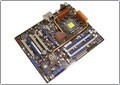
Сегодня будет рассмотрена плата P5N32-E SLI PLUS, которая основана на том же дизайне PCB, что и платы Striker и P5N32-E SLI. В отличие от двух последних, которые используют чипсет NVIDIA nForce 680i, наша плата основана на совершенно неизвестном NVIDIA Dual X16 SLI. Что это такое? Компания ASUS воспользовалась возможностью комбинирования чипсетов NVIDIA и объединила на одной плате северный мост nForce 650i SLI и чипсет nForce 570 SLI. Как вы помните, nForce 570 SLI является самодостаточным чипом, который включает как северный, так и южный мост. Для этой технологию объединения, маркетологи ASUS придумали отдельное имя - ASUS HybridUp Technology. Что получает пользователь такой платы? Прежде всего, полноценный SLI, когда на оба слота PCI Express x16 выделяется по 16 линий шины. В остальном - это та же плата P5N32-E SLI с тем же набором возможностей расширения, таким же BIOS и комплектацией. Иными словами, если вы читали обзоры Striker и P5N32-E SLI, то ничего особо нового не узнаете. Спецификация ASUS P5N32-E SLI PLUS
КоробкаПлата упакована в коробку с дизайном, характерным для серии "A.I.": Одна страница обложки раскрывается наподобие книги: Комплектация
Стандартные элементы комплектации не полностью раскрывают возможности материнской платы: кое-что придется докупить отдельно. Речь идет о двух SerialATA кабелях (с соответствующим переходником питания), а также о двух планках с USB-портами. В остальном никаких претензий: в комплекте есть P-ATA шлейф и шлейф для дисковода, а также 4 SerialATA кабеля и два переходника питания (4 разъема). Кроме того, в комплекте есть один планка с двумя USB-портами, планка с портом Firewire: Руководство пользователя очень качественное и подробное. Теперь посмотрим на гибкий SLI-коннектор, который предназначен для соединения двух видеокарт. Кроме него в коробке можно обнаружить различные приятные мелочи. Во-первых, это специальные коннекторы (Quick Connection Kit), к которым можно подключить все кабели от корпуса (кнопки "Power", "Reset", кабель от индикатора "HDD", и прочее), а потом одним движением руки подключить их к плате. И, наконец, плата имеет звуковую подсистему, которая выполнена в виде отдельной платки:
Было интересно?
Скажите об этом Google, чтобы чаще получать ссылки на наши новости про asus
⇣ Содержание
Если Вы заметили ошибку — выделите ее мышью и нажмите CTRL+ENTER.
Материалы по теме
|
|||||||||||||||||||||||||||||||||||||||||||||
© 1997—2026 3DNews
При цитировании документа ссылка на сайт с указанием автора обязательна. Полное заимствование документа является
нарушением
российского и международного законодательства и возможно только с согласия редакции 3DNews.


