
10 лет – именно столько компания MSI занимается разработкой и выпуском настольных мониторов для ПК и ноутбуков. В последние годы темпы выхода новых решений у производителя, прямо скажем, завораживают. Бренд старается быть первым в анонсах дисплеев на актуальных матрицах для всех сегментов рынка – от бюджетных до премиальных решений.
У компании есть линейки игровых, умных, портативных и бизнес-мониторов, в каждой из которых присутствуют от одной до пяти серий. И несмотря на то, что MSI, пока ещё, не входит даже в топ-5 мониторных брендов по количеству мировых поставок и продаж, планы у производителя, судя по всему, далекоидущие.
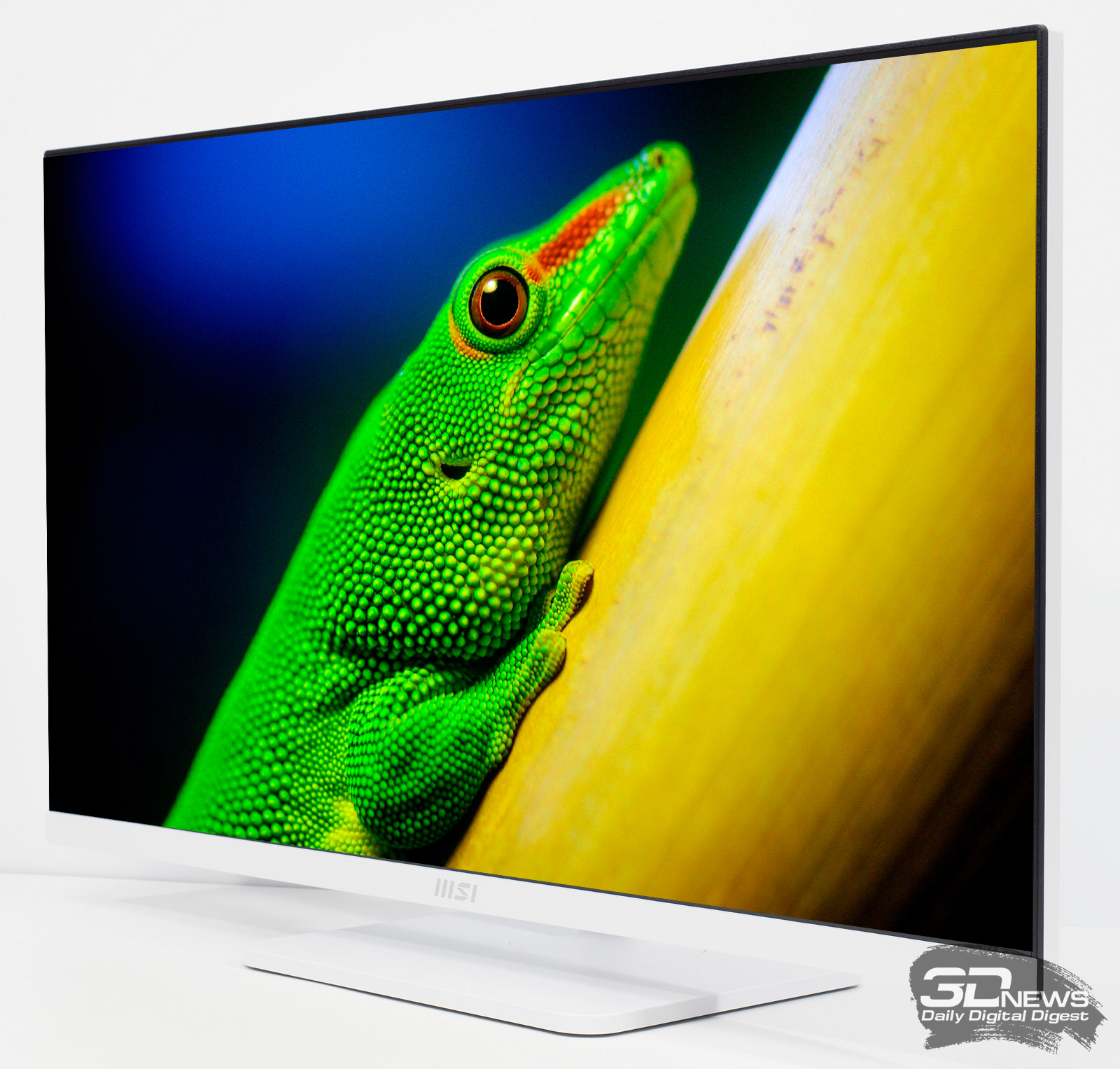
С некоторых пор MSI ударились в покорение сегмента бизнес-мониторов, или как их называют в компании, Business Productivity-решений. Изначально ставка была сделана на оптимальное соотношение «цена – качество – возможности», без ухода к высоким частотам развёртки. Модельный ряд частично строился вокруг идеи сохранить здоровье глаз и сделать долговременную работу более комфортной, но в дальнейшем она трансформировалась в нечто большее.
Так, новая серия MSI с набившим оскомину названием PRO MAX выводит в бизнес-сферу OLED- и IPS-решения с высокой частотой обновления и делает, по словам производителя, ещё больше для защиты глаз пользователя. Нам же удалось познакомиться с одним из самых доступных мониторов в серии – MSI PRO MAX 271PHW E14 c классическим, прямо-таки олдскульным сочетанием 27-дюймового экрана на базе быстрой Full HD IPS-матрицы. Что из этого вышло? Сейчас расскажем!
Рассматриваемый монитор от MSI Modern PRO MAX 271PHW E14 был представлен в конце марта 2026 года в рамках новой продвинутой бизнес-серии PRO MAX, а первые партии поступили на рынок Китая по рекомендованной стоимости 1 299 юаней (~16 500 руб.). До официальной розницы в России новинка добралась ближе к концу лета, а её стоимость на данный момент находится в диапазоне 19 000–23 000 рублей.
Если смотреть на новый MSI как на обычный Full HD IPS-монитор с диагональю 27 дюймов и повышенной частотой вертикальной развёртки, то конкурентов в продаже у него найдётся свыше 50 моделей (как минимум в одной популярной торговой сети), со средней стоимостью около 12–13 тысяч. При этом самые доступные решения предлагаются за 8–9 тысяч, а от самой MSI есть предложения буквально на пару тысяч дороже.
Но как только дело касается установленных интерфейсов, в частности USB Type-C, то выбор сужается до одной-двух моделей, а одной из них является герой этого обзора. Добавьте к этому различные внедрённые функции, и станет ясно, что в отсутствие полноценных конкурентов стоимость PRO MAX 271PHW E14 вполне объяснима.
| MSI PRO MAX 271PHW E14 | |
| Экран | |
| Диагональ, дюймы | 27,0 |
| Соотношение сторон | 16:9 |
| Покрытие матрицы | Матовое, антибликовое (Anti-Glare) |
| Стандартное разрешение, пикс. | 1920 × 1080 |
| PPI | 82 |
| Параметры изображения | |
| Тип матрицы | IPS-type |
| Тип подсветки | W-LED + PFS Phosphor |
| Макс. яркость, кд/м2 | 250 |
| Контрастность статическая | 1000 : 1 |
| Количество отображаемых цветов и ЦО | 16,7 млн (6 бит + FRC) 111% sRGB/86% DCI-P3 и AdobeRGB |
| Частота вертикальной развёртки, Гц | 48-144 |
| Адаптивная синхронизация | Adaptive-Sync, AMD FreeSync, G-Sync Compatible (неоф.) |
| Время отклика, мс | 4 мс (GtG) / 1 мс (MPRT) |
| Поддержка HDR | Да, HDR Ready |
| Максимальные углы обзора по горизонтали/вертикали, ° |
178/178 |
| Разъёмы | |
| Видеовходы | 1 × HDMI 2.0b; 1 × DisplayPort 1.2a; 1 × USB Type-C (DP Alt Mode + PD 65 Вт) |
| Видеовыходы | Нет |
| Дополнительные порты | 1 × Audio-Out (3.5 мм); 2 × USB Type-A 3.2 Gen 1 (5 Гбит/c); 1 × USB Type-B 3.2 Gen 1 (5 Гбит/c); |
| Встроенные колонки: число х мощность, Вт | 2 × 3 Вт |
| Физические параметры | |
| Регулировка положения экрана | Угол наклона ~ (от -5° до +20°), поворот (-30° ~ 30°), изменение высоты (0-110 мм), переворот (Pivot) в обе стороны |
| VESA-крепление: размеры (мм) | 75 × 75 |
| Крепление для замка Kensington | Есть |
| Блок питания | Встроенный |
| Потребляемая мощность: максимальная / типичная / в режиме ожидания (Вт) | НД (при работе c Type-C)/ 25 / 0,5 |
| Габаритные размеры (с подставкой), Д × В × Г, мм |
614 × 401-511 × 201 |
| Габаритные размеры (без подставки), Д × В × Г, мм |
614 × 362 × 64 |
| Масса нетто (с подставкой), кг | 6,4 |
| Масса нетто (без подставки), кг | НД |
| Ориентировочная цена | 19 000-22 000 рублей (на середину сентября 2026 года) |
Благодаря полученному доступу к сервисному меню новинки мы выяснили, что в качестве основы монитора выступает матрица MV270FHB-NF7 от китайского производителя BOE. Она относится к IPS-типу, производство панели стартовало в конце 2025 года и предположительно она устанавливается в относительно доступные решения из соответствующего сегмента.
Она способна работать на максимальной частоте вертикальной развёртки 144 Гц в 10-битном режиме (хотя сама MSI заявляет работу по схеме 6 бит + FRC), обеспечивая воспроизведение до 16,7 миллиона цветовых оттенков.
Популярная диагональ 27 дюймов вкупе с разрешением 1920 × 1080 пикселей обеспечивает низкую плотность пикселей на уровне 82 ppi и небольшую рабочую зону из-за достаточно крупных элементов на экране. Плюсы здесь тоже есть: минимальная нагрузка на систему и возможность получить высокий и стабильный уровень fps в играх, а также отсутствие необходимости в использовании средств масштабирования операционной системы.
Для монитора заявлены максимальная яркость в 250 нит и стандартный для IPS коэффициент контрастности 1000:1. Значениям цветового охвата, как обычно, производитель уделяет много внимания, обозначая цифры для всех трёх основных пространств: sRGB, DCI-P3, AdobeRGB. Для первого говорится о покрытии на 111% (вероятно, речь идёт о площади), а для двух других о соответствии на 86% – не так уж и много по современным стандартам. При этом для sRGB указана точная заводская настройка с погрешностью DeltaE <2.
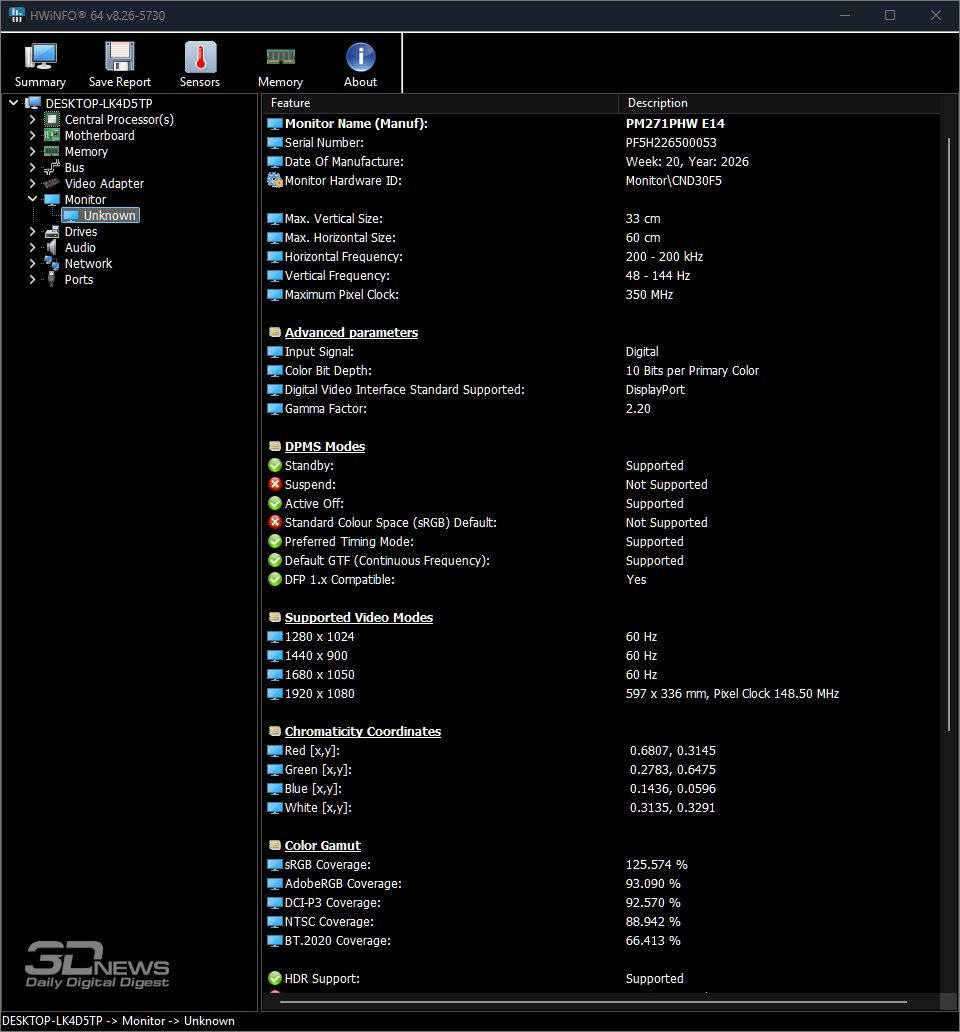
Вместе с тем в блоке EDID самого дисплея указаны совсем иные цифры – несколько выше. Их же мы частично подтвердили в ходе тестирования. Это приятно.
 |
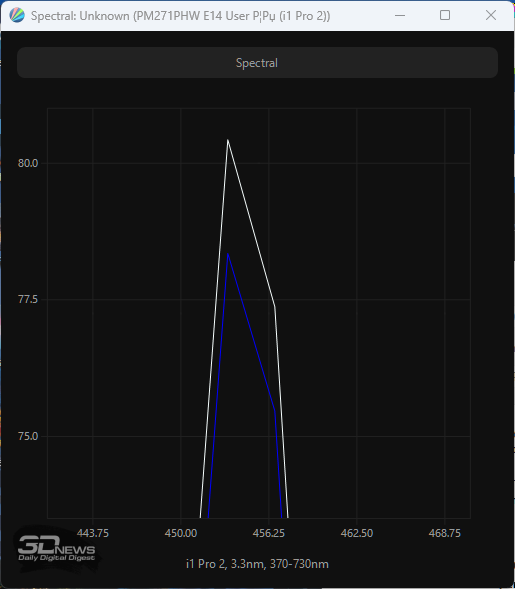 |
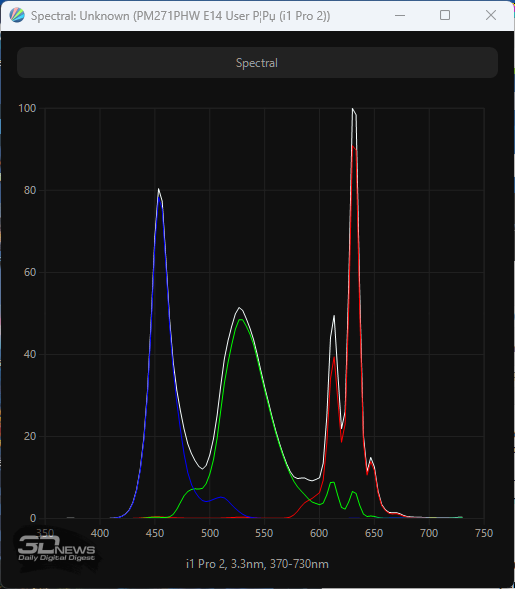
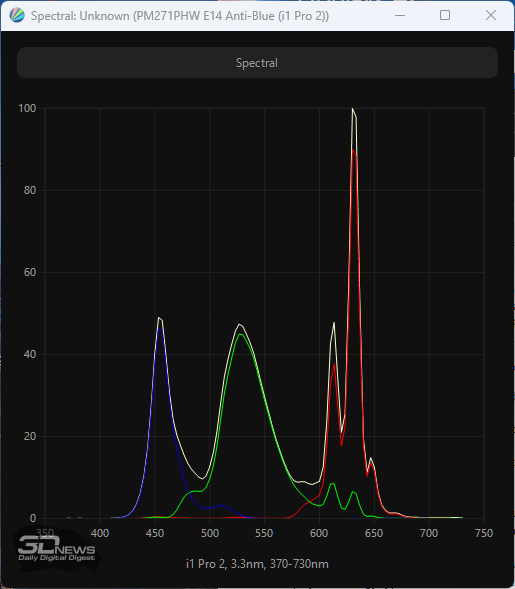
Оценив данные по измеренному спектру подсветки, можно сделать вывод, что в качестве модифицирующего слоя матрицы монитора используется один из вариантов PFS-напыления (добавление красного фосфора) поверх стандартных «белых» W-LED-светодиодов.
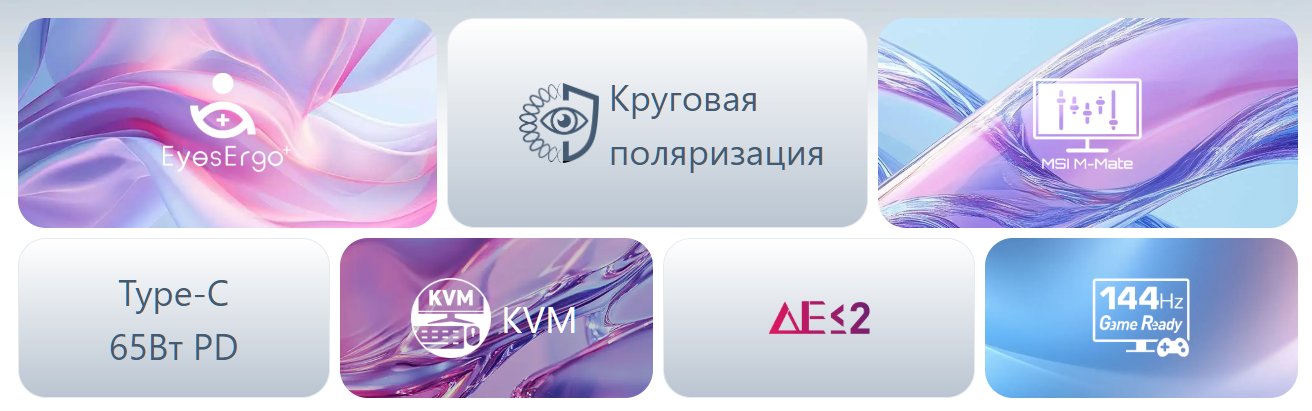
Сама система подсветки обходится без мерцания (Anti-Flicker), слегка снижена интенсивность синего свечения (технология Less Blue Light PRO), а для комфортной работы применяется матовая рабочая поверхность, снижающая вероятность появления бликов на экране. Такому набору дано название EyesErgo+.
Из прочих особенностей набора опций для защиты зрения MSI говорит о некой «круговой поляризации» (она же в PDF-сводке значится как «циркулярная поляризация»), объясняя её принцип работы следующей фразой: «Циркулярная поляризация преобразует жёсткие цифровые лучи в мягкий, естественно поляризованный свет, чтобы снизить нагрузку на глаза и обеспечить максимальный зрительный комфорт». Звучит интересно, но сразу отметим, что никакой визуальной разницы и повышенного комфорта в сравнении с другими современными мониторами мы не увидели и не ощутили соответственно.
 |
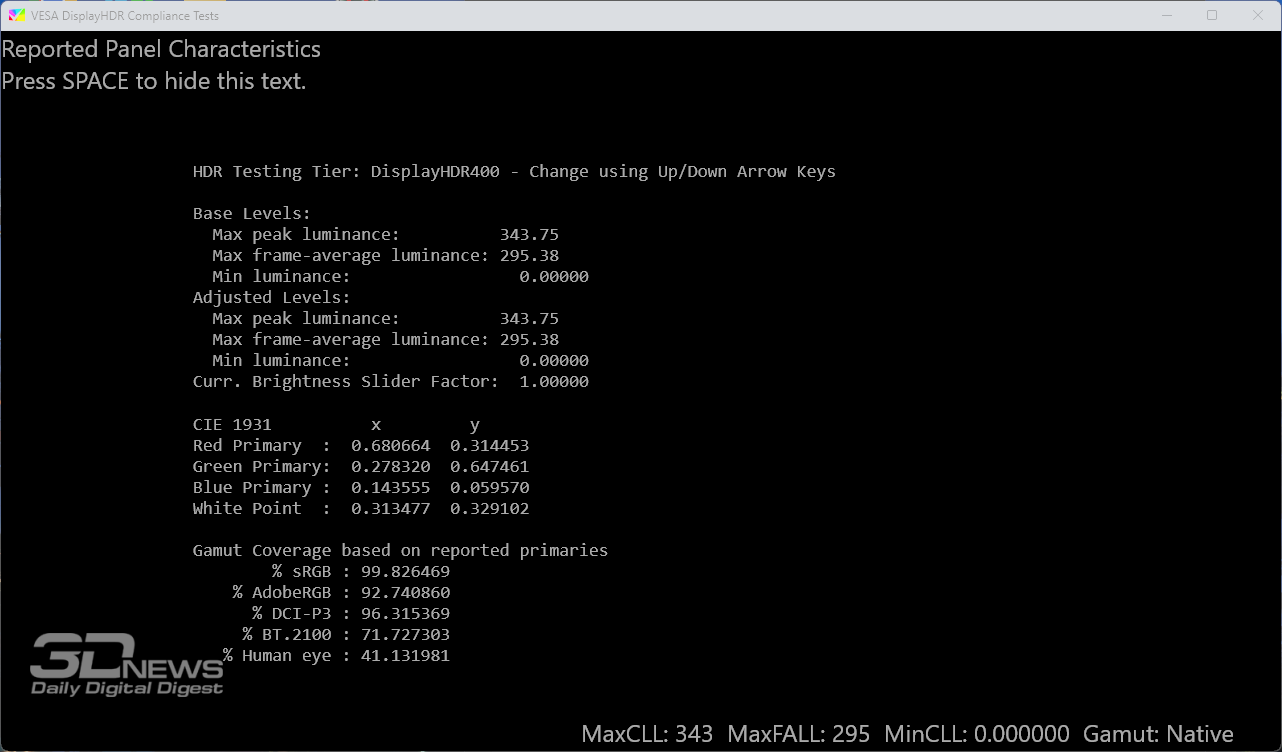 |
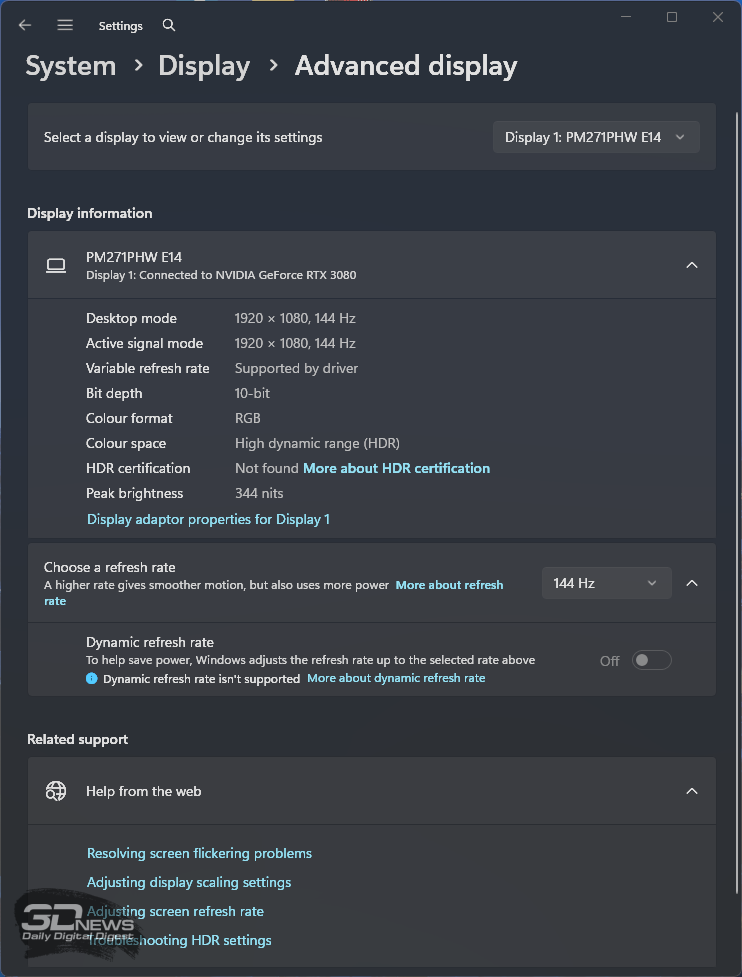
Монитор позволяет воспроизводить HDR10-контент, однако из «сертификаций» у модели только совсем базовый HDR Ready, а поэтому рассчитывать на качественное воспроизведение HDR явно не стоит: модель не отличается высокими пиковыми значениями яркости (от 1000 нит и выше), не предлагает многозонную систему подсветки для точного управления световыми потоками, не отличается широким цветовым охватом, да и разрешение стандарта Full HD, вероятно, совсем не то, что может удивить чёткостью.
В своей новой бизнес-линейке MSI решила взяться за скорость, а поэтому среди представленных решений можно найти даже быстрые OLED-мониторы. Среди них PRO MAX 271PHW E14 на Full HD IPS выглядит странно, но будем считать это таким маркетинговым ходом.
Дисплей обеспечивает максимальную частоту развёртки 144 Гц, скорость отклика указана на среднем уровне в 4 мс по стандарту GtG, а при активации функции «вставки чёрного кадра» MSI говорит о 1 мс по стандарту MPRT. Напомним, что в этом случае указывается не реальное время отклика пикселей, а время появления готового кадра на экране. Остальное же время, уделённое на один кадр (1000/144 = 6,94–1 = 5,94 мс), подсветка остаётся выключенной.
У монитора имеется поддержка открытого стандарта VESA Adaptive-Sync, что обеспечивает возможность применения системы адаптивной синхронизации от AMD и NVIDIA в режиме совместимости, в диапазоне 48–144 Гц или несколько шире, при использовании функции LFC (Low Frame Compensation).
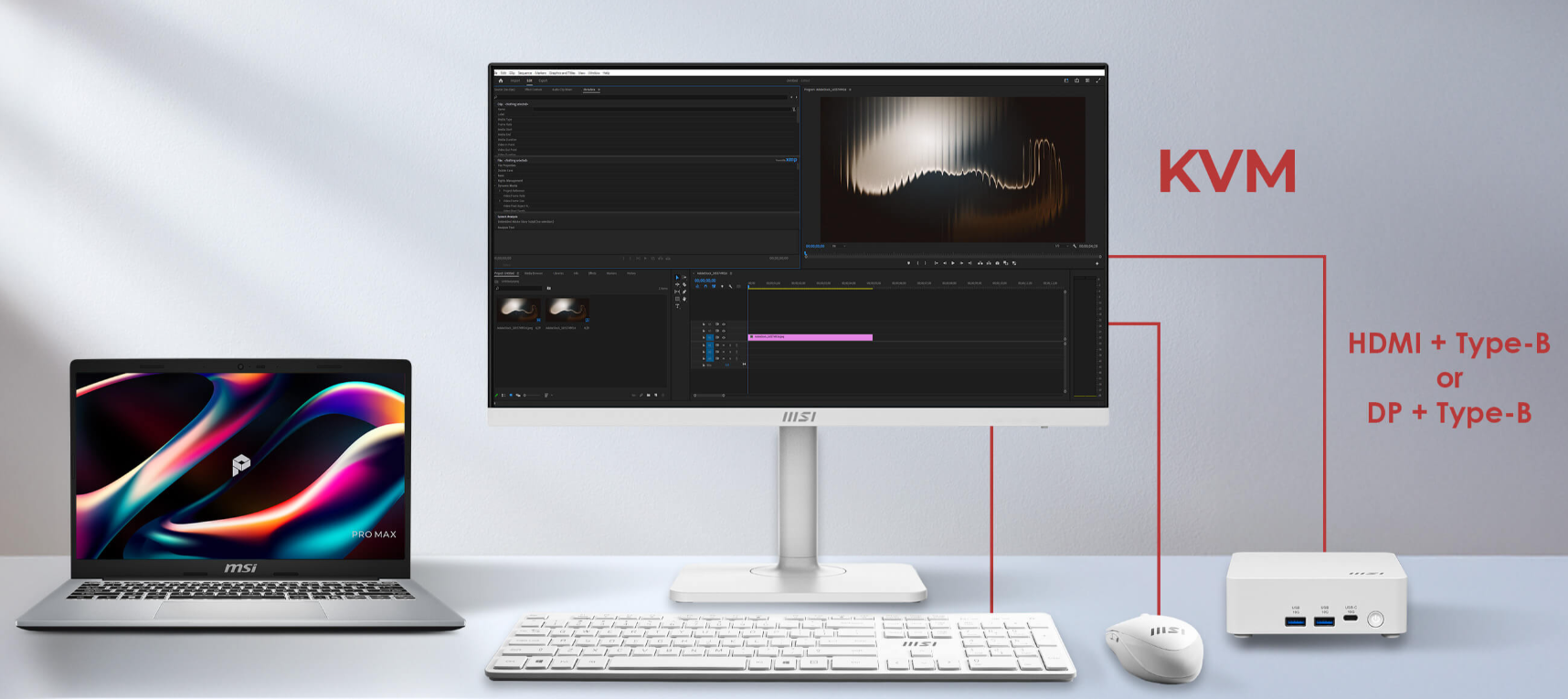
Список доступных интерфейсов для подключения у монитора достаточно широк: HDMI версии 2.0b, DP 1.2a и USB Type-C с DP Alt Mode для подключения мобильных устройств (ноутбуки, планшеты, телефоны) с мощностью зарядки Power Delivery (PD) 65 Вт. Для комфортной многозадачности и работы с несколькими устройствами одновременно представлена функция KVM c автоматическим режимом переключения. Более популярных функций PiP и PbP у новинки MSI не нашлось. Возможно, виной тому является относительно низкое рабочее разрешения экрана.
В дополнение к встроенной акустической системе мощностью 6 Вт (2 динамика по 3 Вт каждый) в мониторе есть 3,5-мм аудиоразъём, а для подключения периферийных устройств присутствует USB-концентратор с двумя разъёмами версии USB 3.2 Gen1 с пропускной способность 5 Гбит/с.
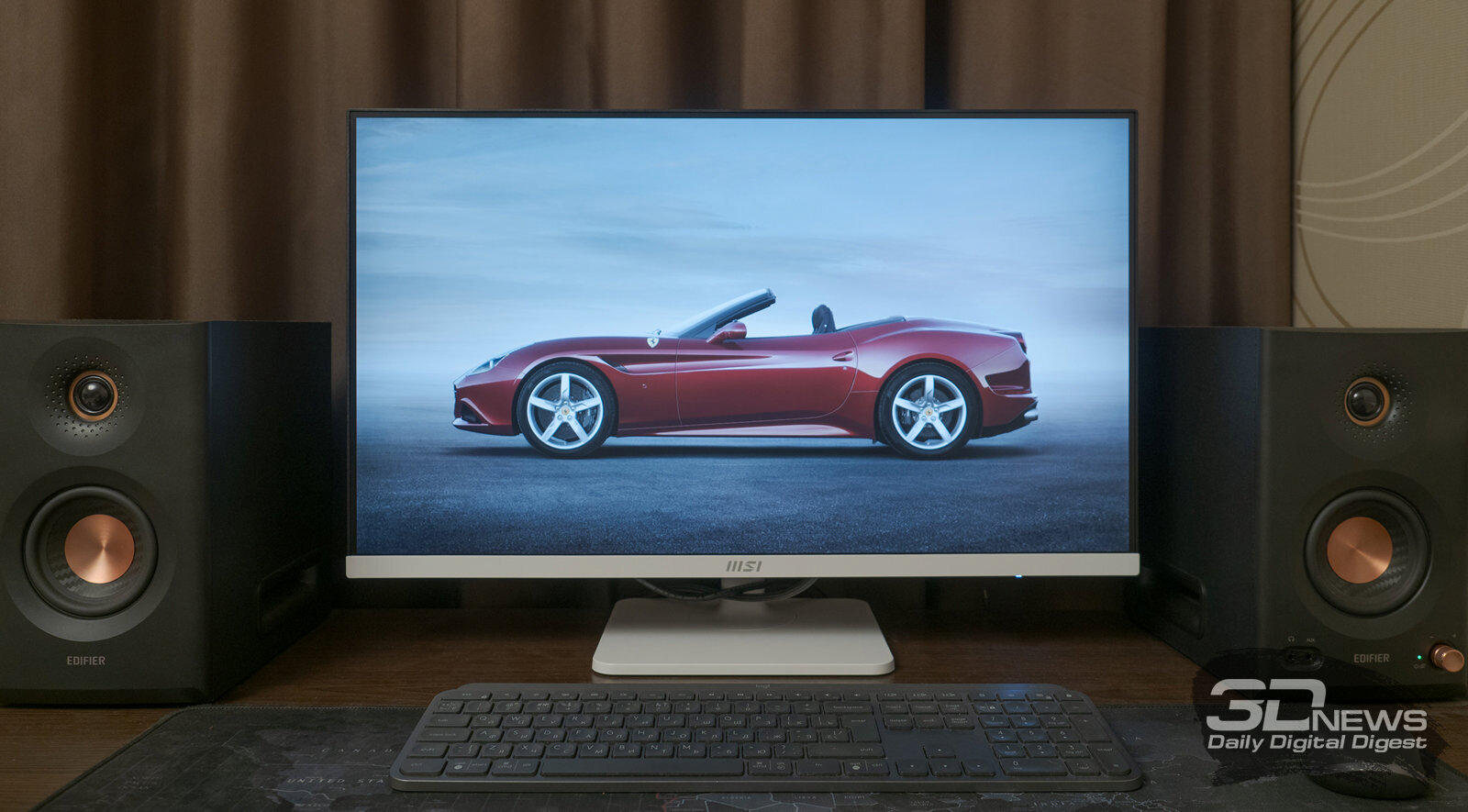
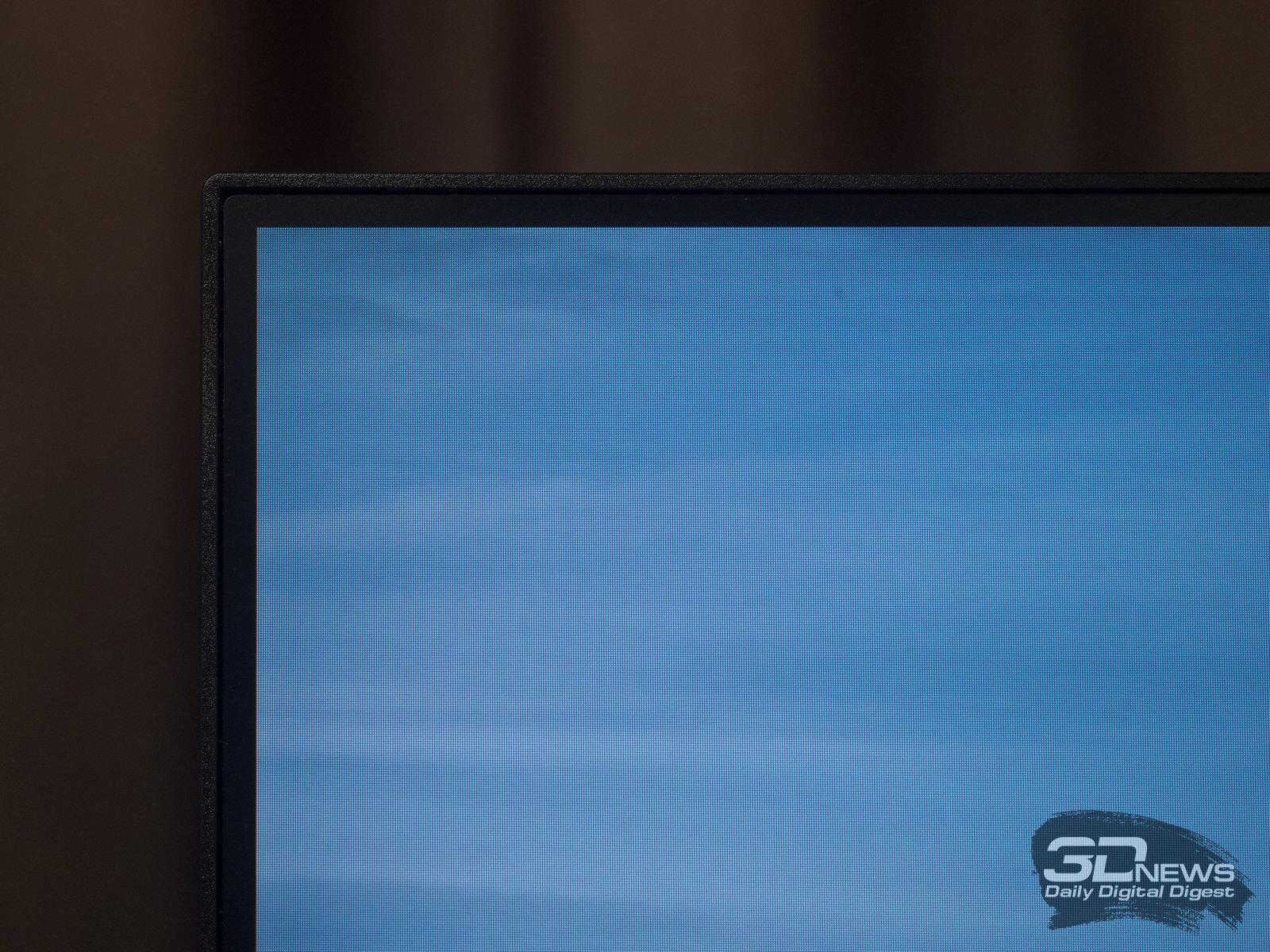
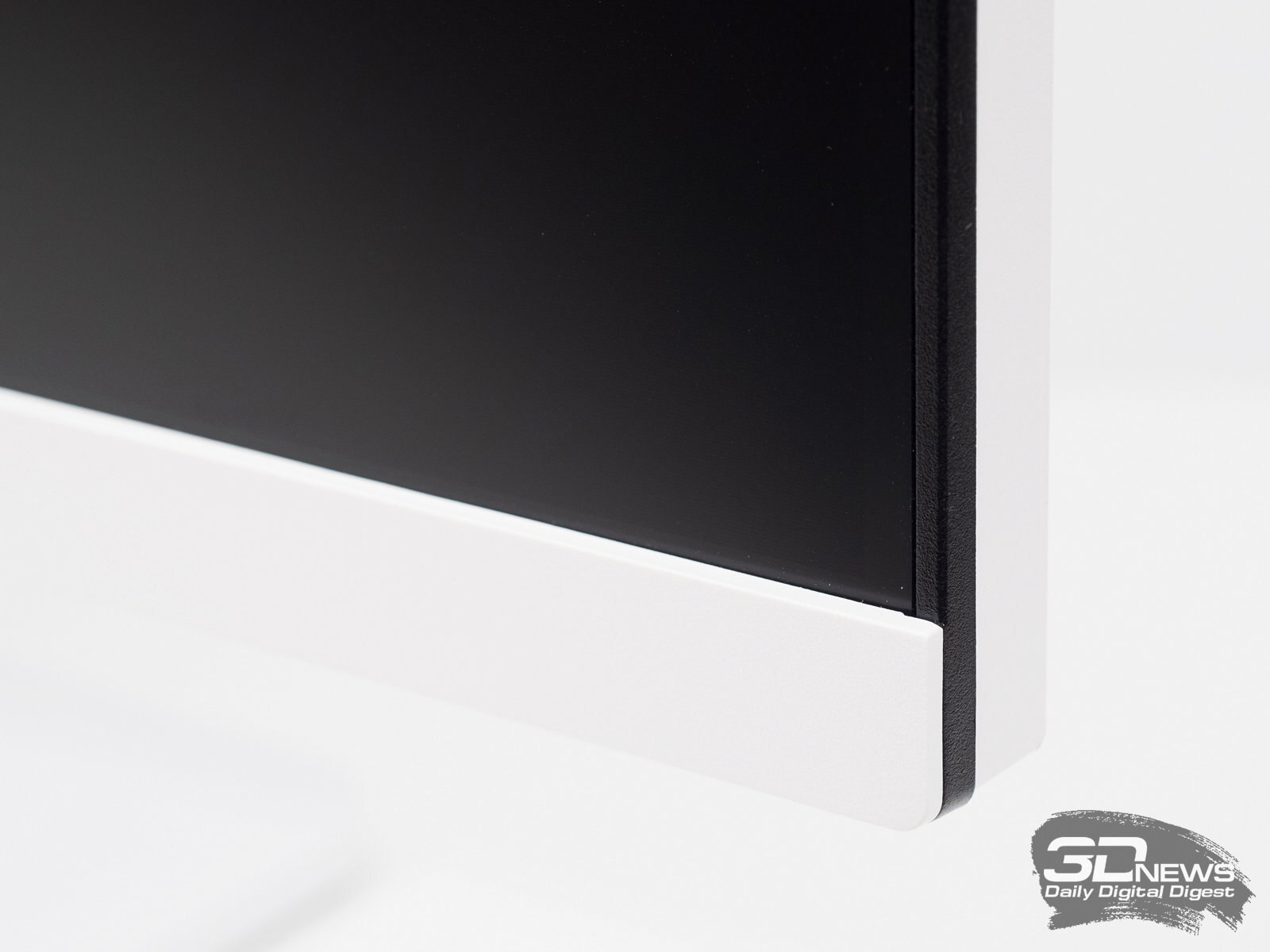
Монитор выполнен в «безрамочном» дизайне — рамок нет с трёх сторон, а в нижней части есть пластиковая накладка. Система управления выполнена на базе пятипозиционного джойстика – современно и крайне удобно.
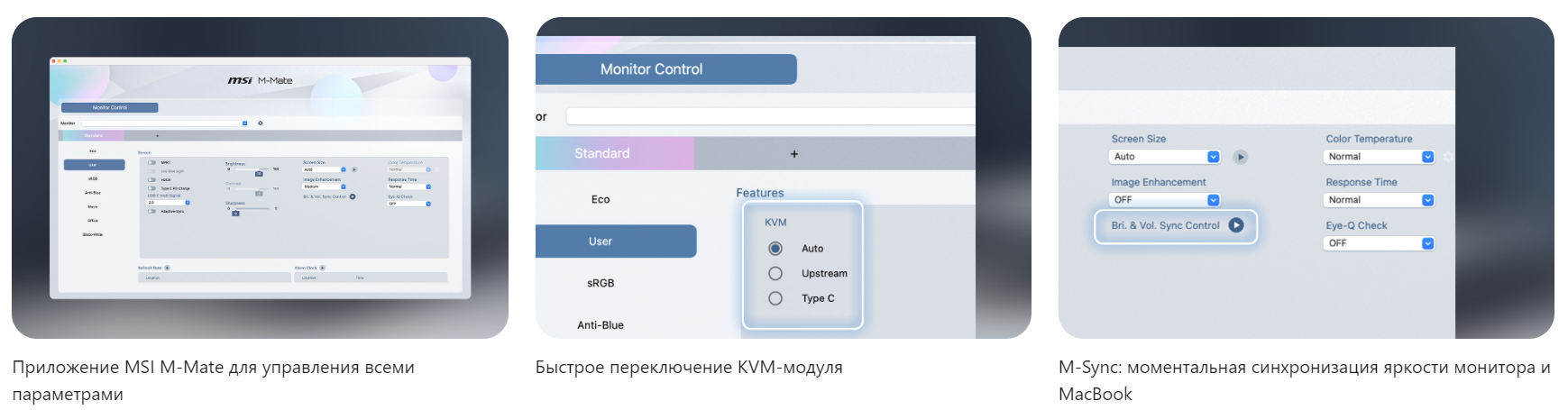
Из программных особенностей MSI выделяет утилиту Productivity Intelligence для более удобного управления монитором из среды операционной системы, проверочные таблицы Eye-Q Check (сетка Амслера, тесты проверки астигматизма и правильности установки экрана перед пользователем), установку таймера — напоминания о необходимости сделать перерыв в работе, а также некоторые игровые функции – счётчик FPS (на самом деле показывает актуальную частоту развёртки в случае использования адаптивной синхронизации) и набор игровых прицелов. Предположительно, в будущем утилита для новой серии поменяет название на MSI M-Mate – именно такое название для ПО указано в маркетинговых материалах, но на момент тестирования для загрузки предлагалась последняя версия с предыдущим обозначением.
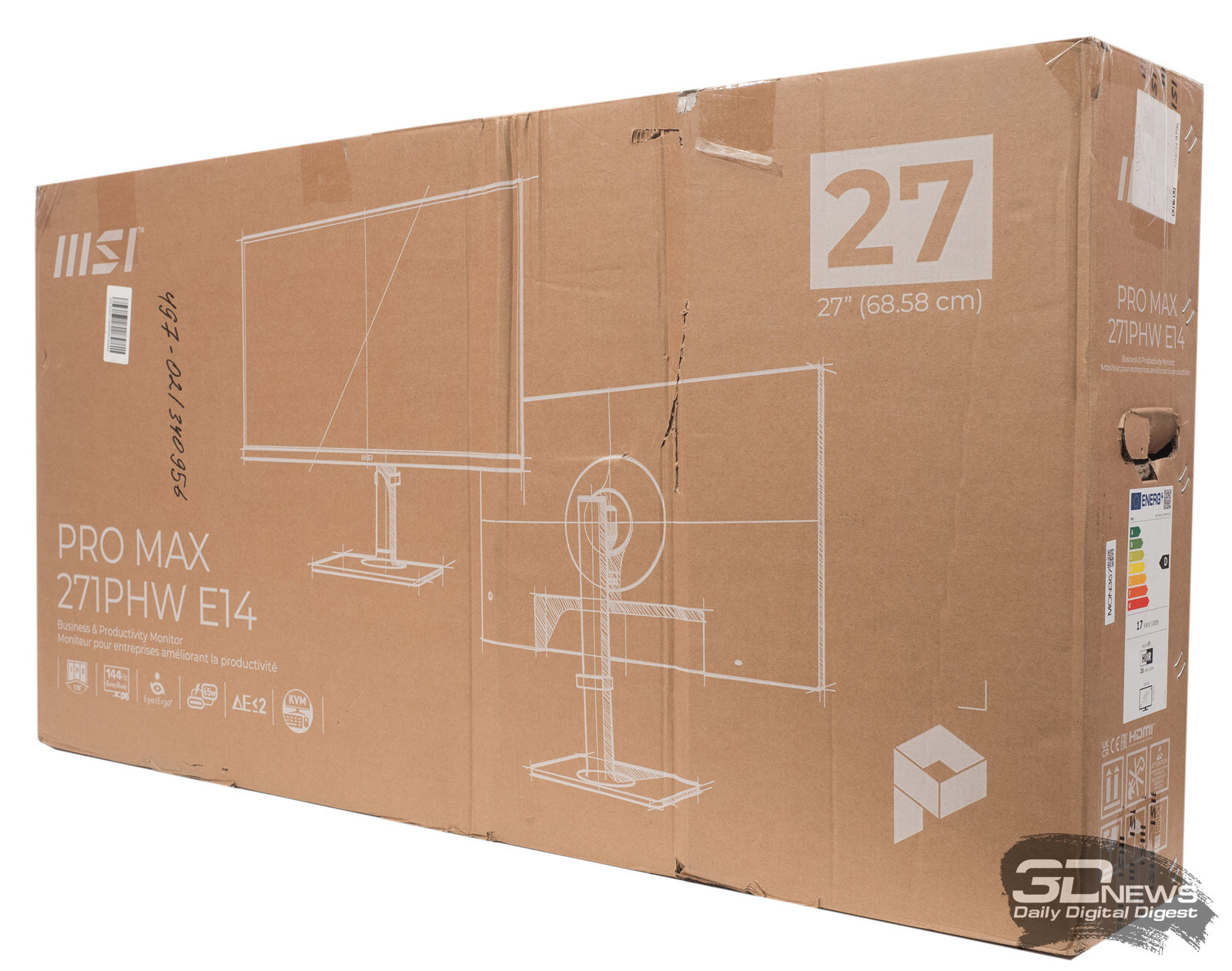
MSI PRO MAX 271PHW E14 поставляется в широкой коробке из плотного картона с относительно интересным визуальным оформлением. Для переноски предлагается использовать боковые прорезные ручки.
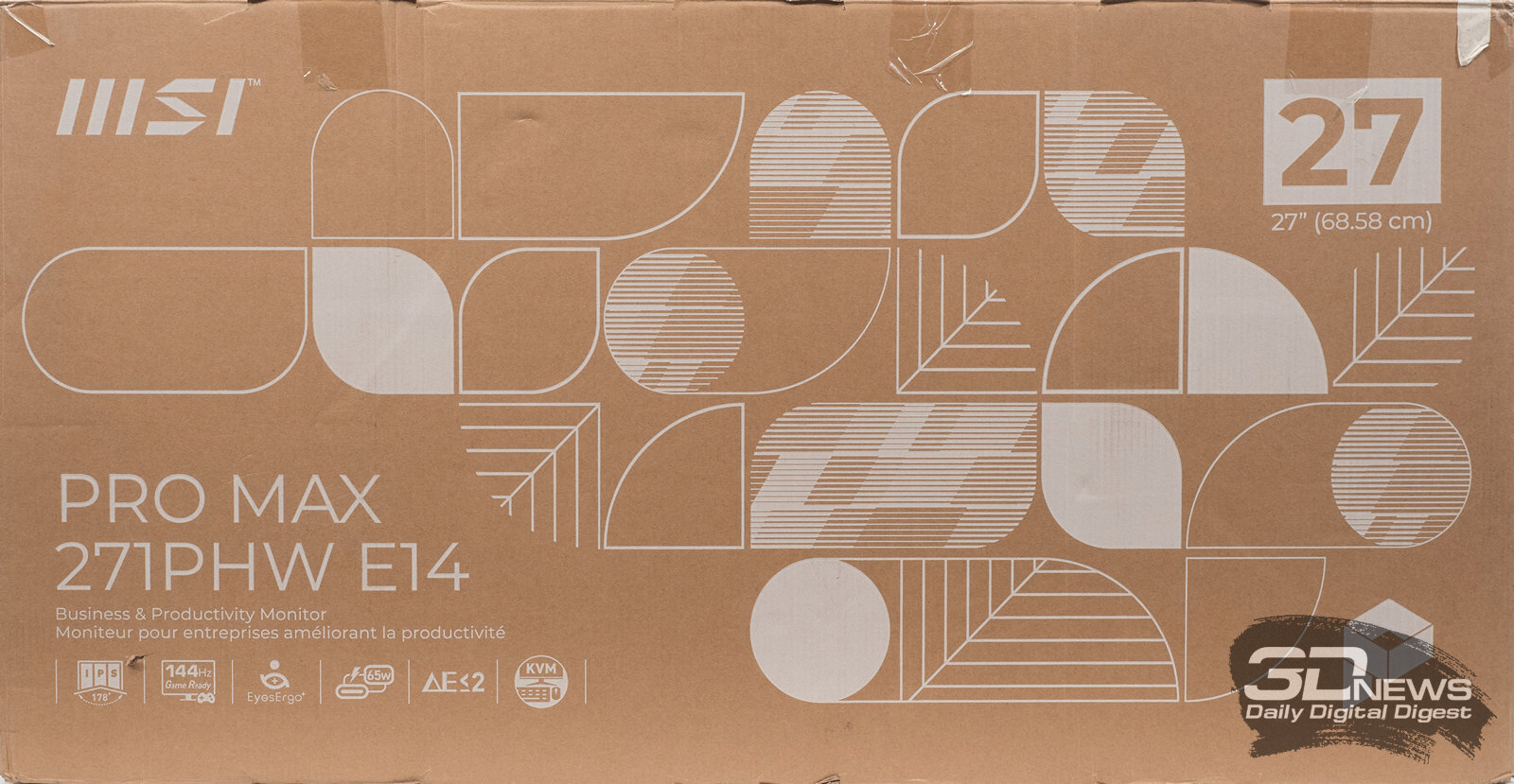
На коробке нанесены схематичные изображения монитора, абстрактные графические элементы и перечень основных возможностей — в виде пиктограмм с подписями.
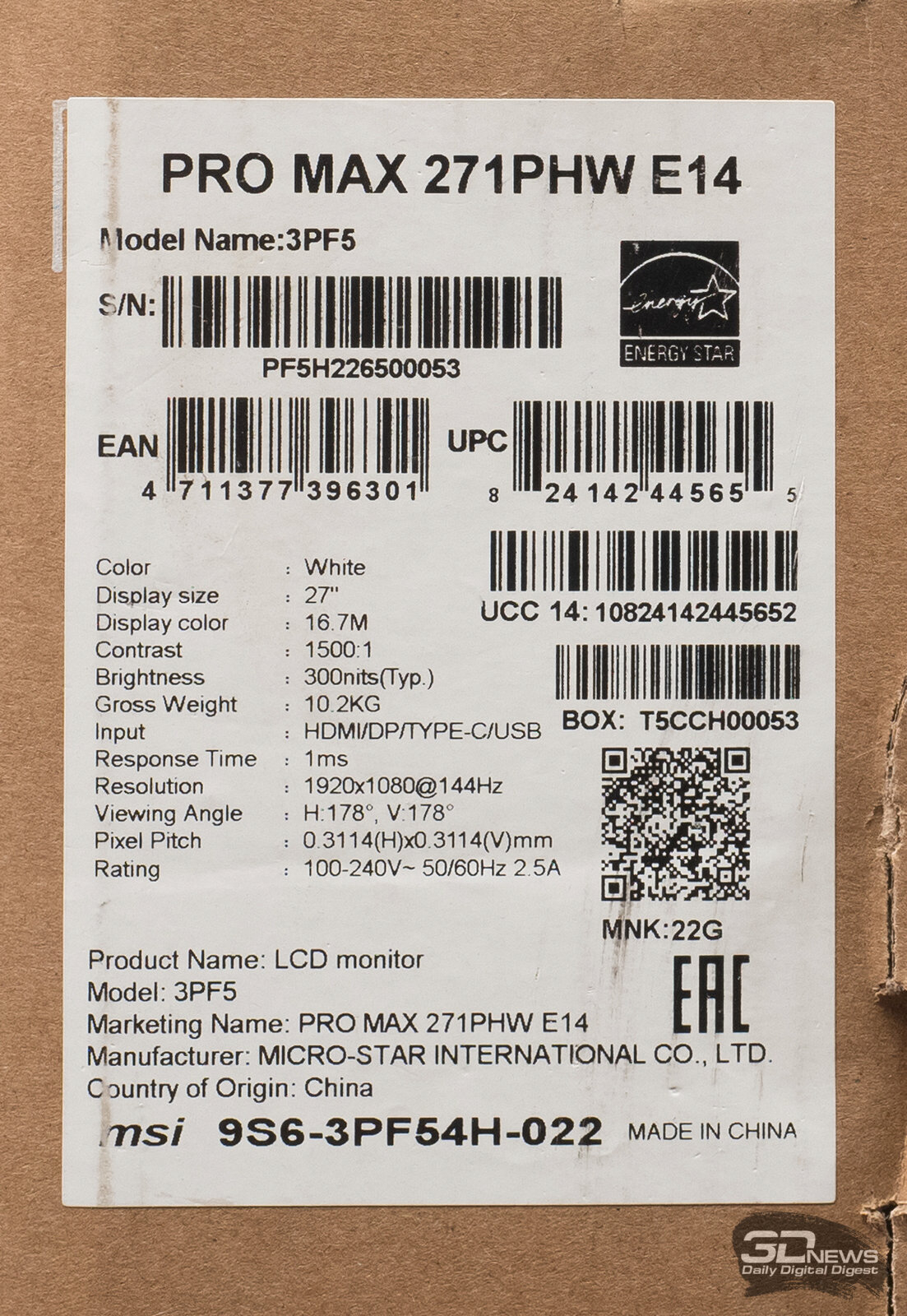
Благодаря наклейке на торце коробки можно более подробно узнать ряд технических характеристик модели, серийный номер и место выпуска (Китай, MICRO-STAR International).
К слову, характеристики на стикере НЕ соответствуют указанным ТХ на сайте производителя и на всех торговых площадках в интернете. Но что ещё более удивительно – они гораздо ближе к тому, на что монитор способен в действительности!
 |
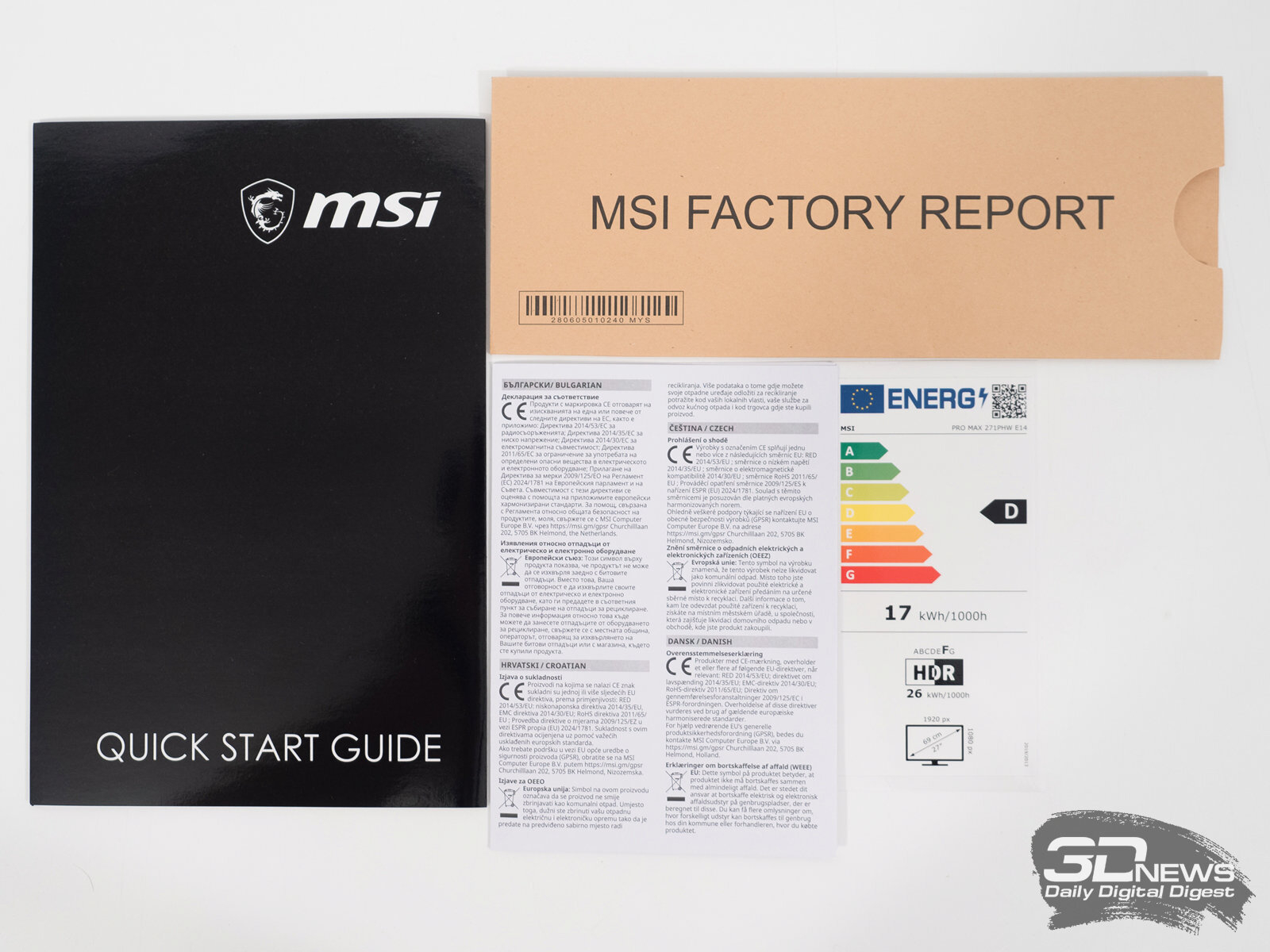 |
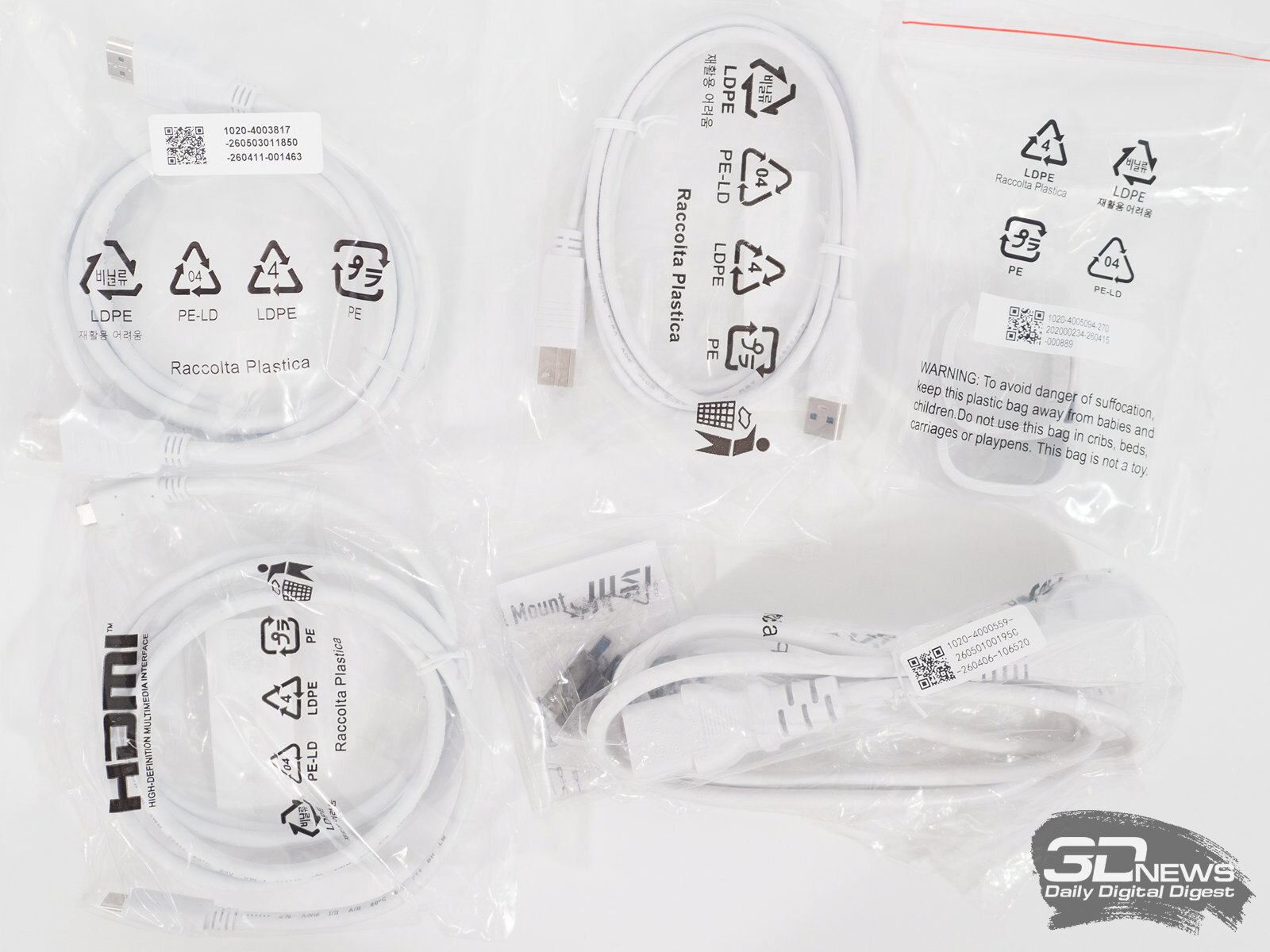
Основной комплект поставки монитора MSI PRO MAX 271PHW E14 включает в себя следующее:
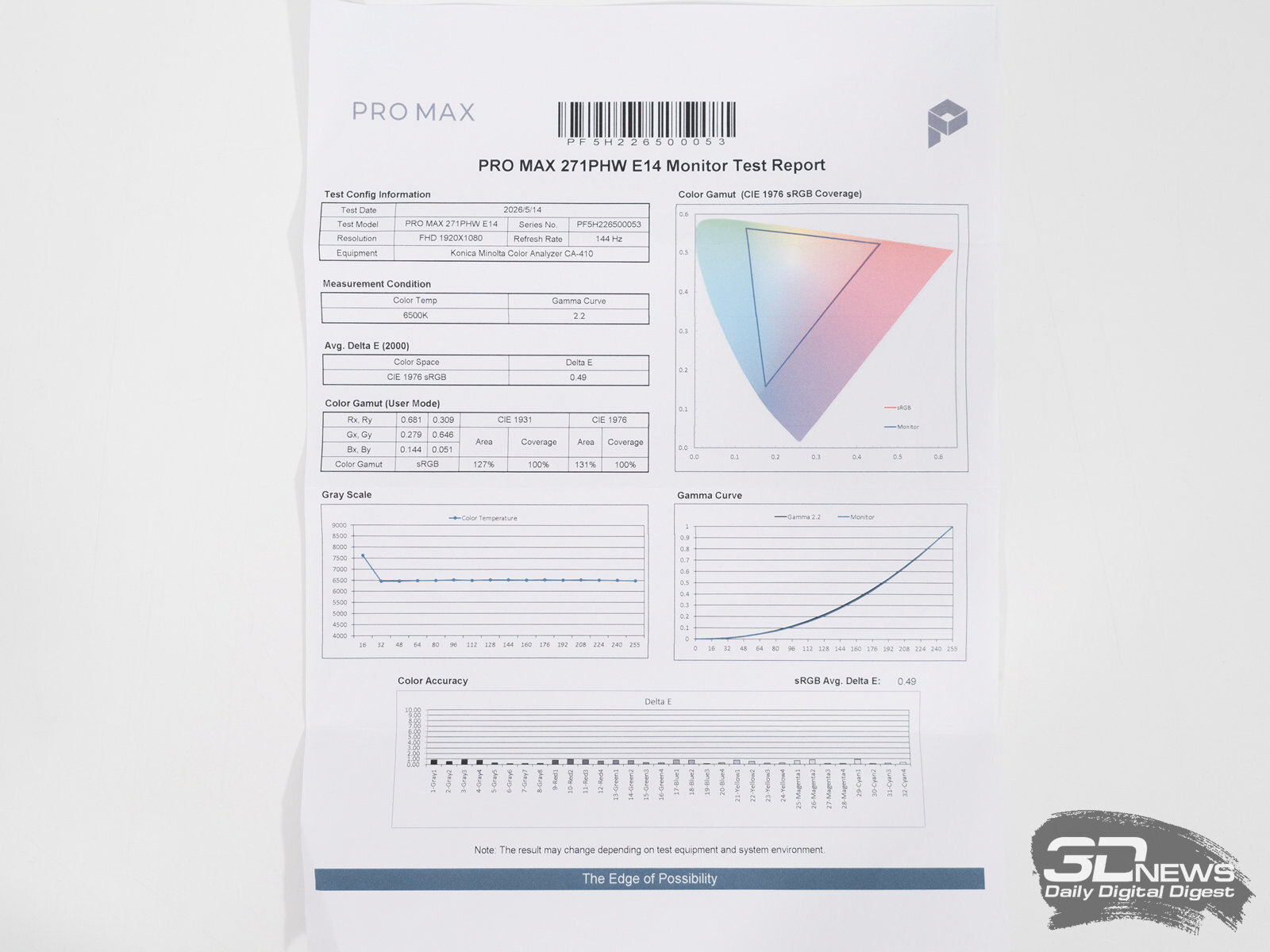
Отчёт о проведённой заводской калибровке режима эмуляции sRGB сообщает о высокой точности цветопередачи и уточняет, какие стандарты и высокоточное оборудование были использованы. Именно из этого отчёта становится ясно, что цветовой охват MSI рассчитывает в схеме CIE1976, а не более популярной (и одновременно старой) CIE1931. Учтём этот момент.
 |
 |
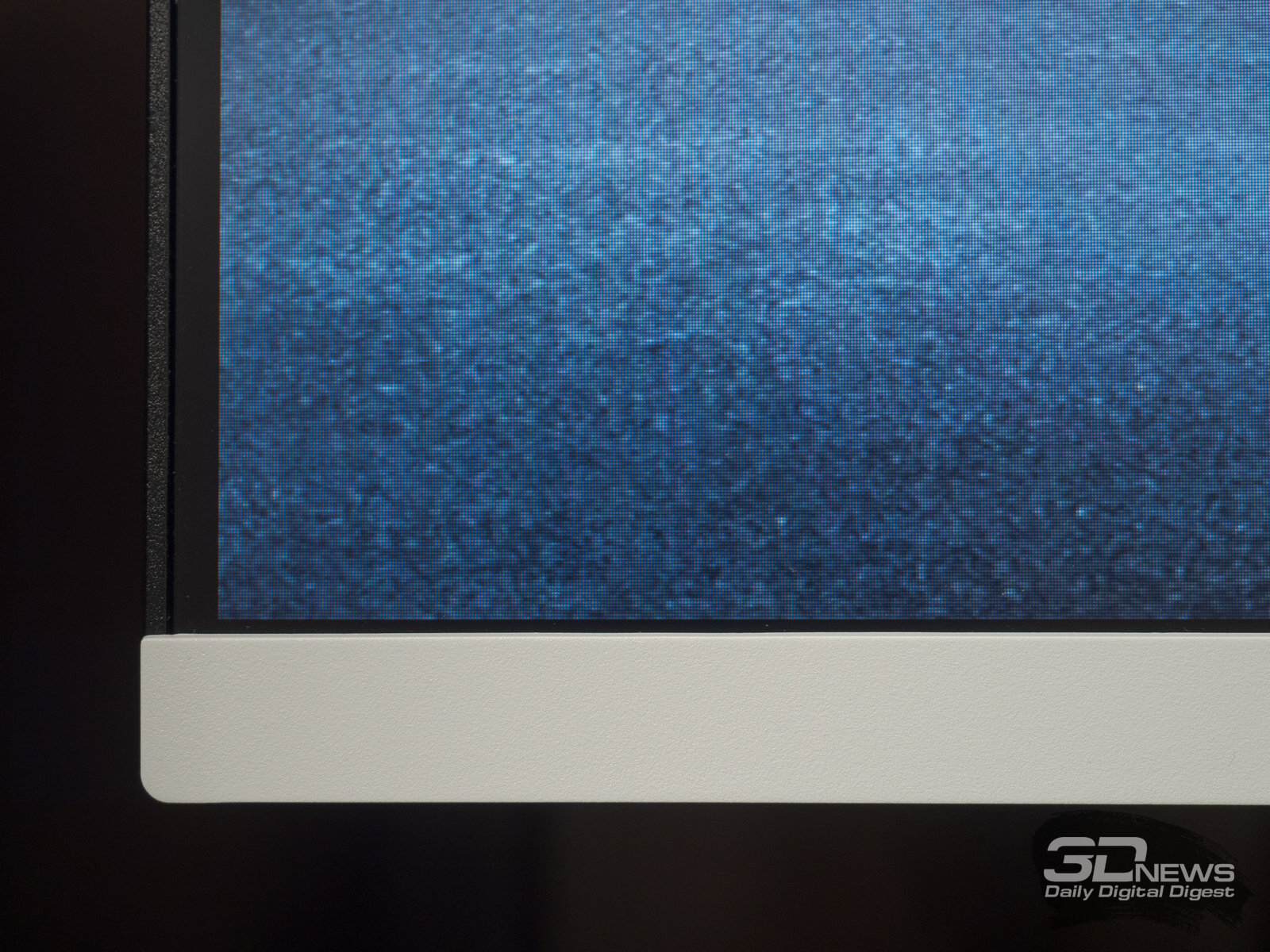
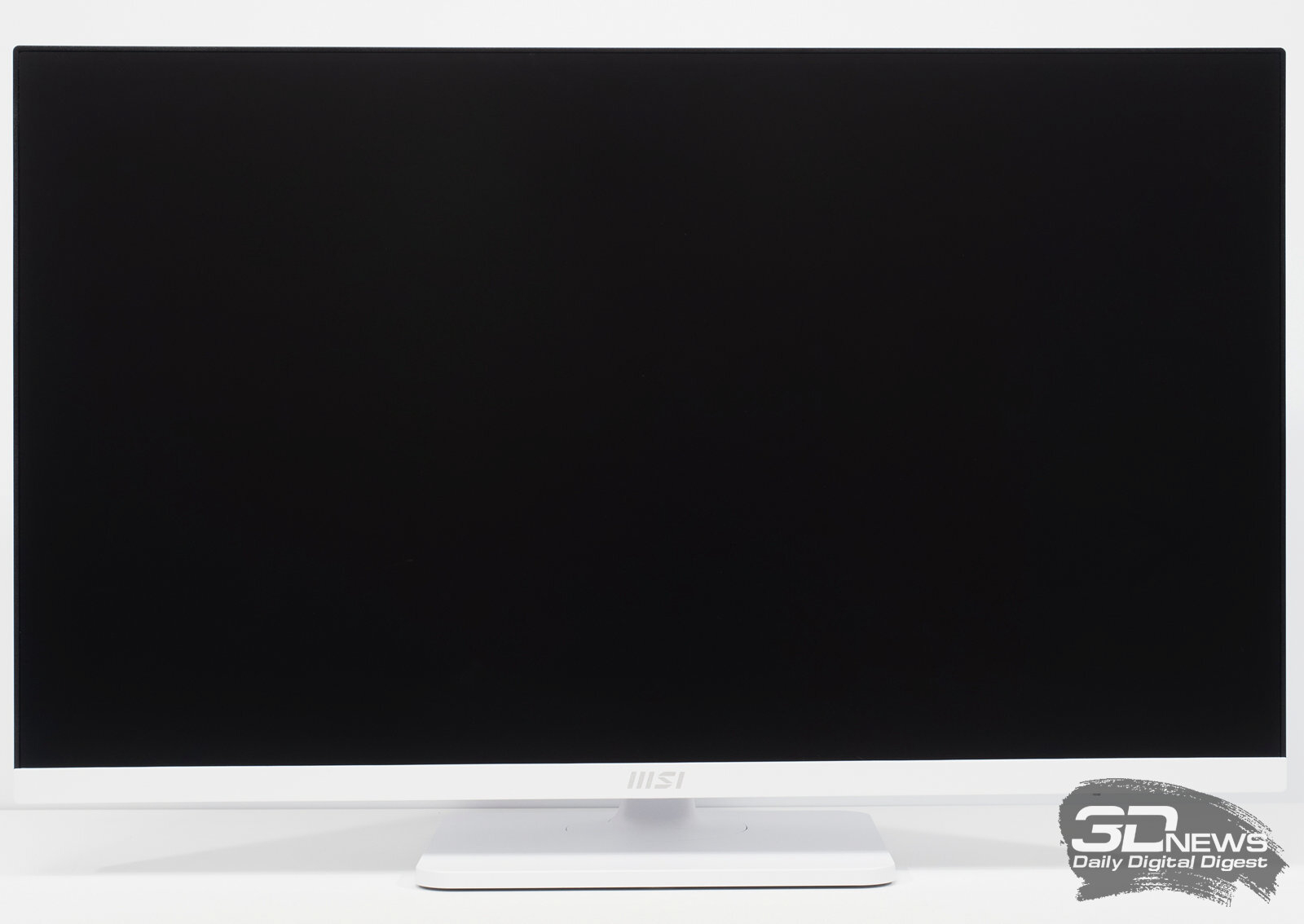
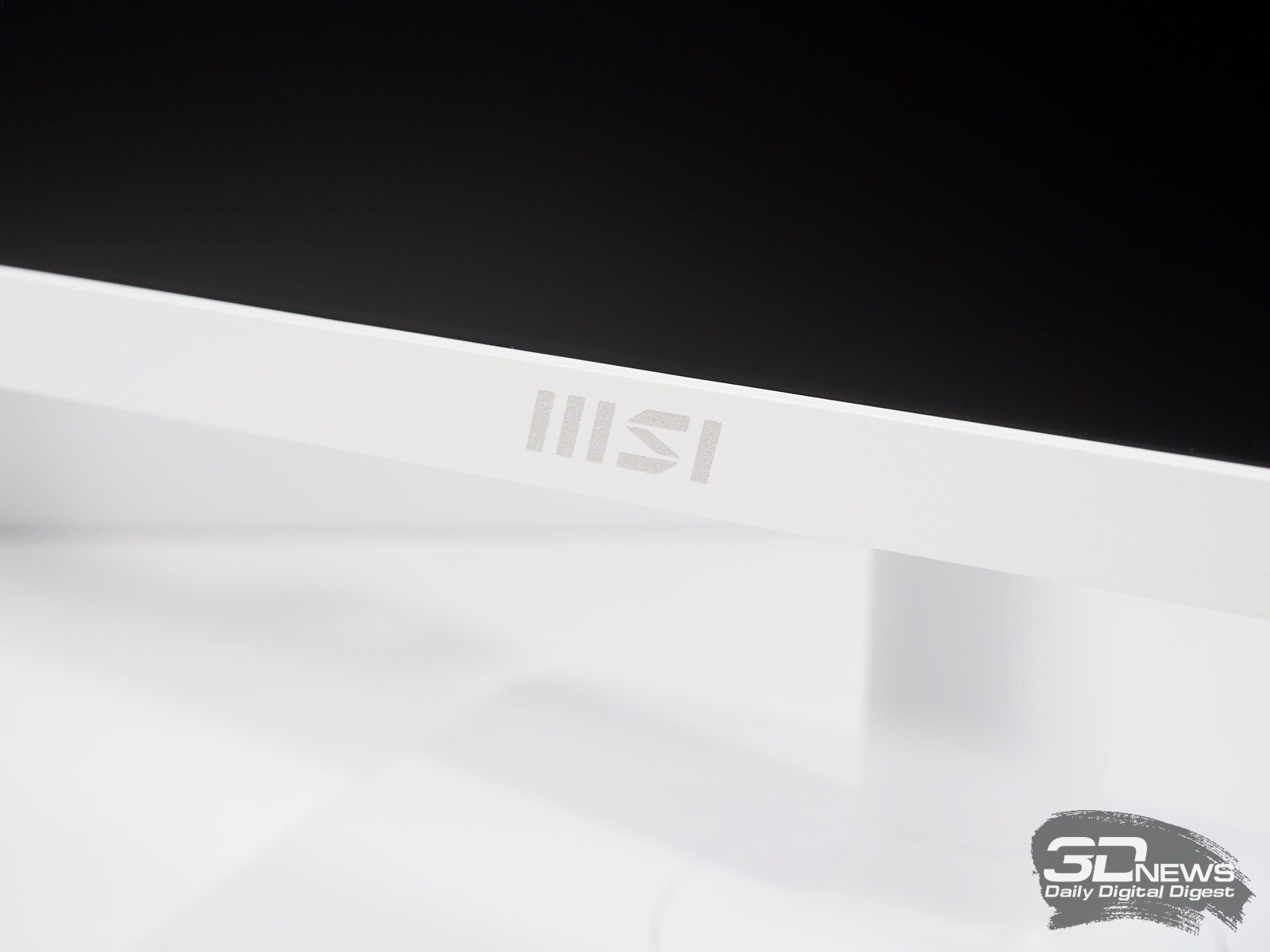
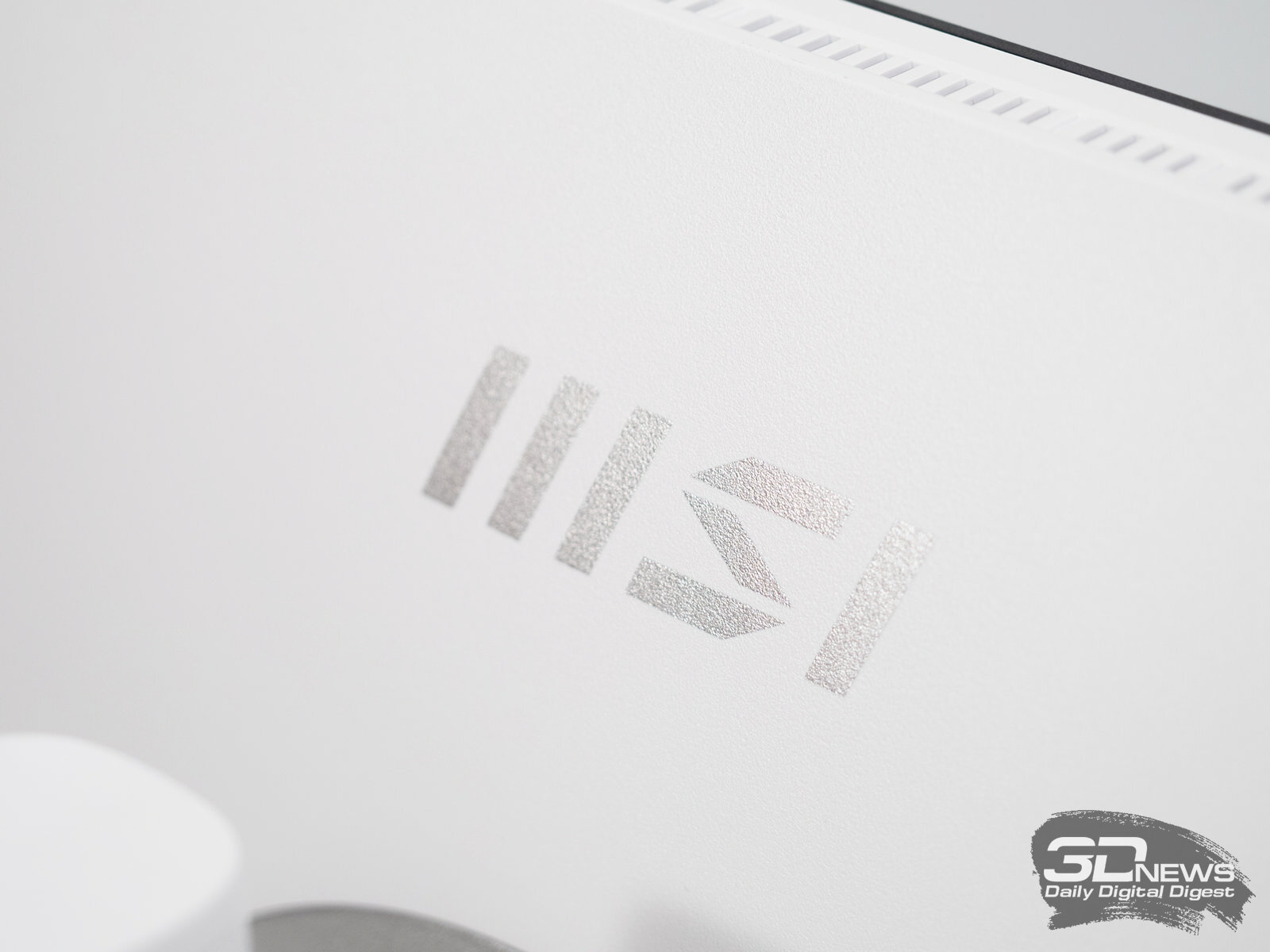
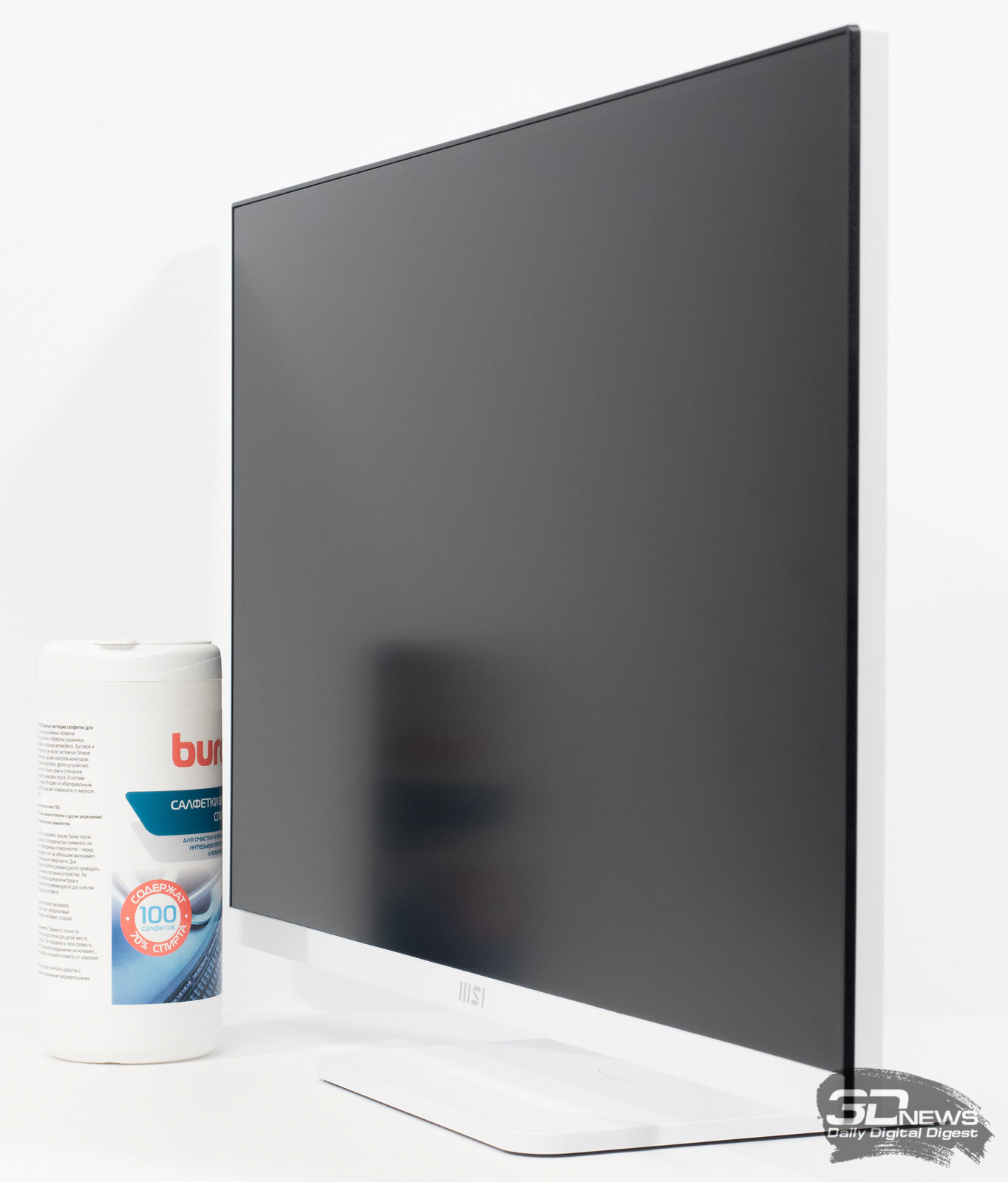
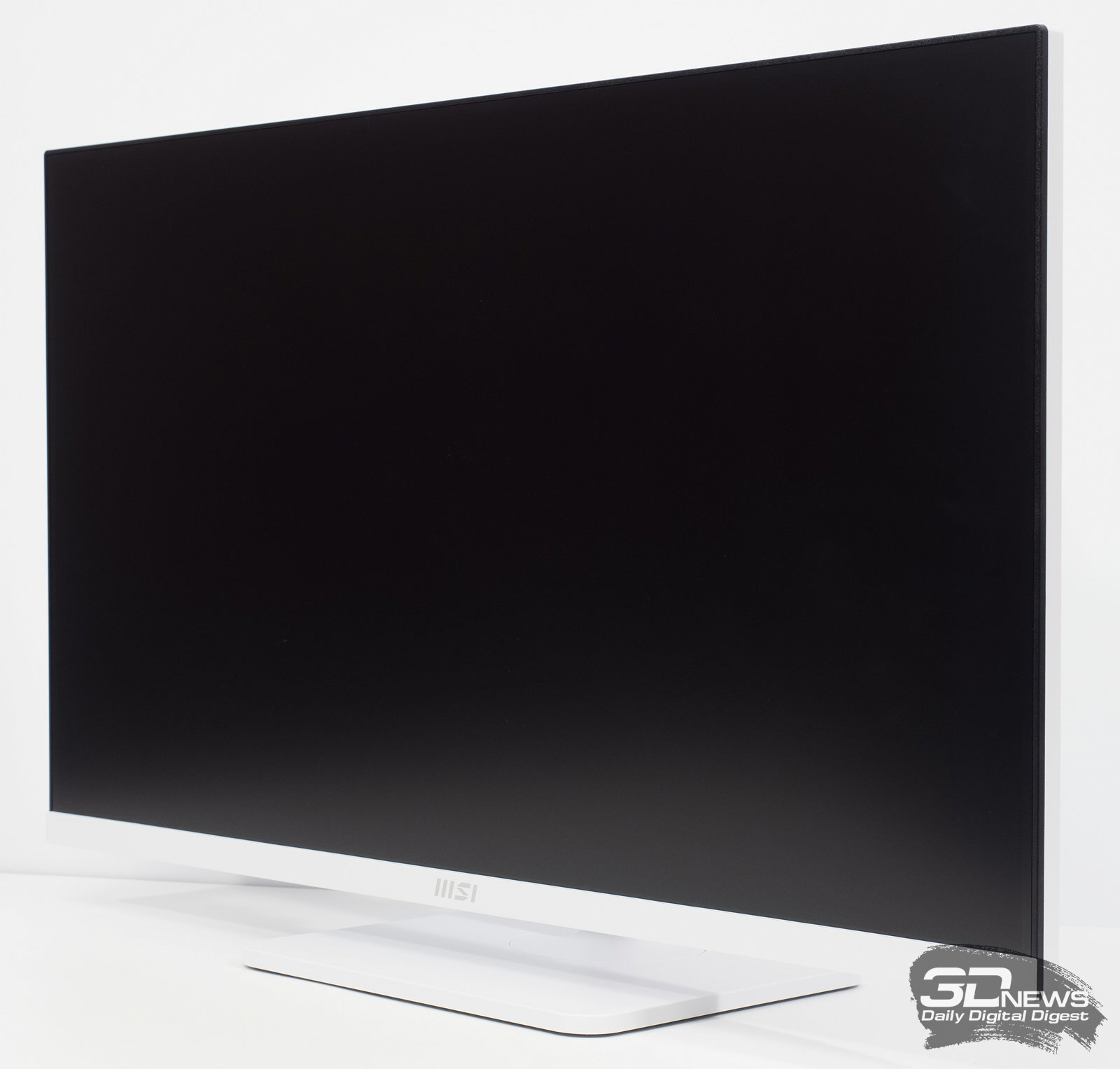
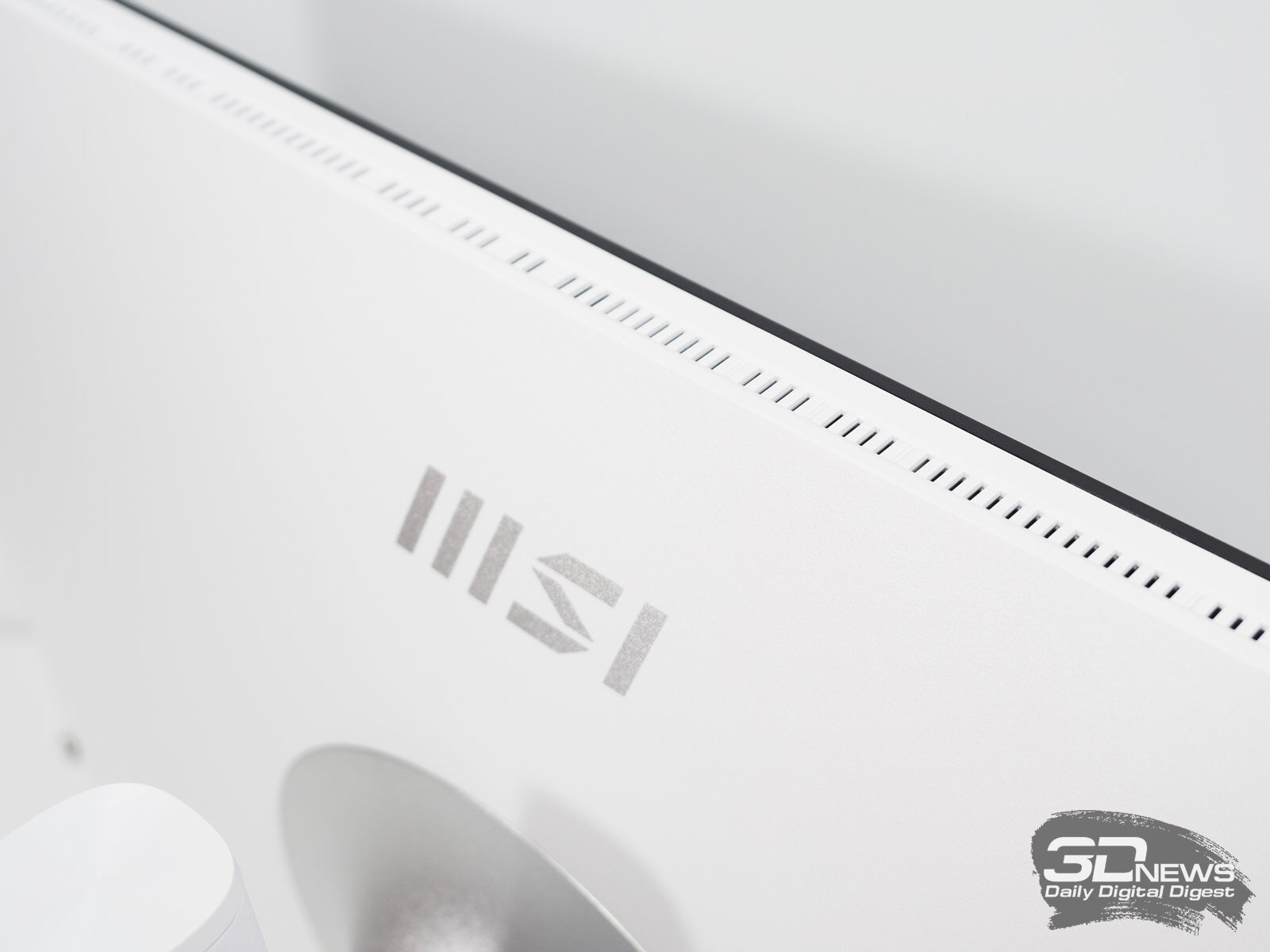
Новый монитор MSI PRO MAX 271PHW E14 выполнен в «безрамочном» дизайне с трёх сторон, с нижней накладкой из белого пластика с серебристым логотипом бренда посередине. Монитор выполнен сдержанно, строго и визуально является копией ранее рассмотренного нами MSI Modern MD272UPHW.
На данный момент в продаже представлена только белая версия 271PHW E14, и сделаем смелое предположение, что так оно и останется.
 |
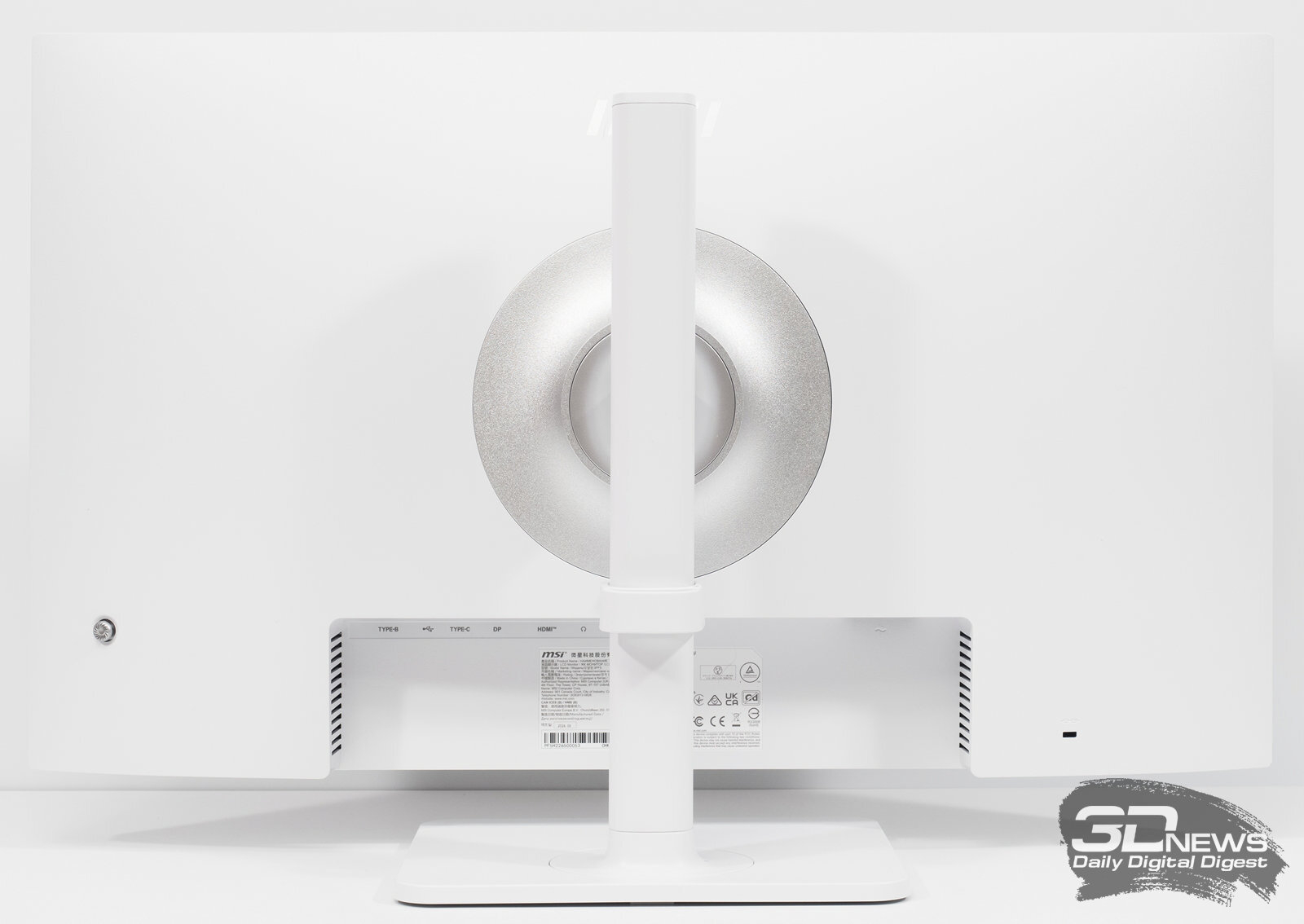 |
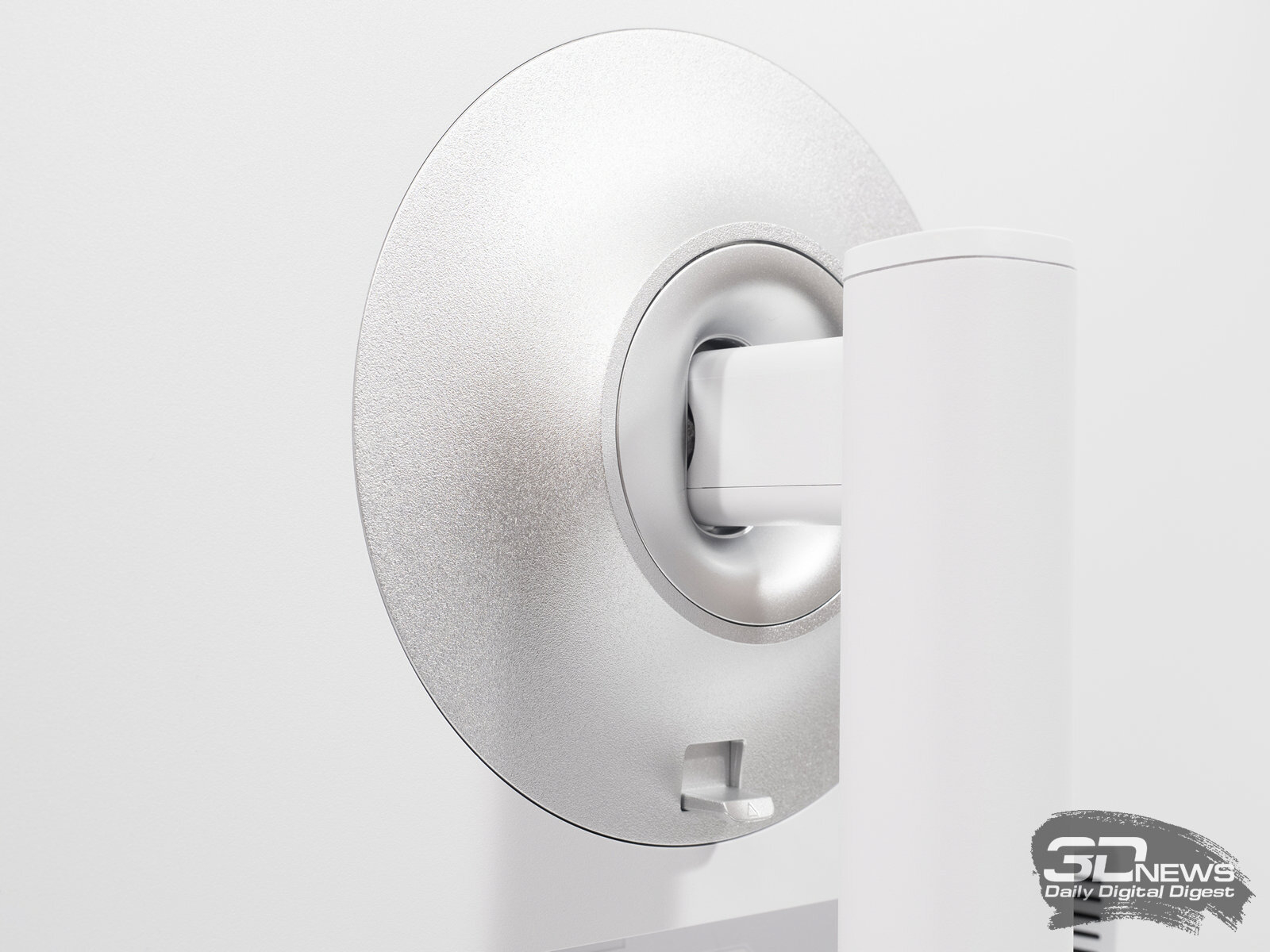
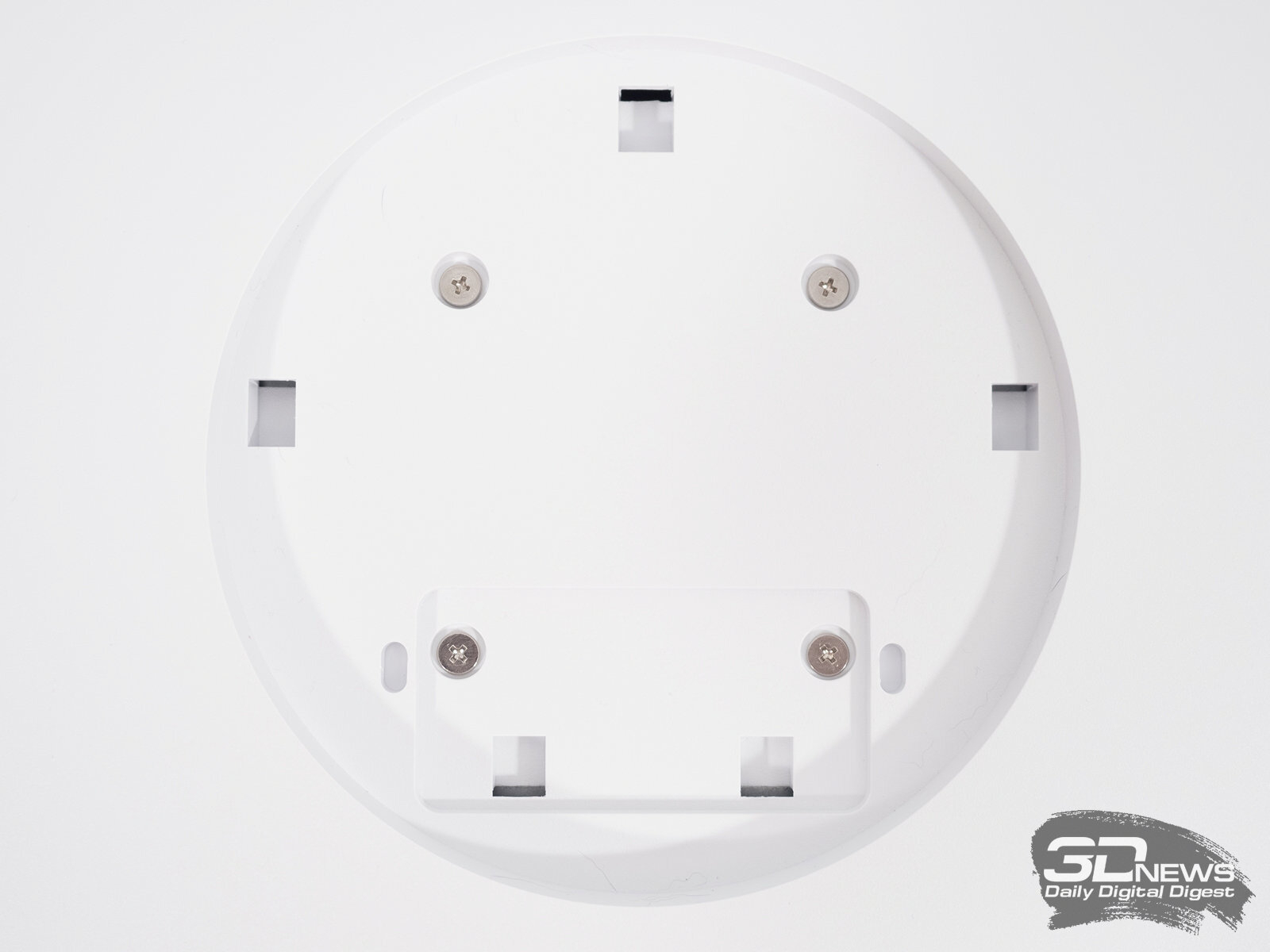
Решение не изобилует дизайнерскими изысками, но место для одного всё же нашлось — для серой круглой вставки на механизме быстрого крепления стойки, прикрывающей посадочное место для VESA-кронштейна. В остальном — простой, довольно упитанный белый монитор.
 |
 |
Монитор поставляется в разобранном виде — пользователю необходимо соединить части подставки и прикрепить конструкцию к корпусу устройства. Дополнительный инструмент не требуется.
 |
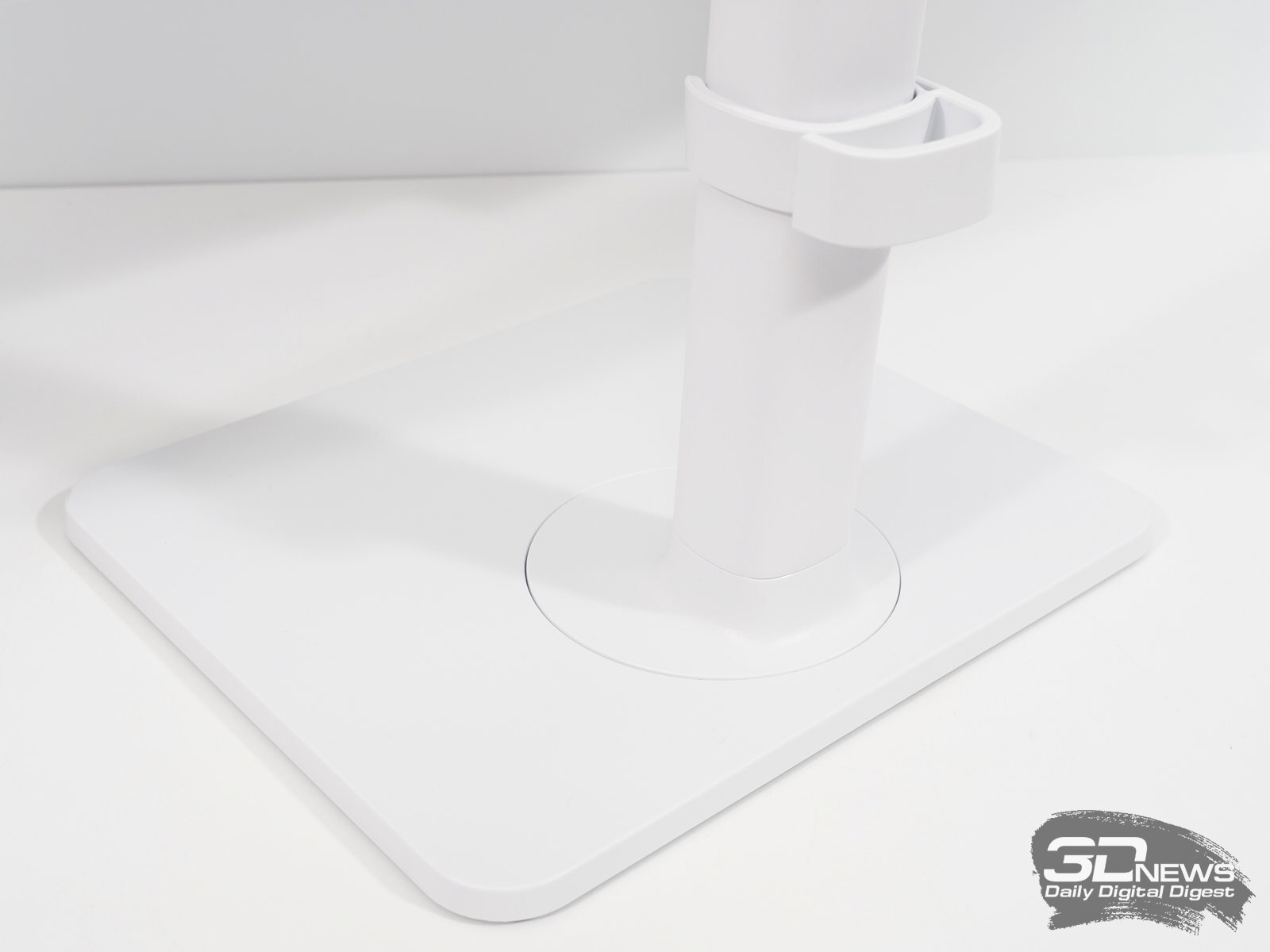 |
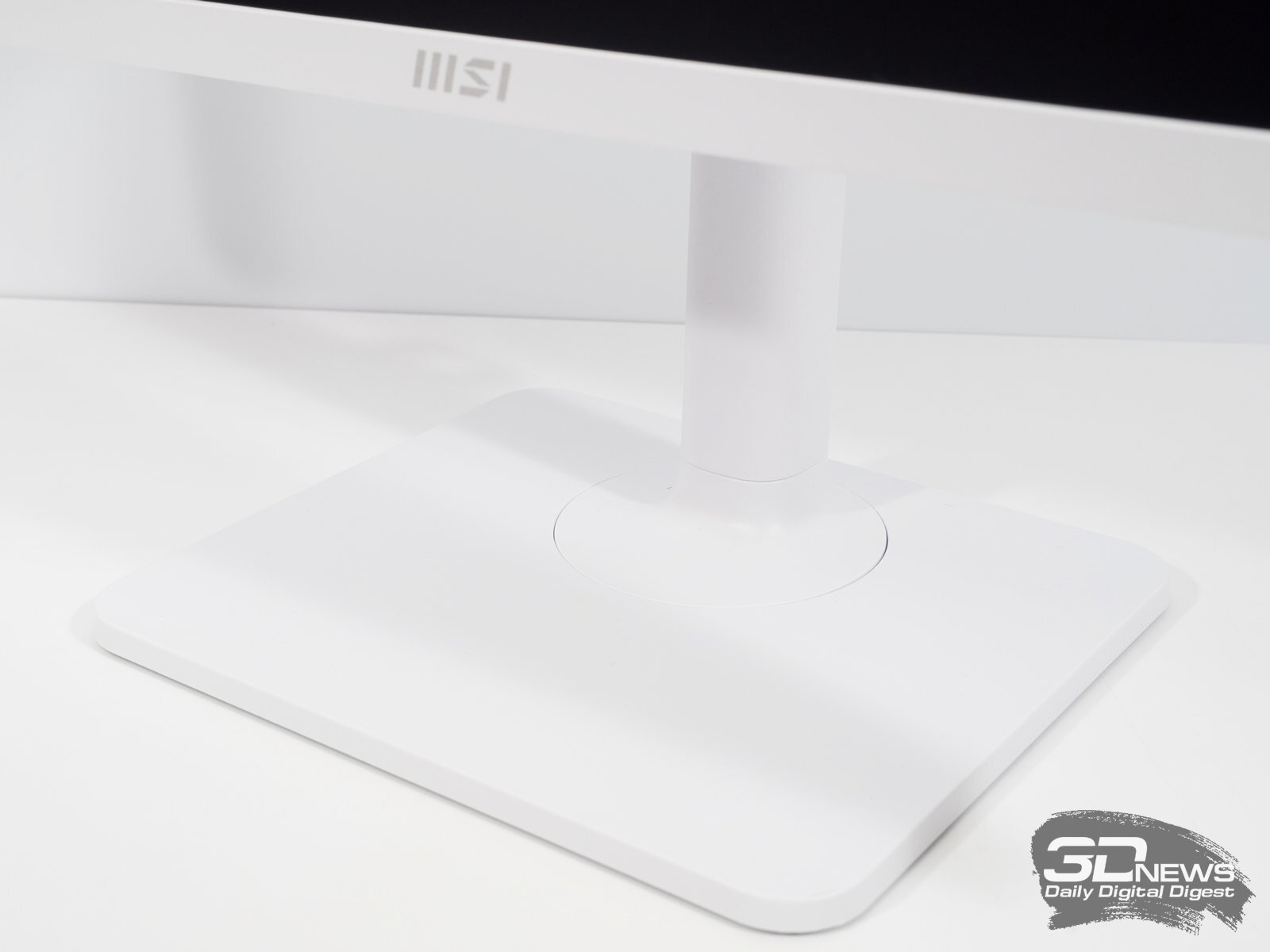
Подставка массивная, сдвинута назад из-за конструкции поворотного механизма. Монитор стоит устойчиво, печатание на клавиатуре рядом не вызывает дрожания корпуса, как это бывает у некоторых моделей.
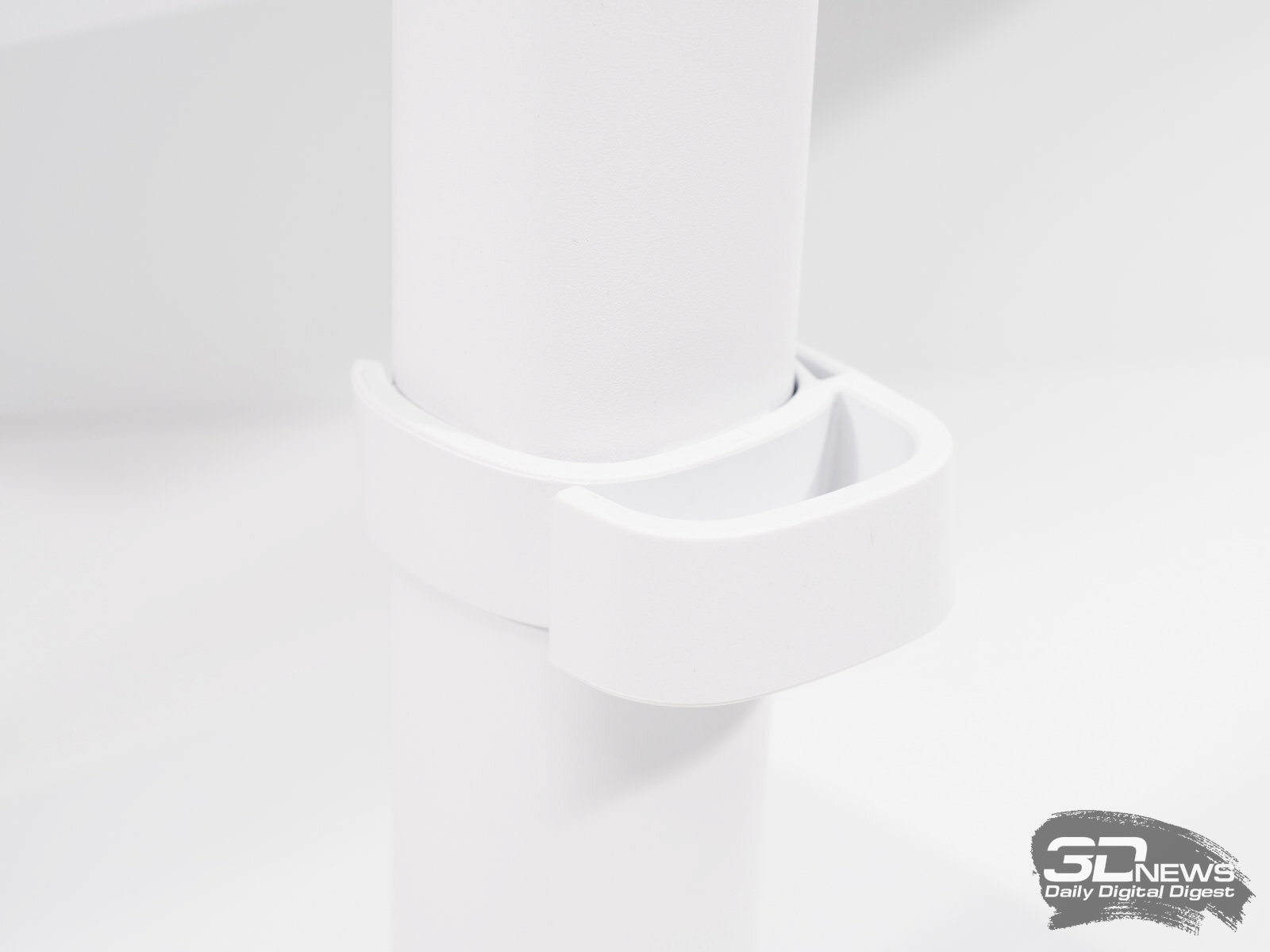
Система укладки кабелей реализована через пластиковый держатель, который можно установить на центральную стойку на любой высоте. Это решение эффективнее, чем простые прорези в стойках.
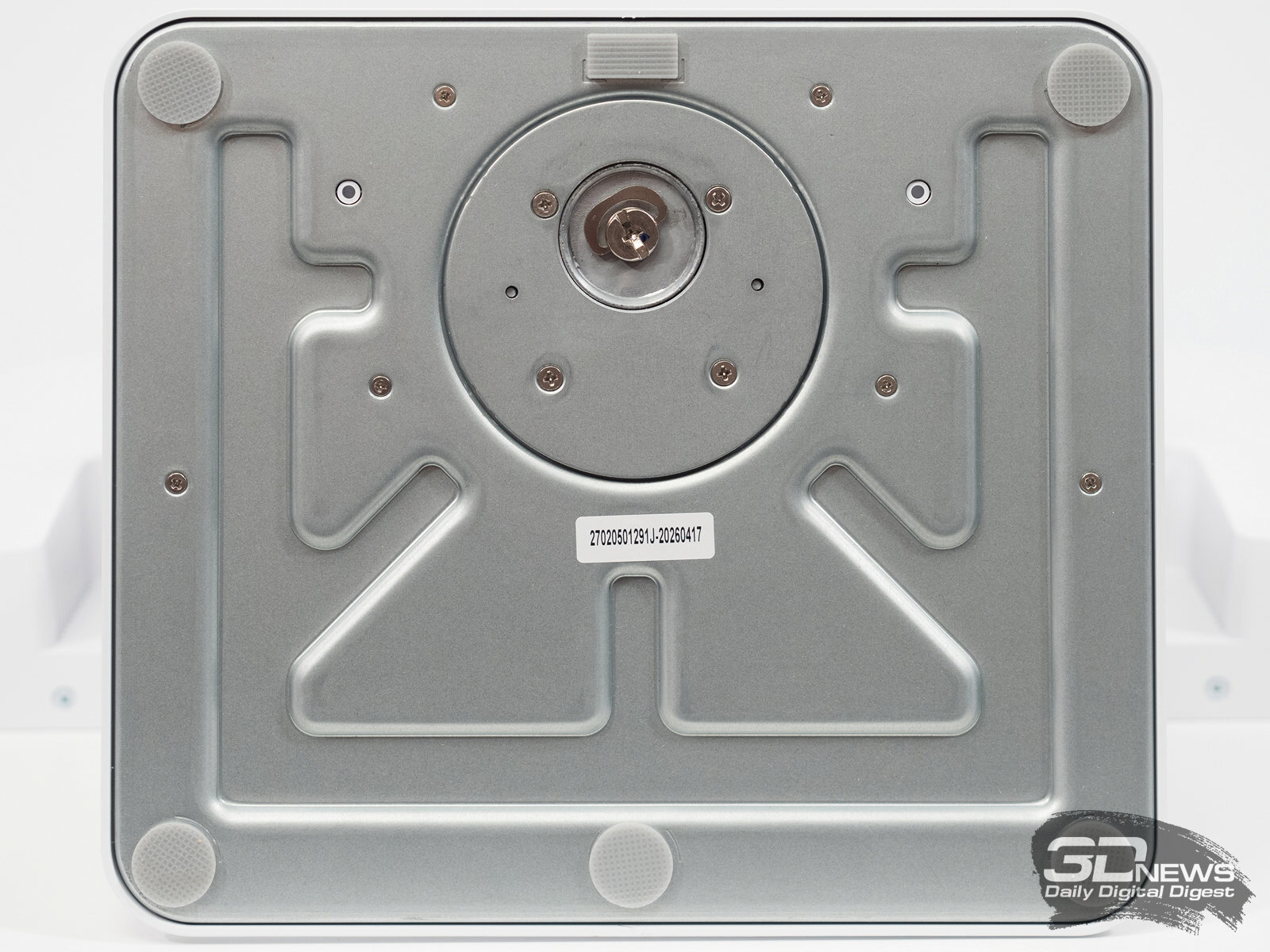
Для устойчивости и защиты поверхности стола на металлическом основании подставки предусмотрены резиновые накладки. Они также препятствуют скольжению на гладких поверхностях.
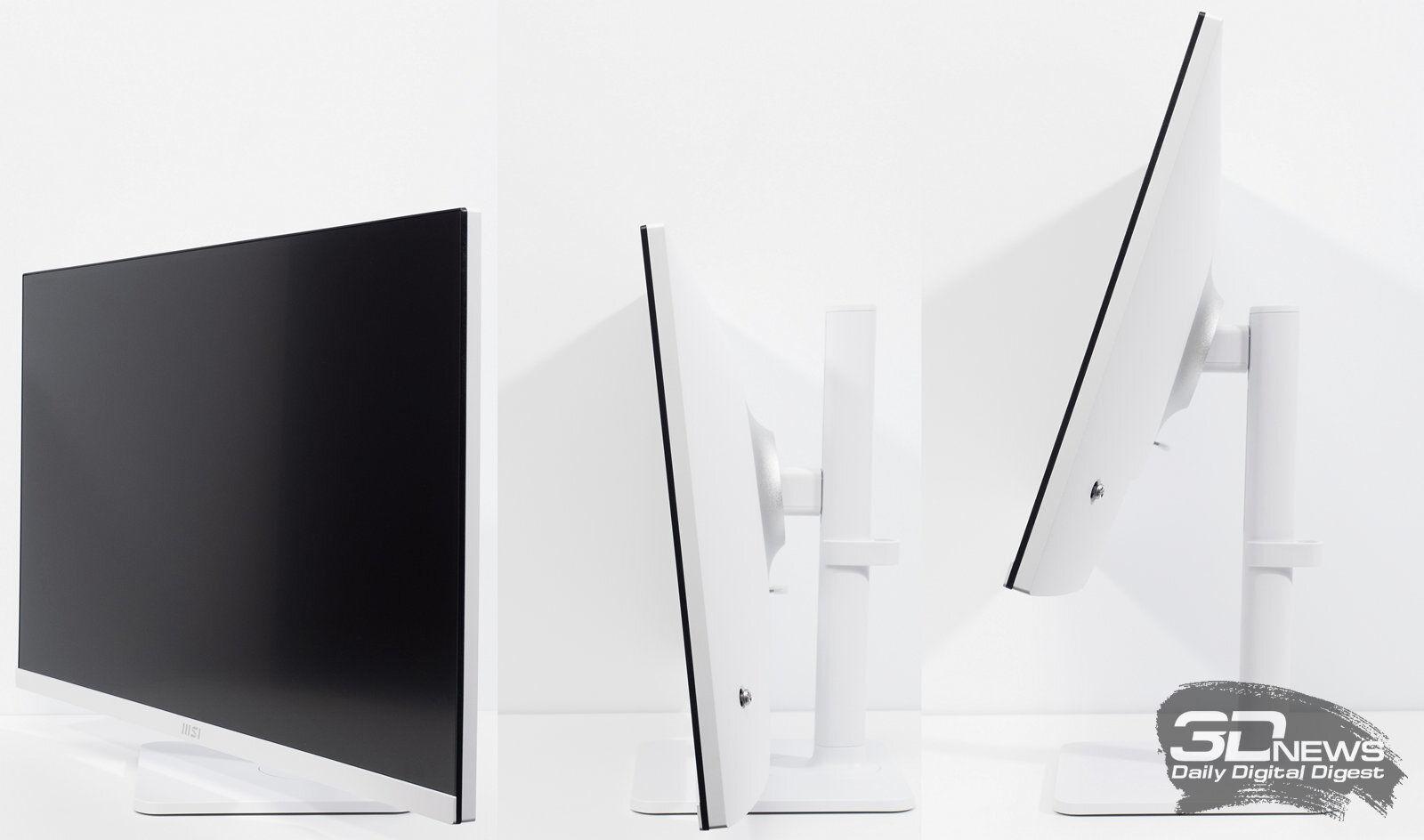
Настройки положения корпуса весьма широкие: наклон от –5° до +20°, поворот влево-вправо на 30°, регулировка по высоте на 110 мм. При этом все движения происходят без скрипов, плавно и бесшумно.
 |
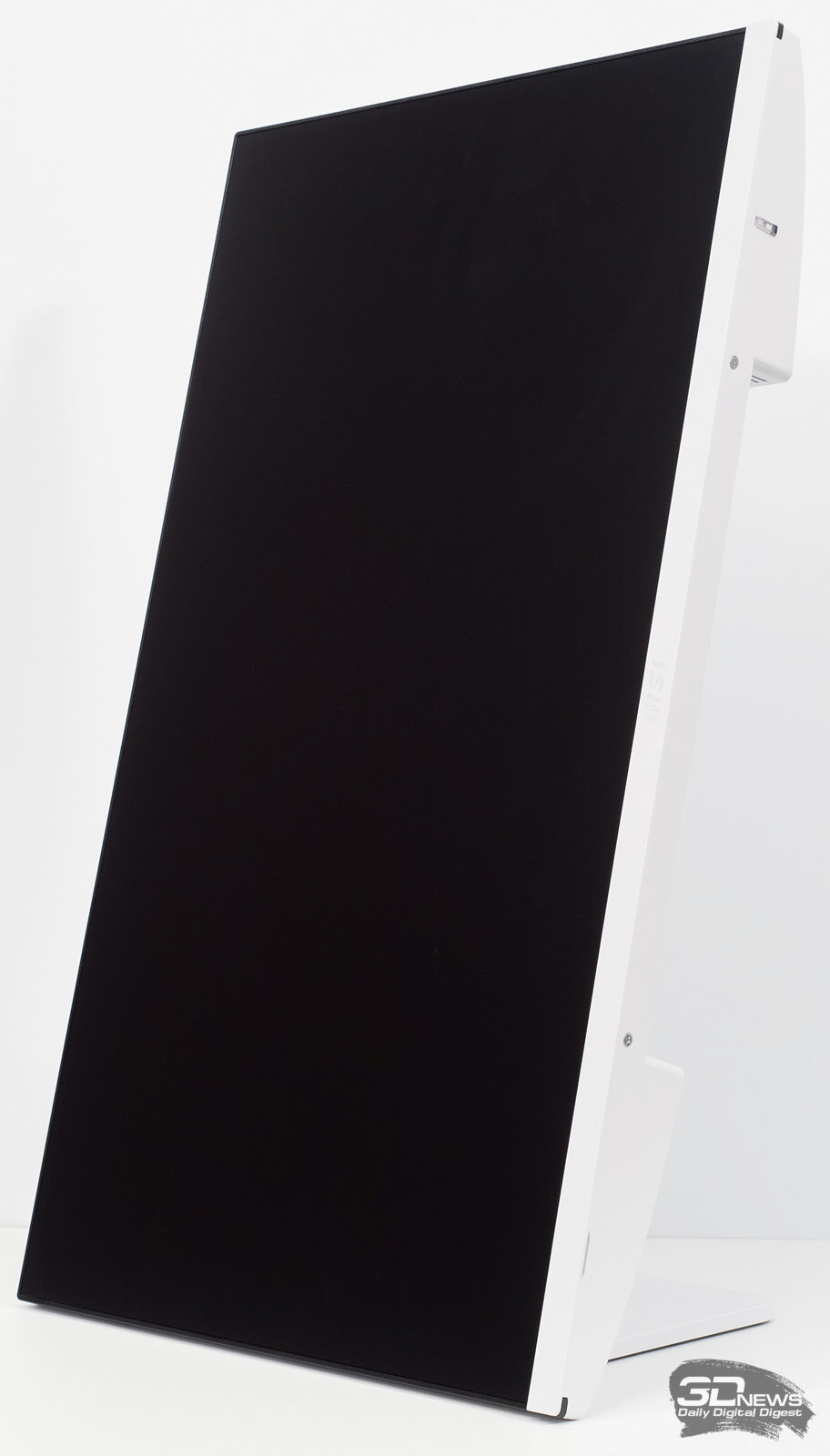 |
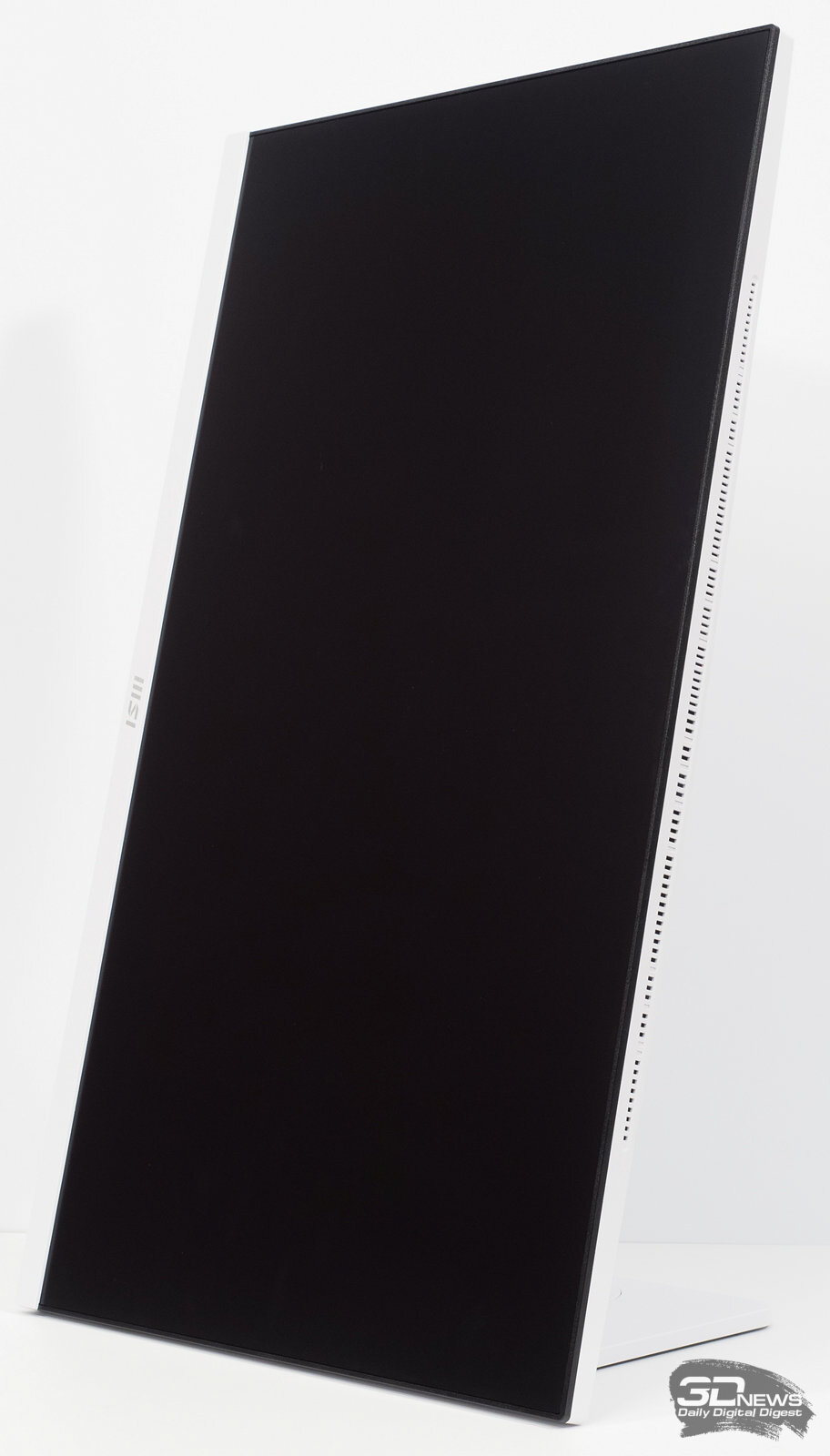
Дополнительно предусмотрен и поворот в портретный режим (Pivot), выполняемый в обе стороны. Однако при этом центровка корпуса сбивается, и его приходится выравнивать вручную — зафиксированного положения по горизонтали не предусмотрено.
 |
 |
|
 |
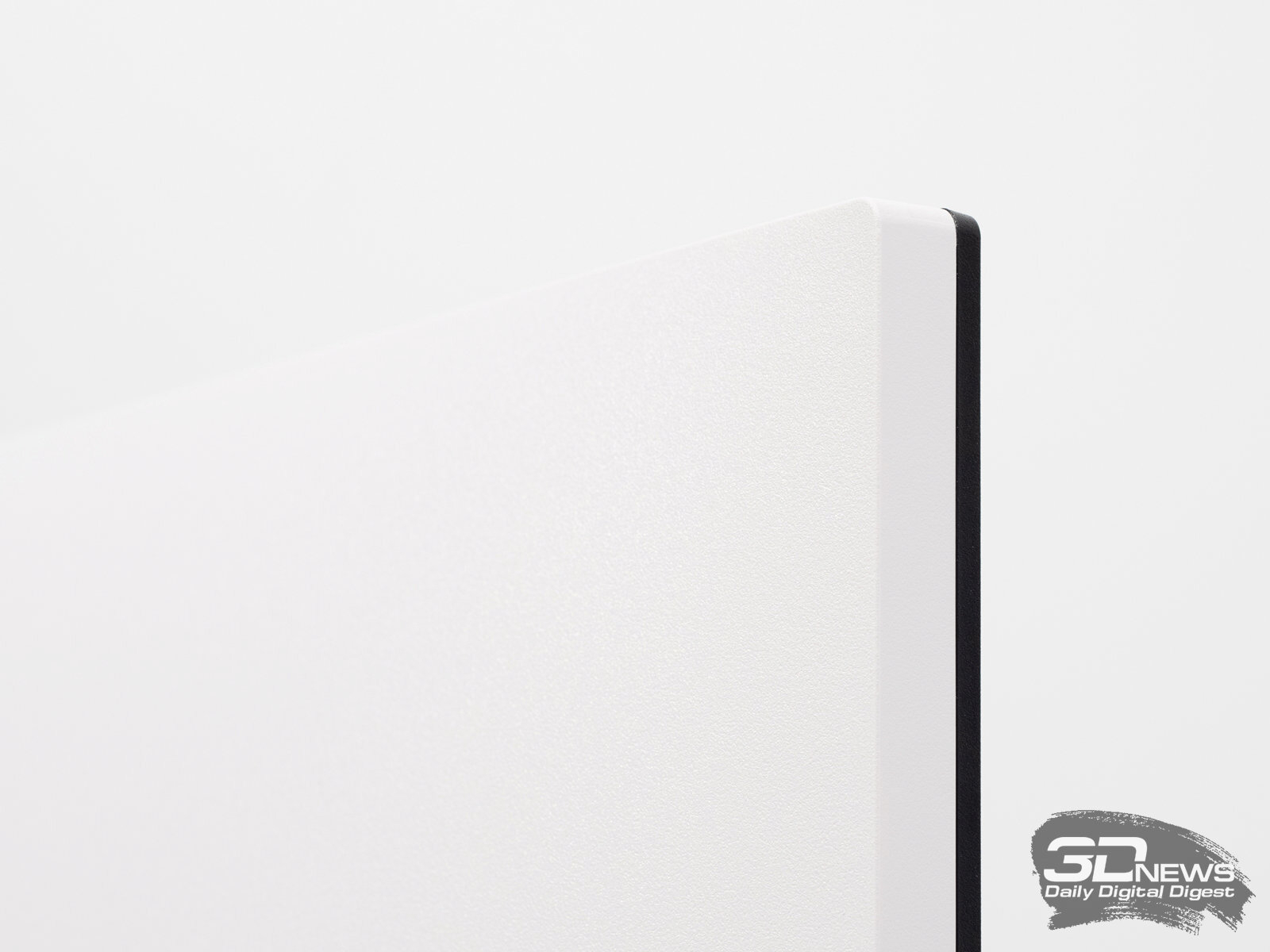 |
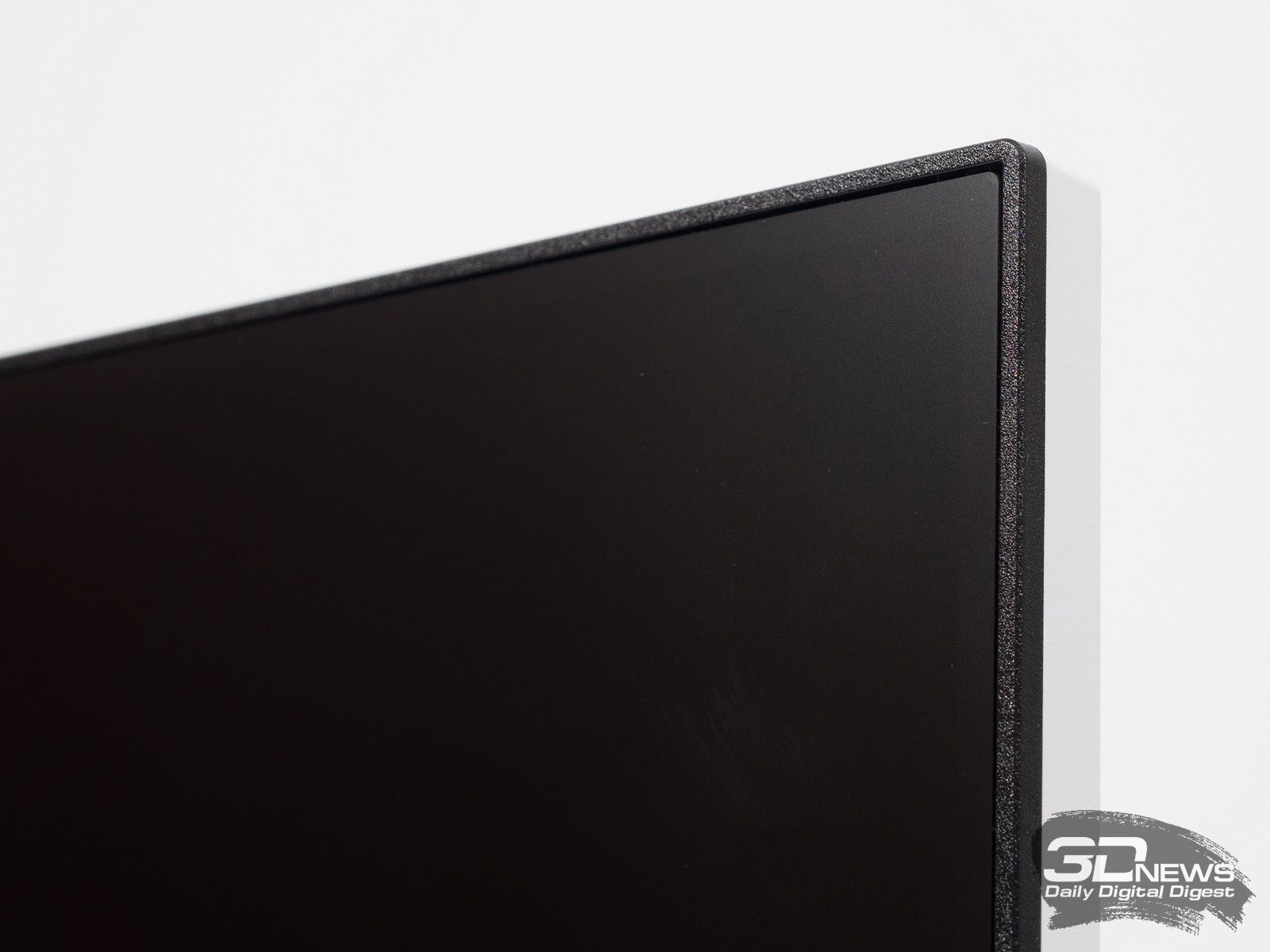
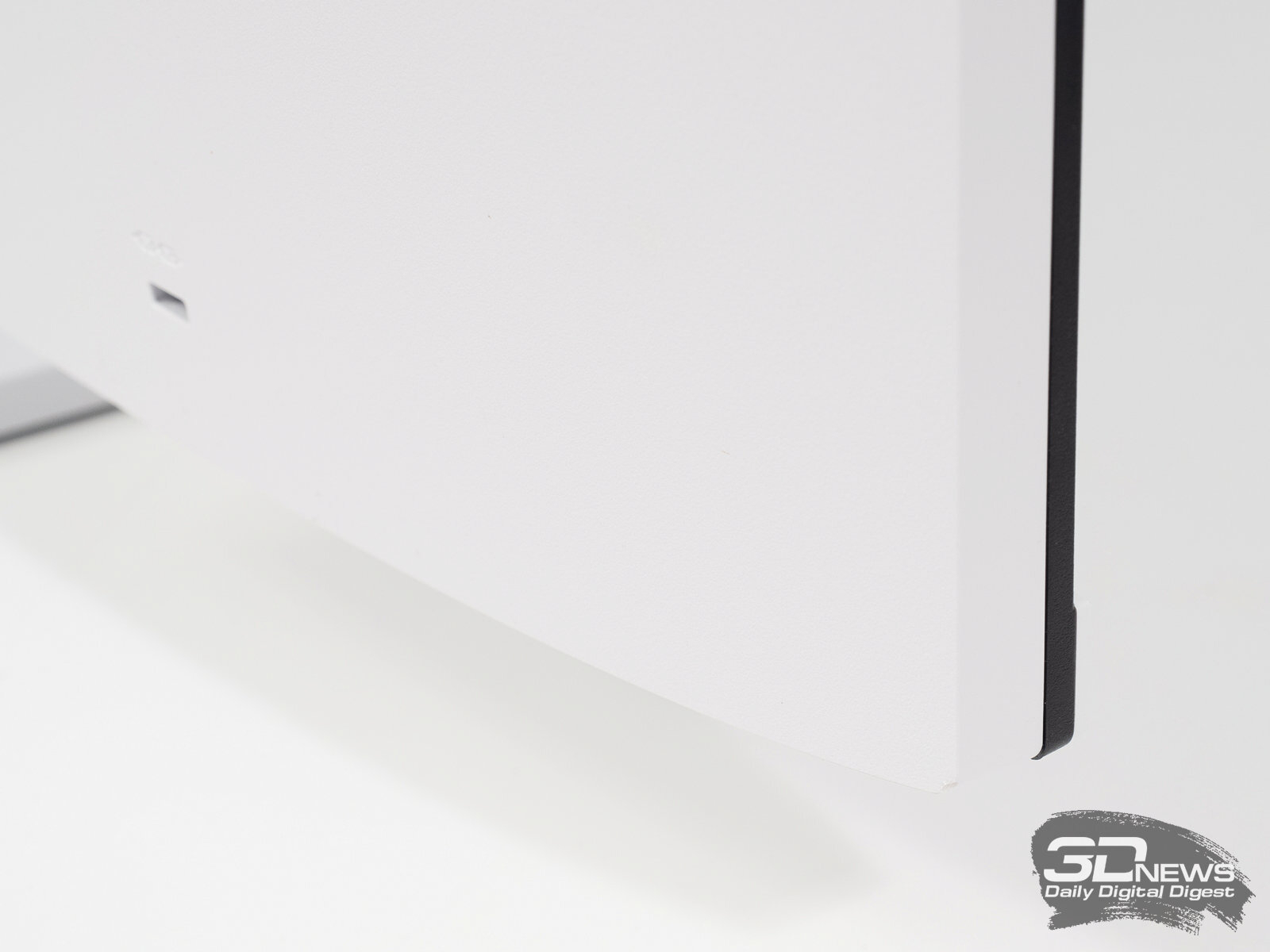
Корпус монитора изготовлен из качественного пластика с хорошей обработкой и подгонкой элементов друг к другу, без дефектов покраски.
 |
 |
Белый цвет обеспечивает максимальную практичность – следы от пальцев не видны, а любые загрязнения легко оттираются. Вместе с тем дизайн – на любителя. Монитор выглядит простовато, но кому-то такой стиль приходится по душе.
В устройстве используется IPS-подобная матрица с матовой рабочей поверхностью. Она крайне эффективно справляется с бликами и отличается адекватным по степени различимости кристаллическим эффектом.
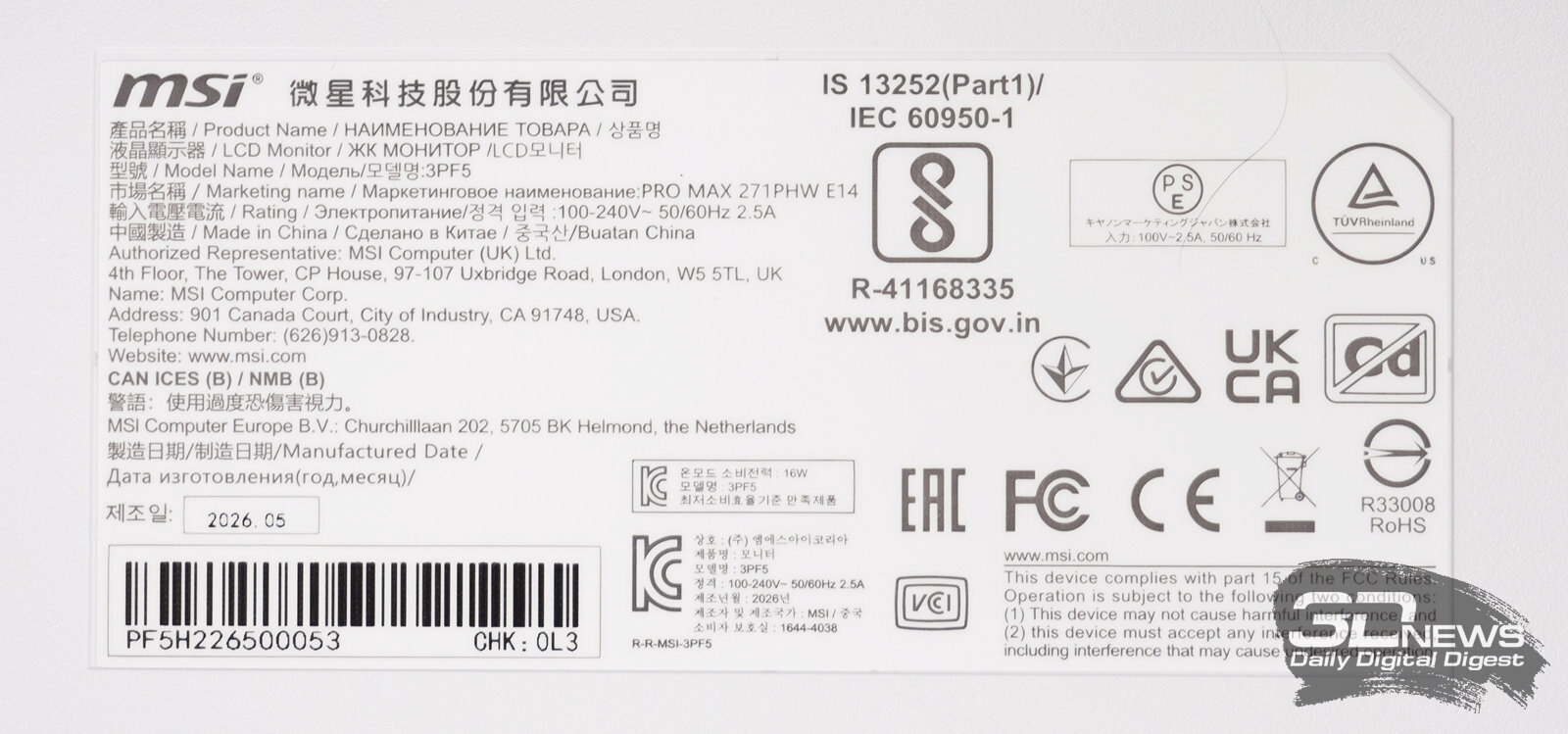
По единственной наклейке на корпусе устройства можно сверить все номера (серийный, ID), ещё раз уточнить название модели и узнать, что данный экземпляр изготовлен в Китае в мае 2026 года.

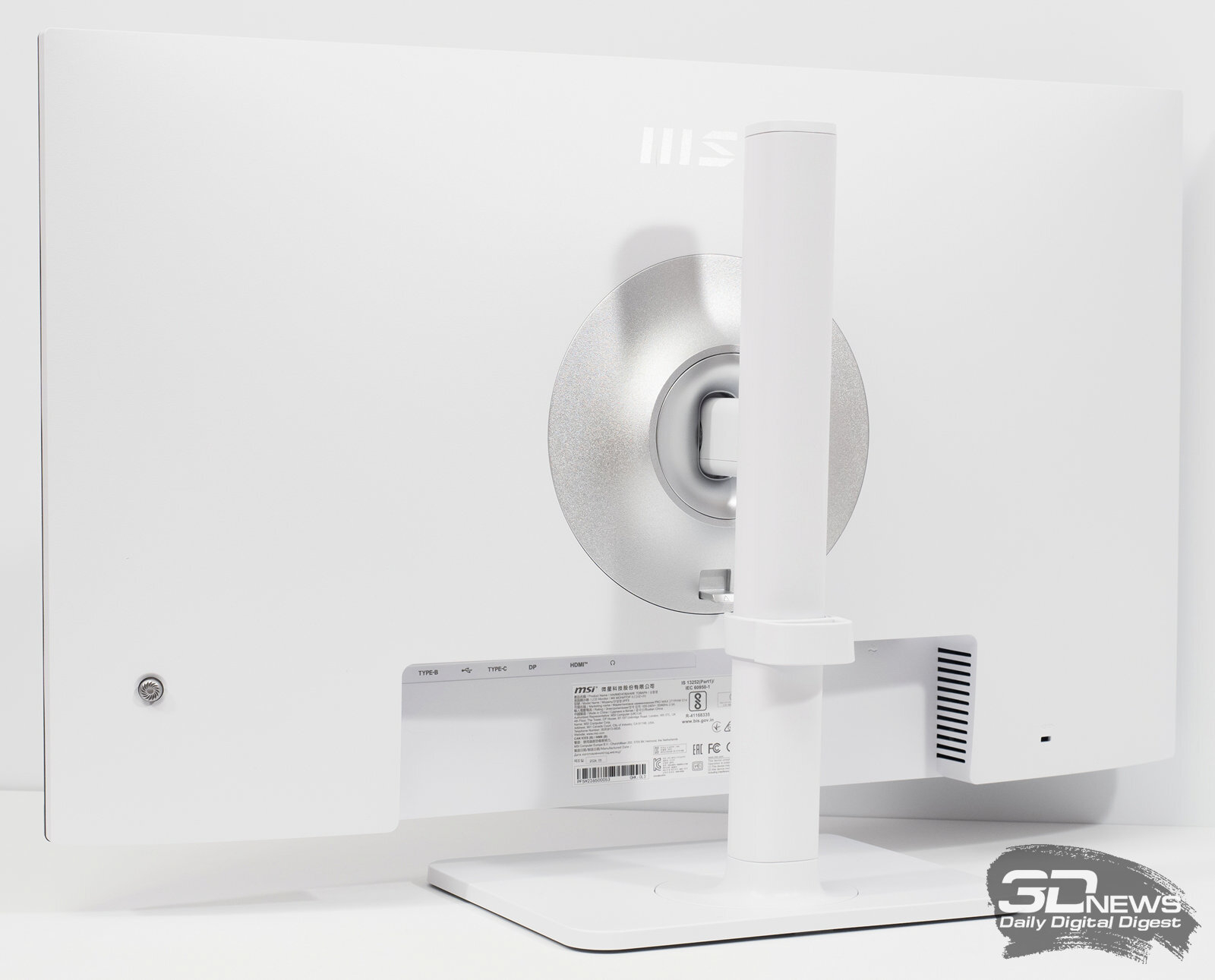
Все интерфейсы размещены в одном блоке с направлением портов вниз. Благодаря возможности поворота в портретный режим подключение кабелей не вызывает трудностей.
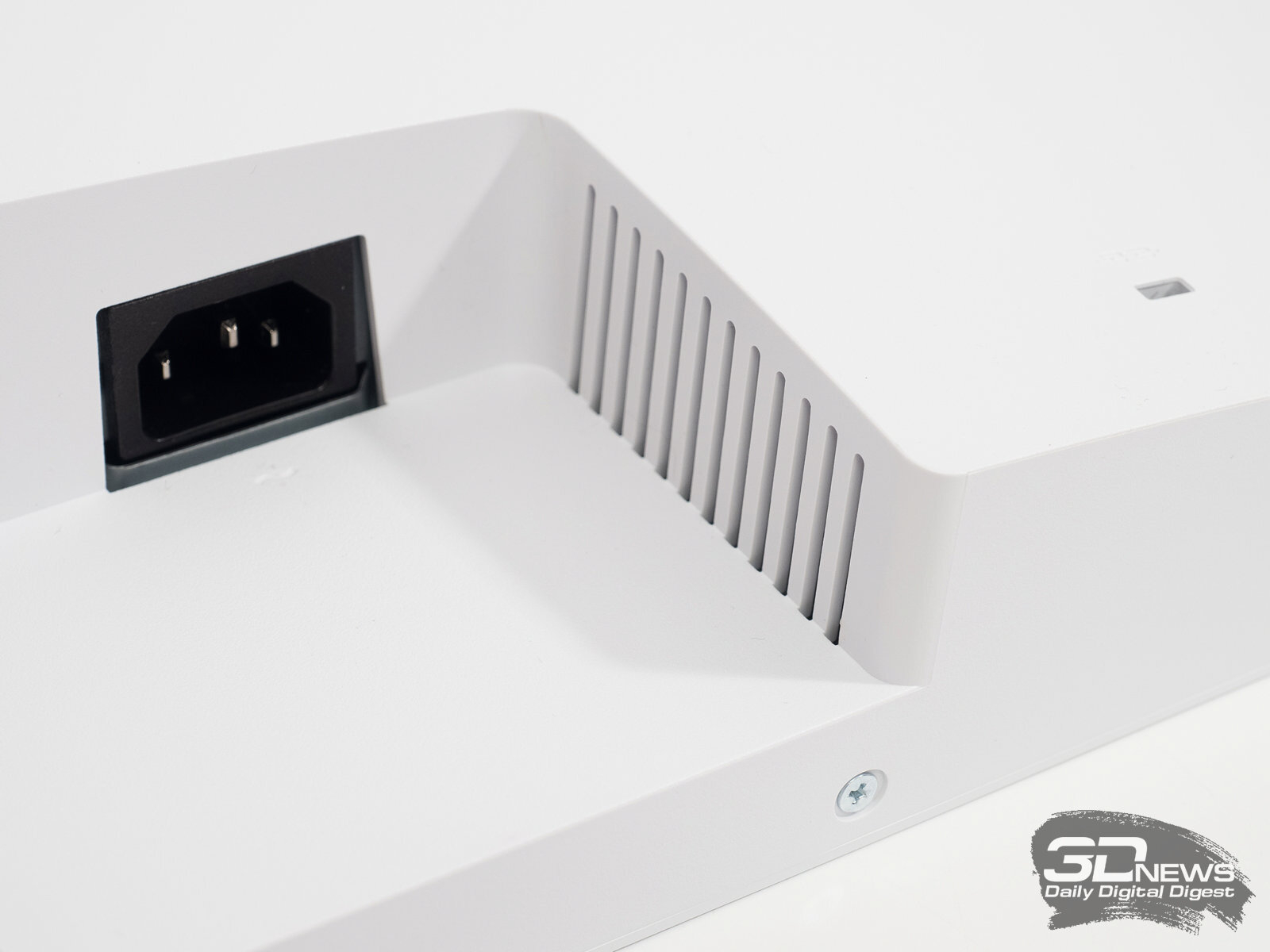
Акустическая система представлена двумя динамиками по 3 Вт. Они размещены за декоративными решётками по бокам от интерфейсного блока. Звук достаточно громкий, без дребезжания и резонансов, с упором на средние частоты. Басы почти отсутствуют, но для рабочих задач или фоновой музыки возможностей встроенной акустики достаточно. Для всего остального — только внешняя система или хорошие наушники: ждать чудес от двух небольших динамиков не стоит.
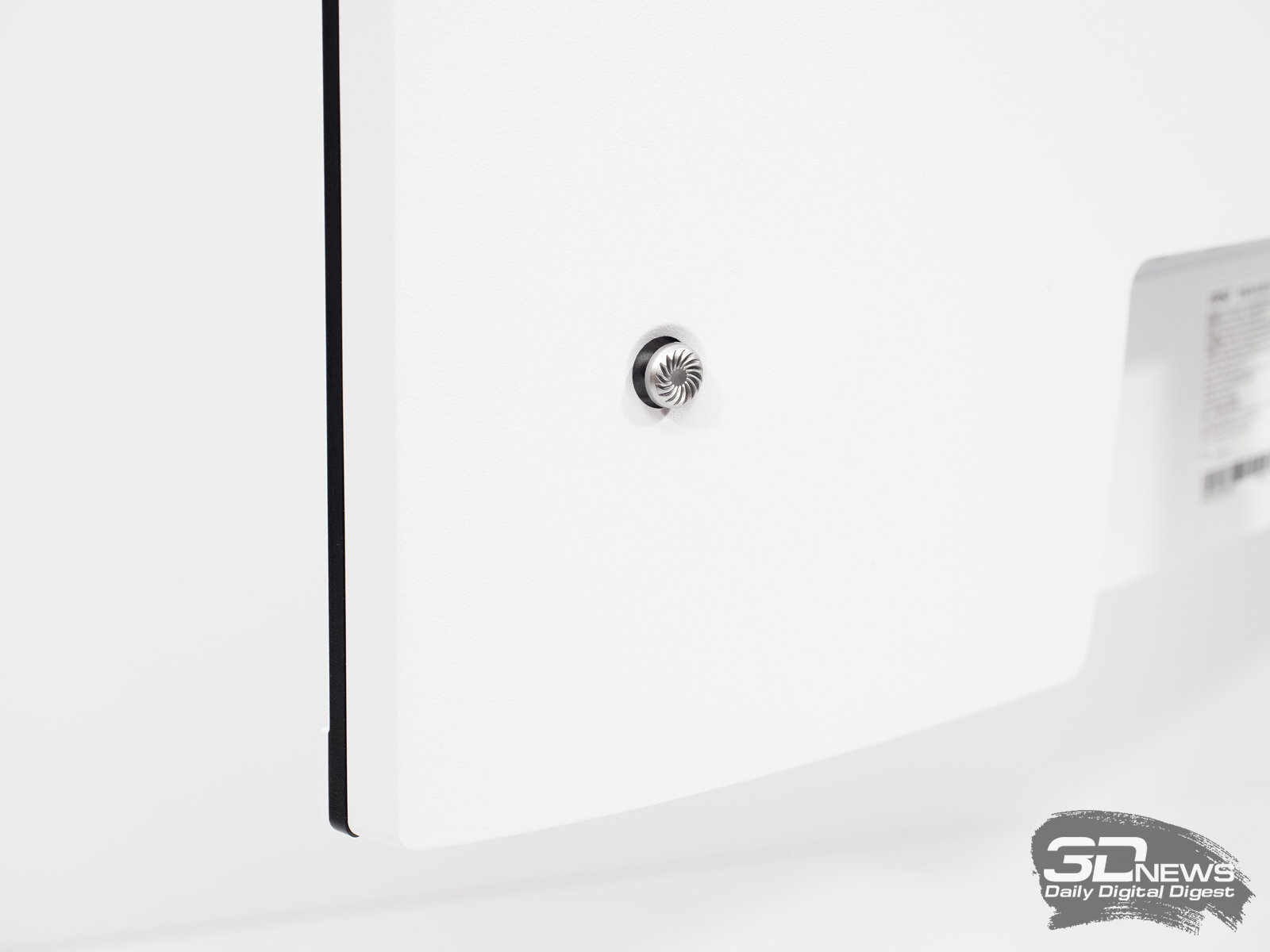
Основа системы управления монитором — удобный пятипозиционный джойстик, расположенный в небольшом углублении на задней части устройства, справа.
 |
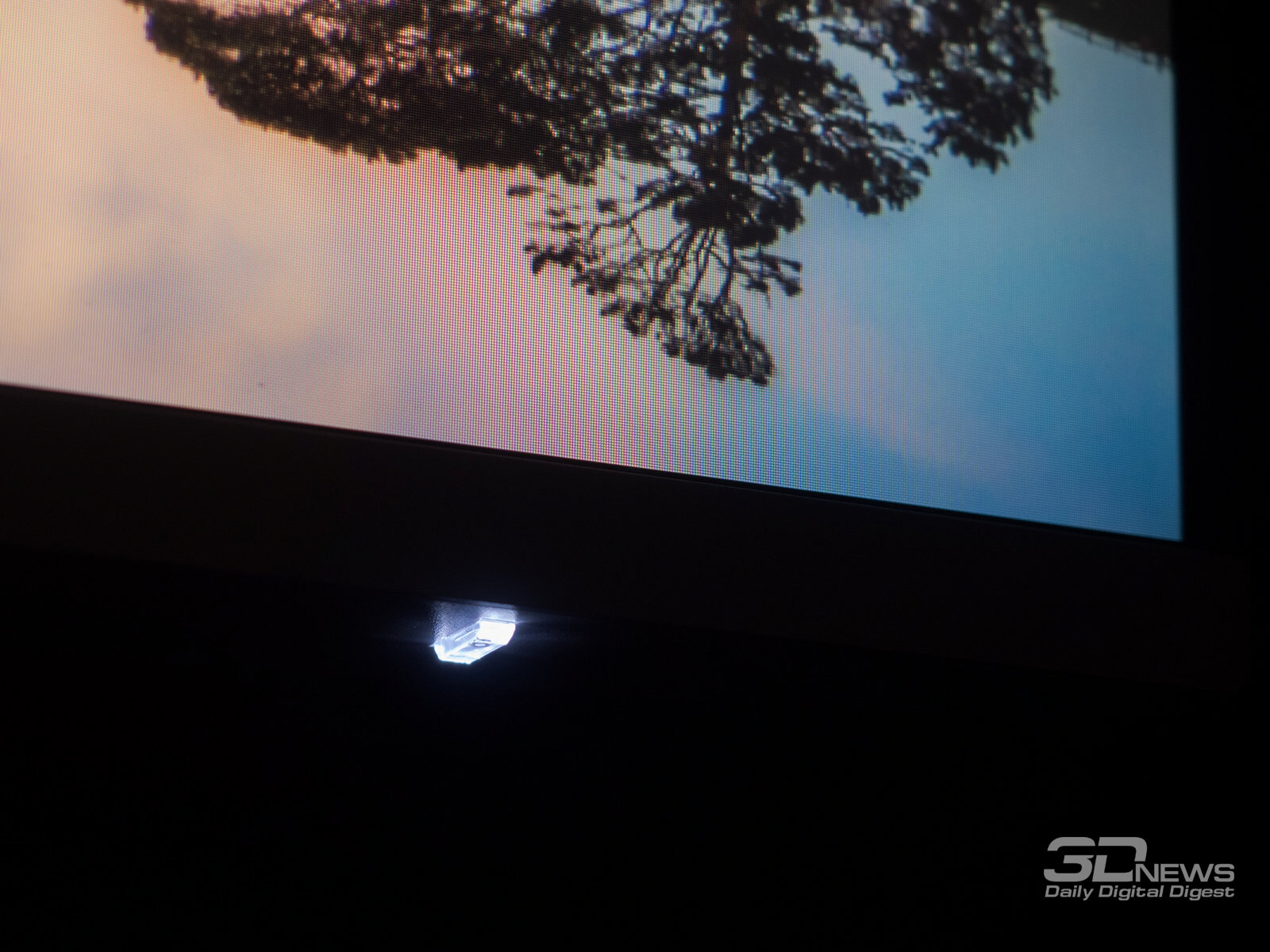 |
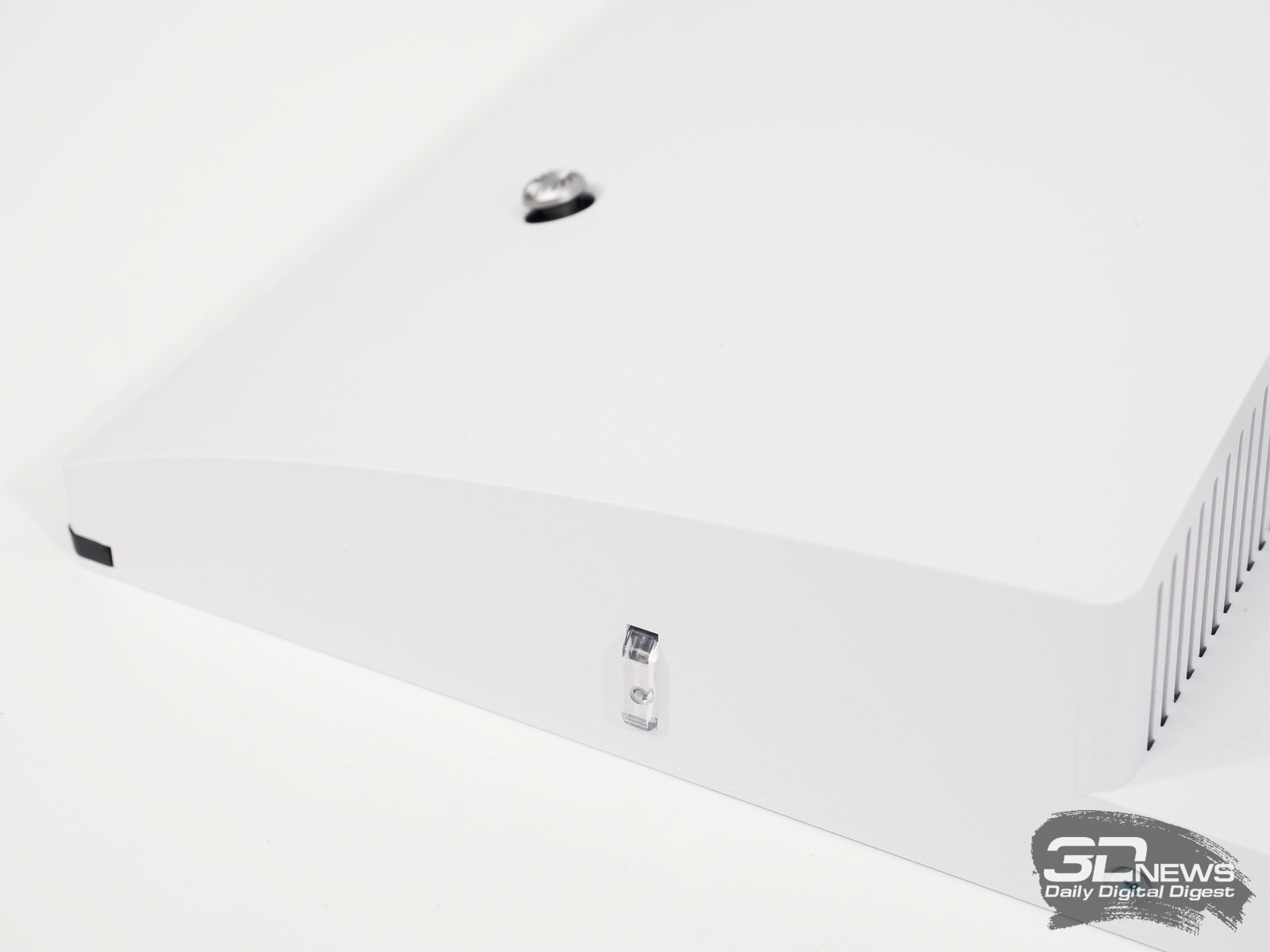
Индикатор состояния/питания установлен на нижней грани корпуса и выполнен в виде небольшой прозрачной вставки. Светит он неярко, не отвлекает, направлен на рабочую зону, а при необходимости может быть отключён.
Бело-серое меню знакомо по другим продуктам MSI линейки Pro — без откровений. Смотрится оно не слишком современно: не хватает контраста и деталей, шрифт не самый чёткий. Зато индивидуальности — хоть отбавляй.
Отклик меню на действия пользователя происходит с небольшой задержкой — особенно при открытии главного блока. Анимации нет, переходы резкие. Скорость и плавность работы с OSD оставляют желать лучшего.
 |
 |
|
 |
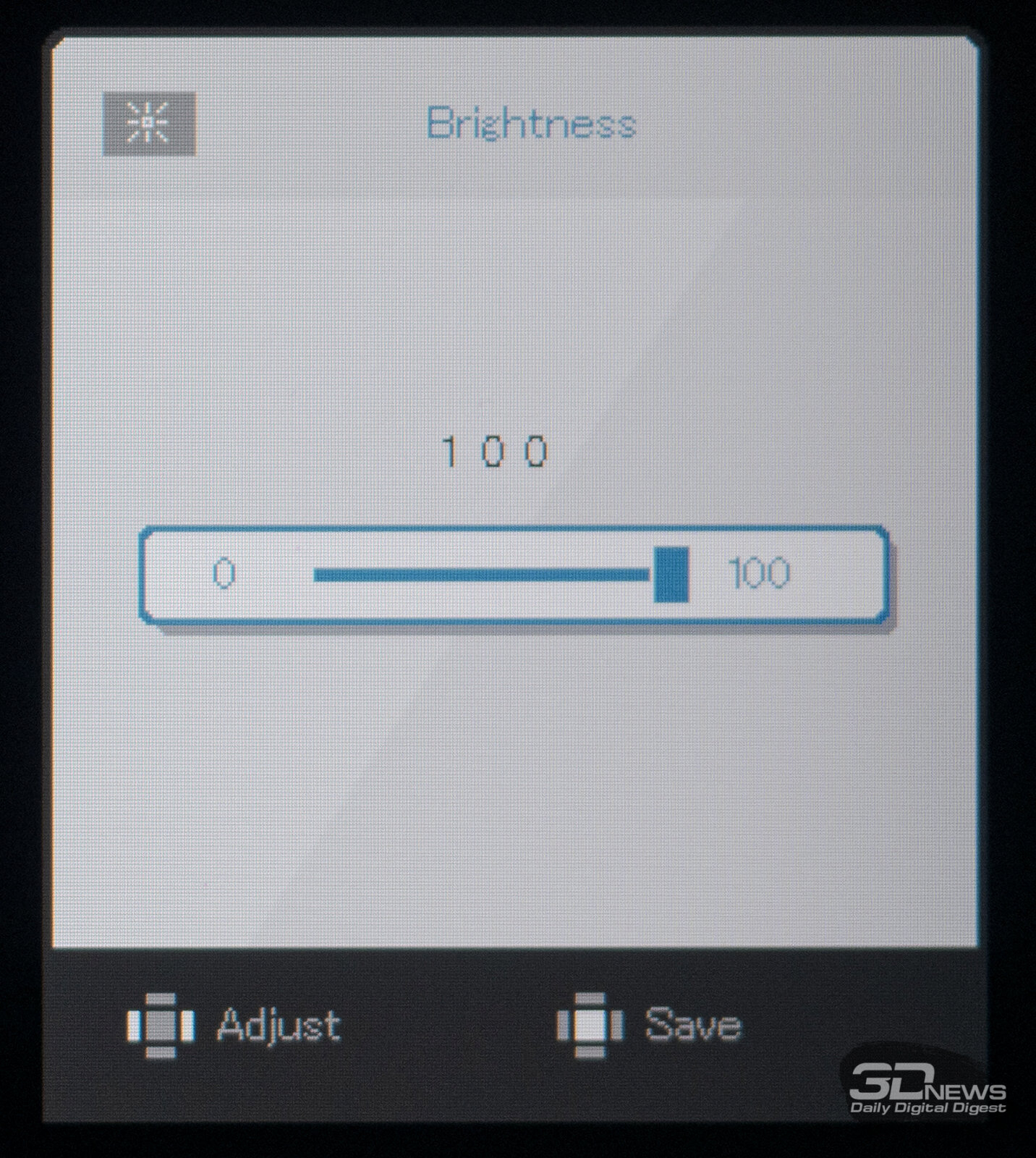 |
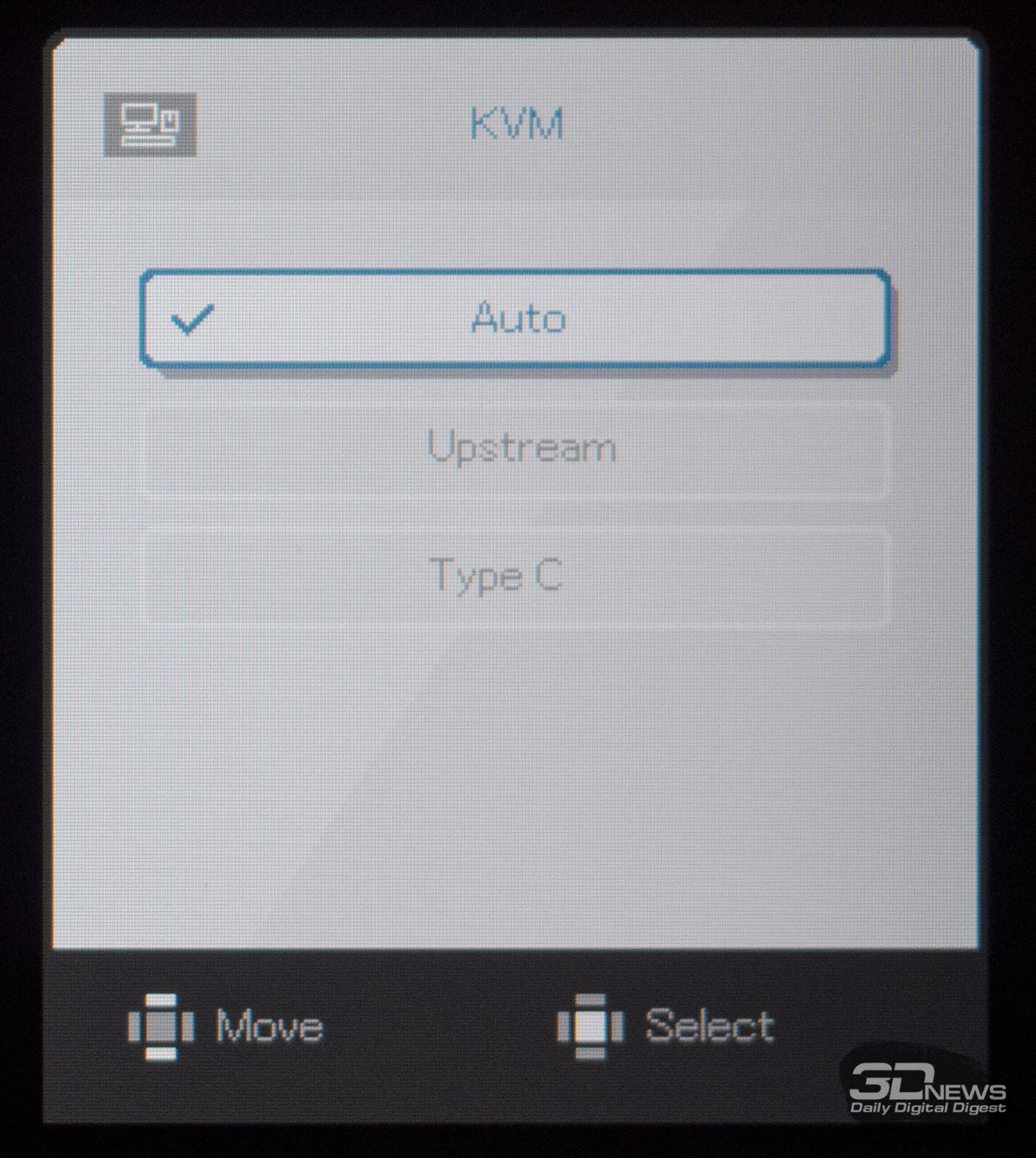
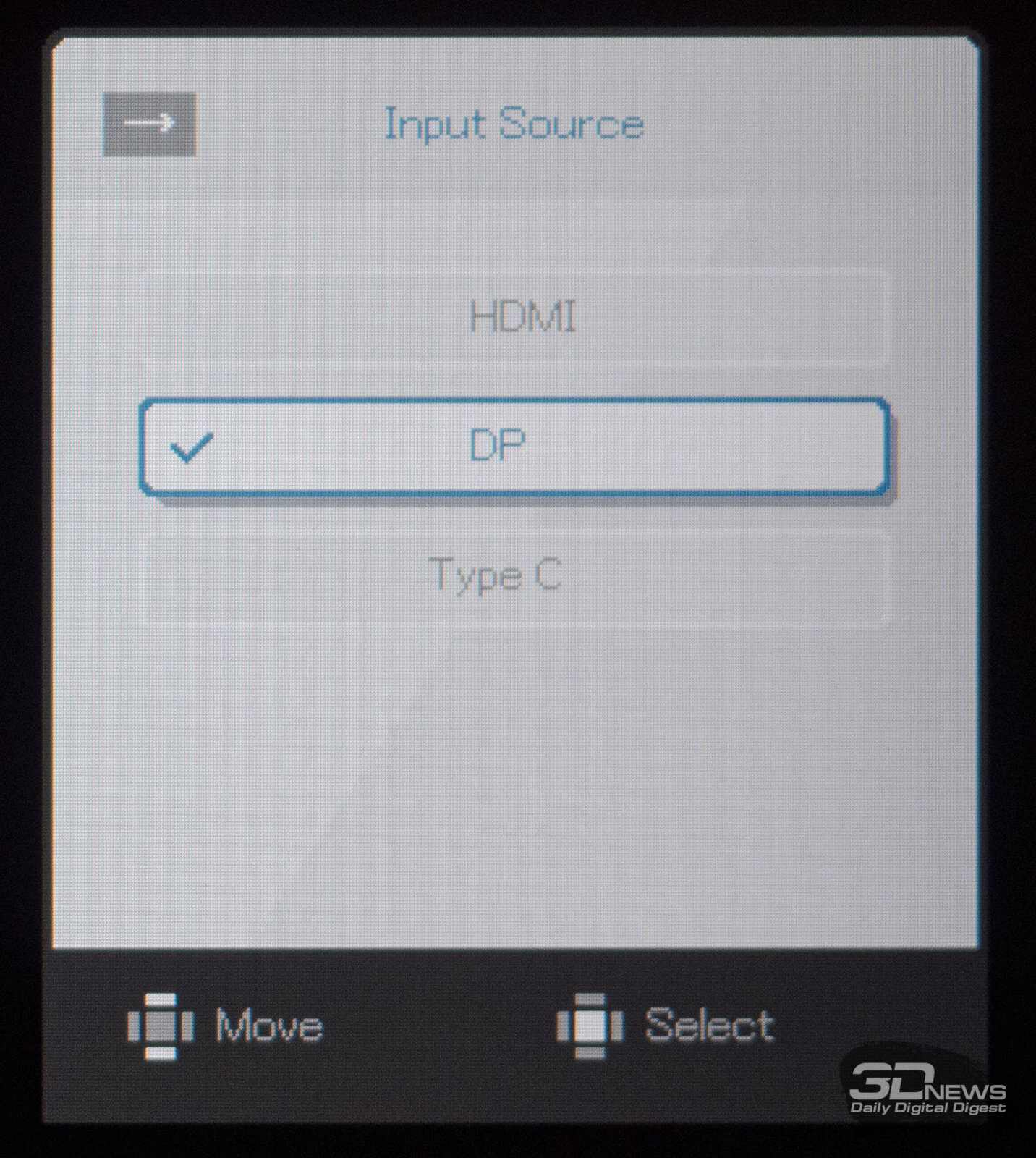
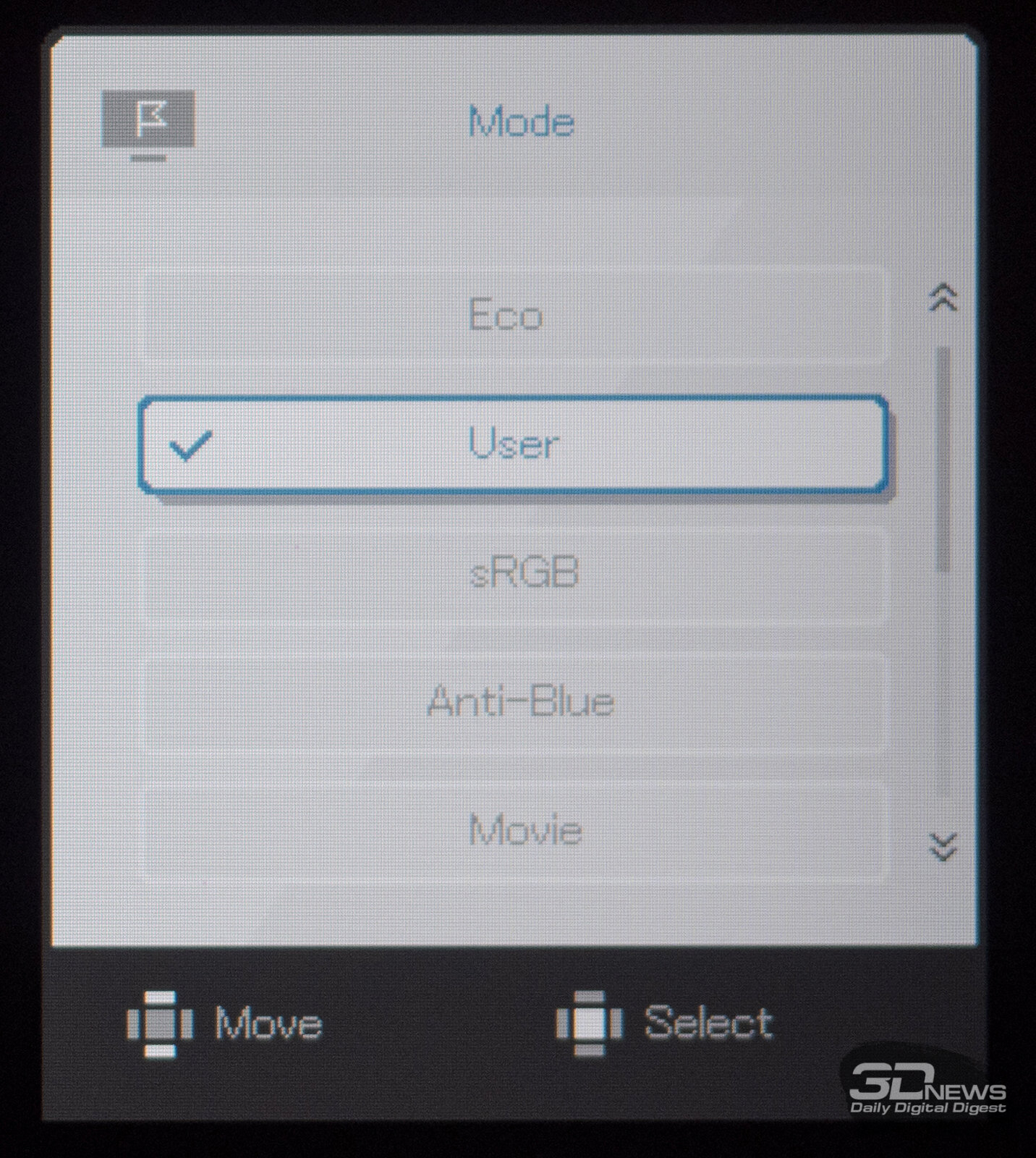
По умолчанию при смещении джойстика в одну из четырёх сторон запускается выбор источника сигнала, режима изображения, KVM и регулировка уровня яркости. При необходимости функции можно переопределить в соответствующем разделе меню.
 |
 |
|
 |
 |
Главное меню включает пять основных разделов. Локализация на русский язык есть, но выполнена не лучшим образом: перевод частичный и не всегда удачный. Поэтому далее мы рассмотрим англоязычный вариант интерфейса.
 |
 |
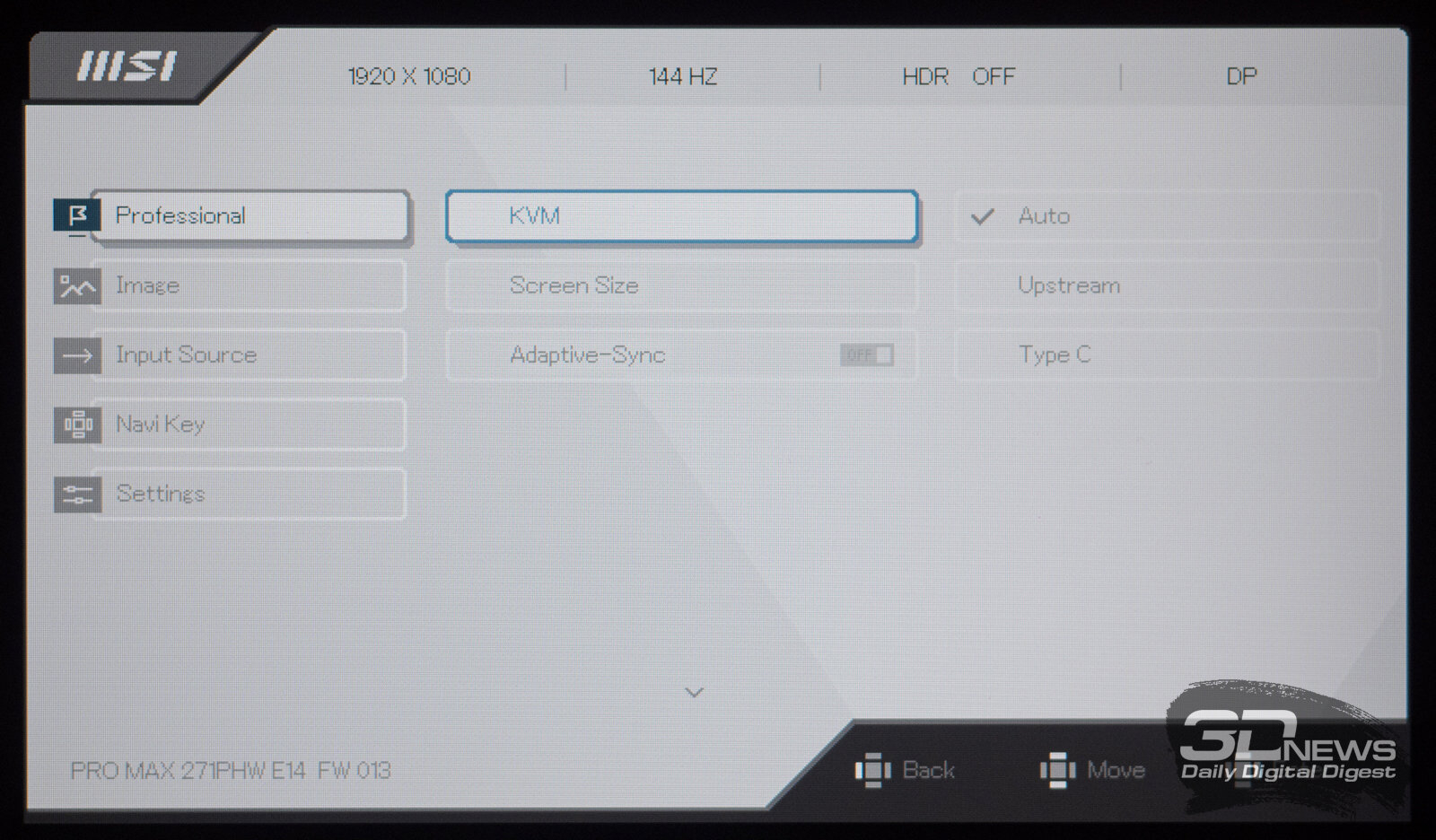 |
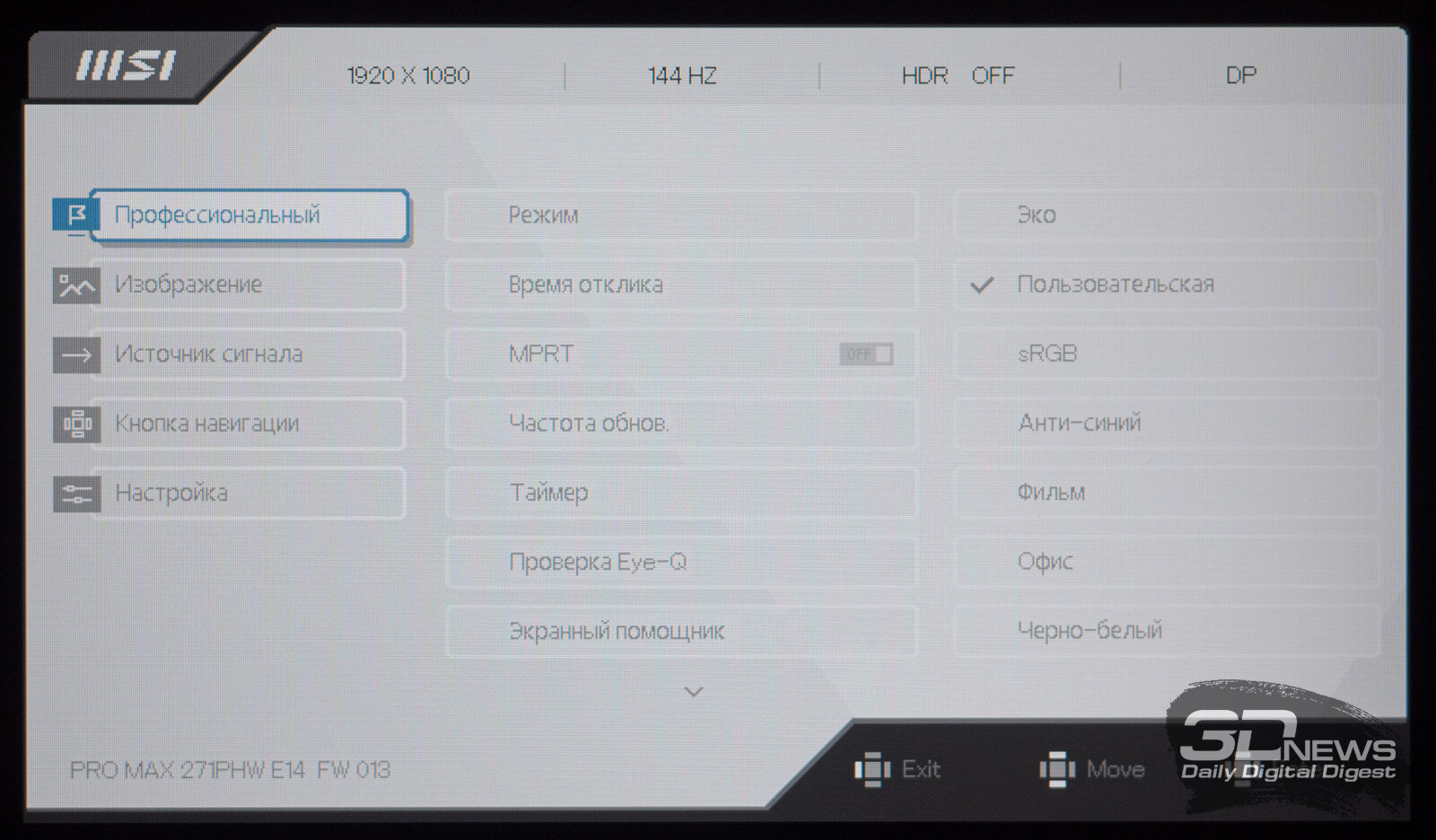
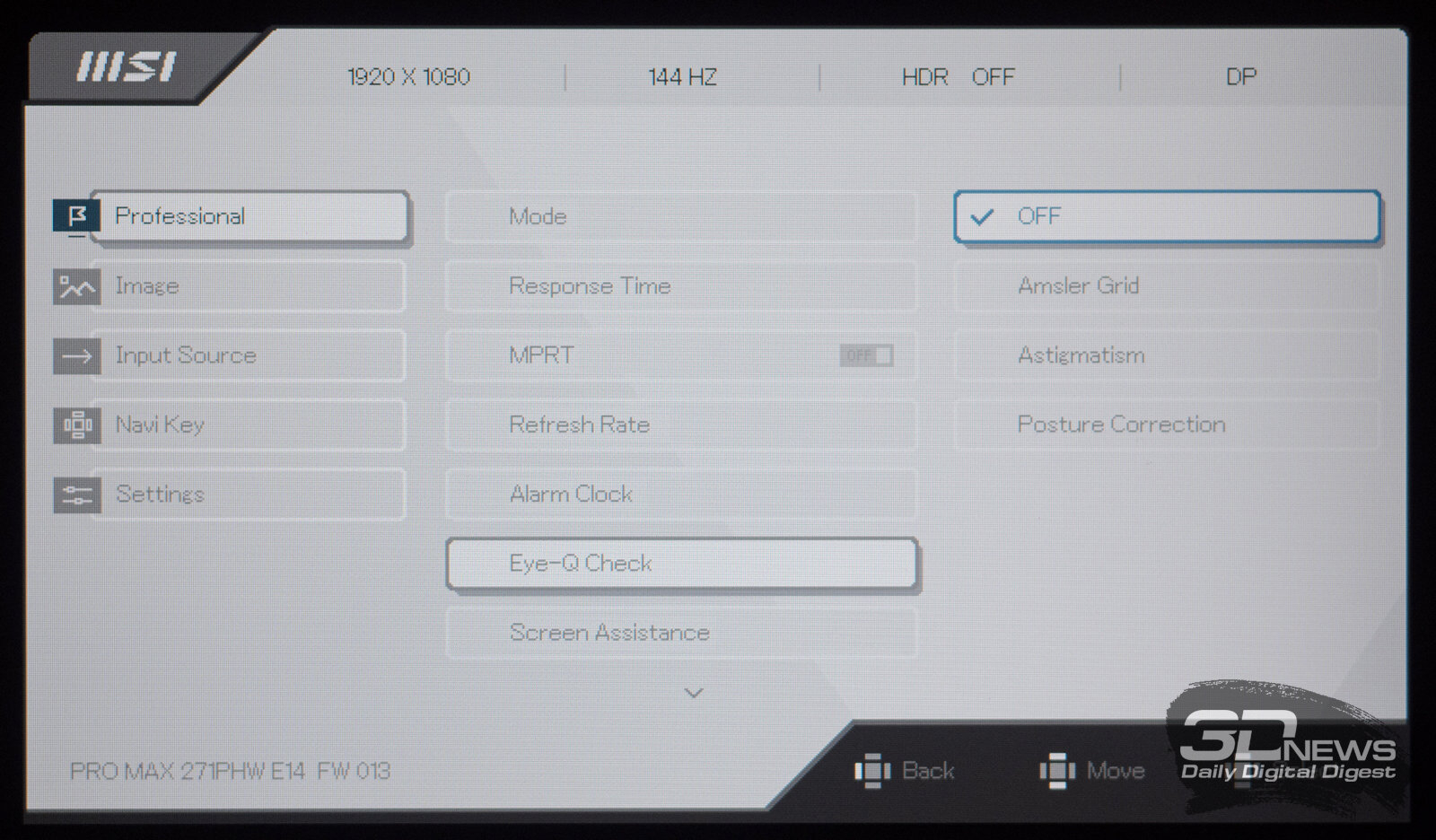
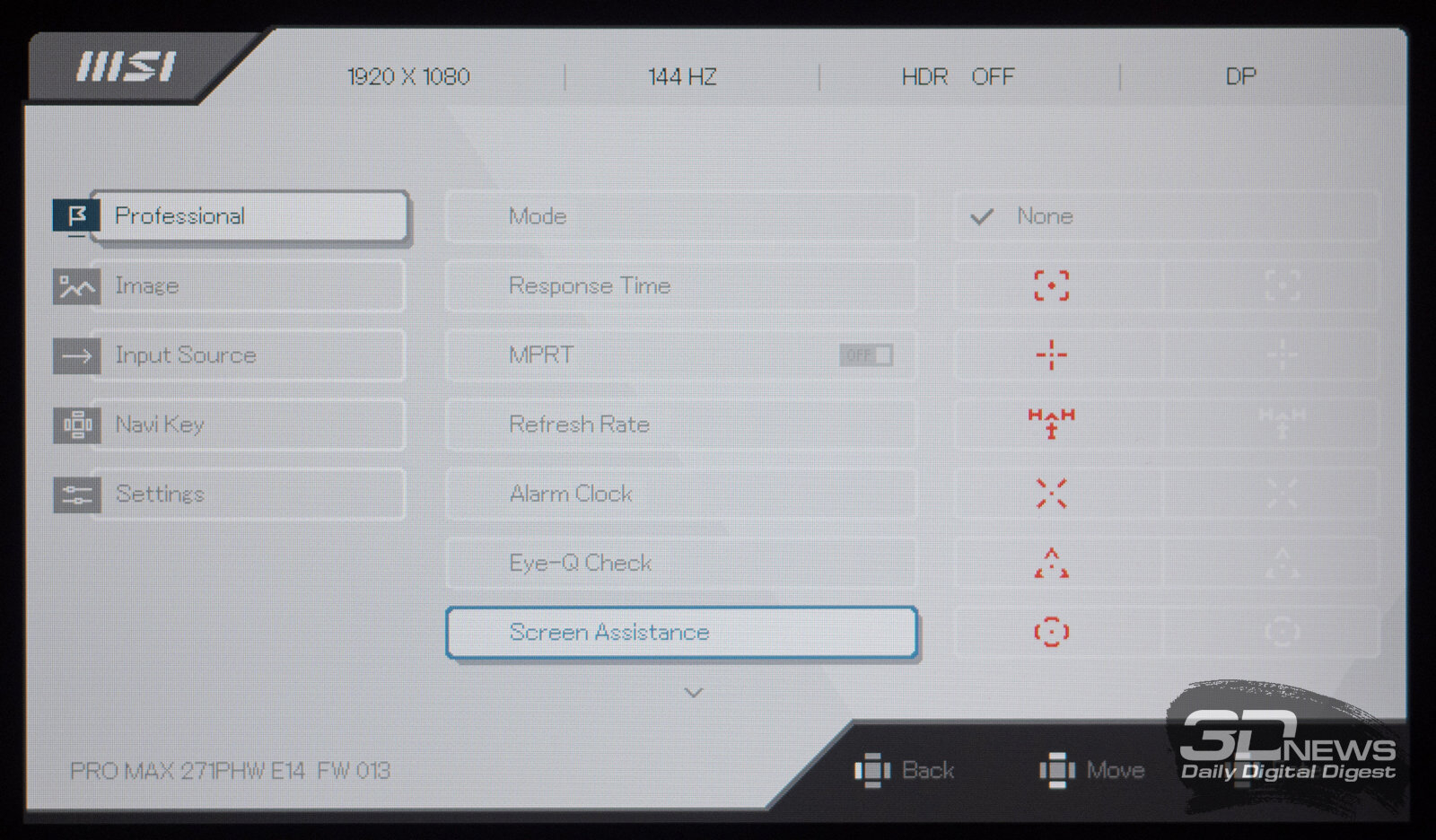
Первый раздел, Professional, содержит предустановленные режимы изображения, регулировку отклика матрицы (три варианта), активацию счётчика FPS и таймера. Также здесь находятся режимы масштабирования встроенного скалера, опции включения Adaptive-Sync и «вставки чёрного кадра» MPRT, игровой прицел и три таблицы Eye-Q Check — для проверки зрения и оценки положения пользователя перед экраном. Присутствует выбор источника для функции KVM.
 |
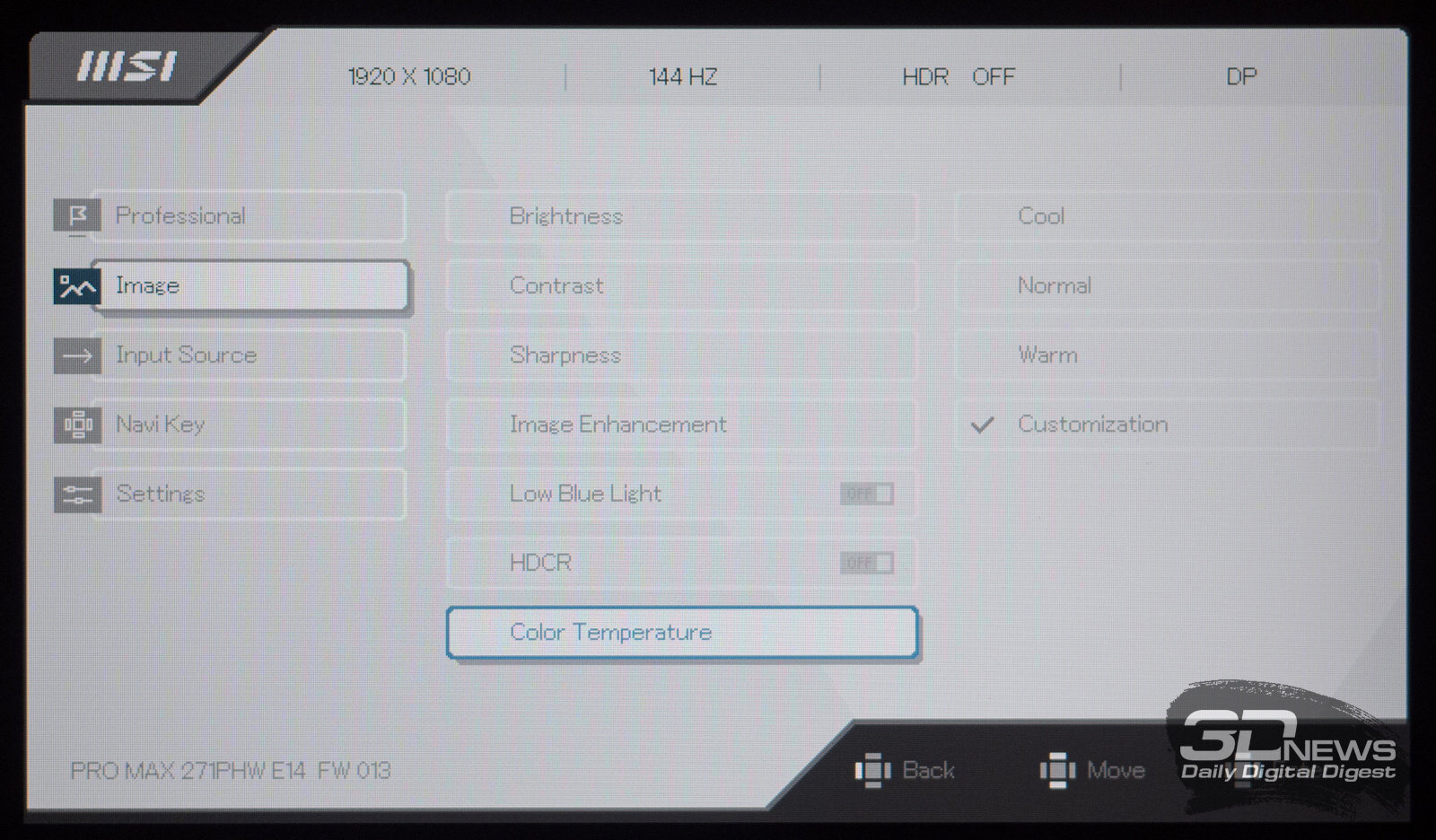 |
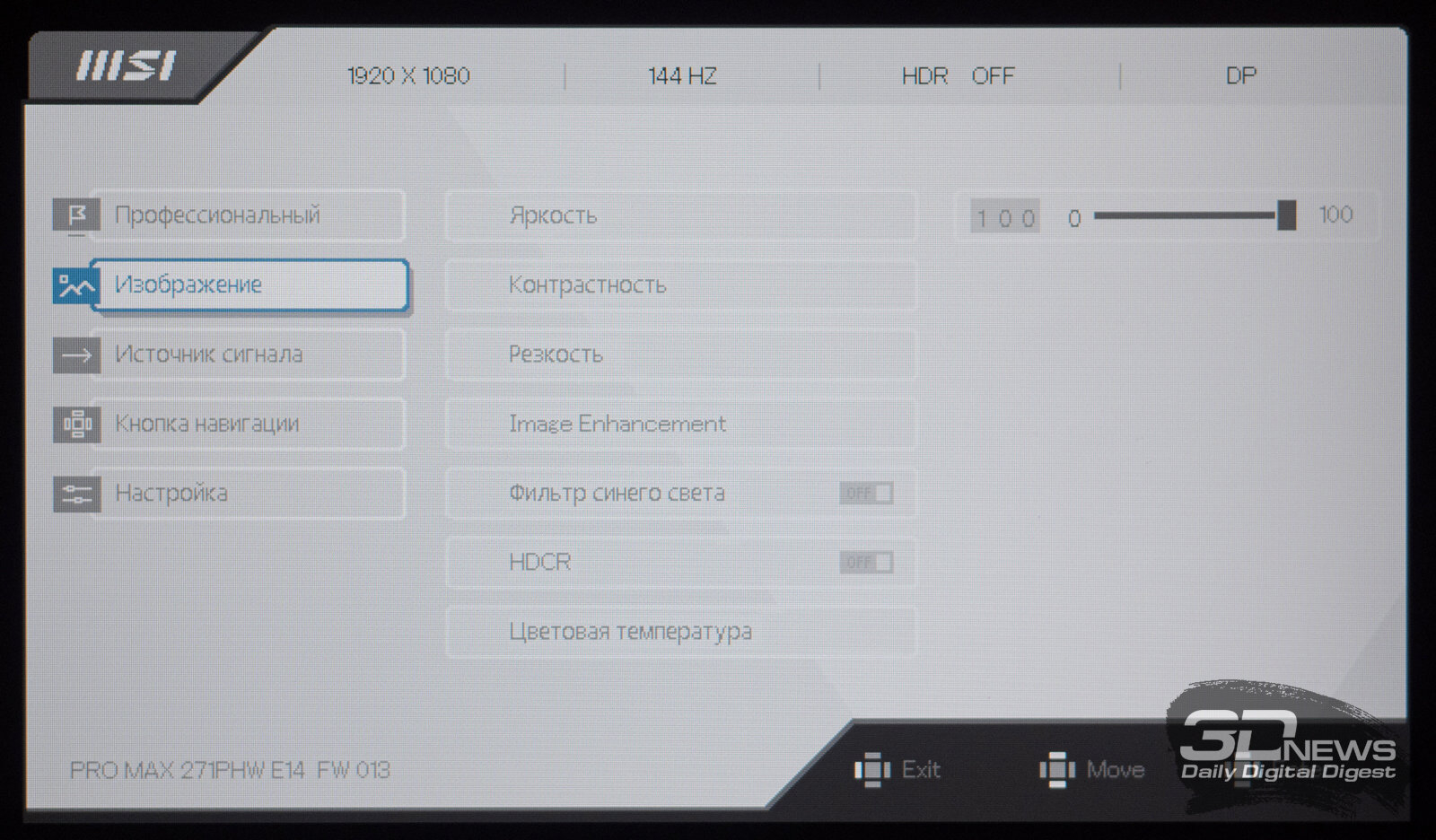
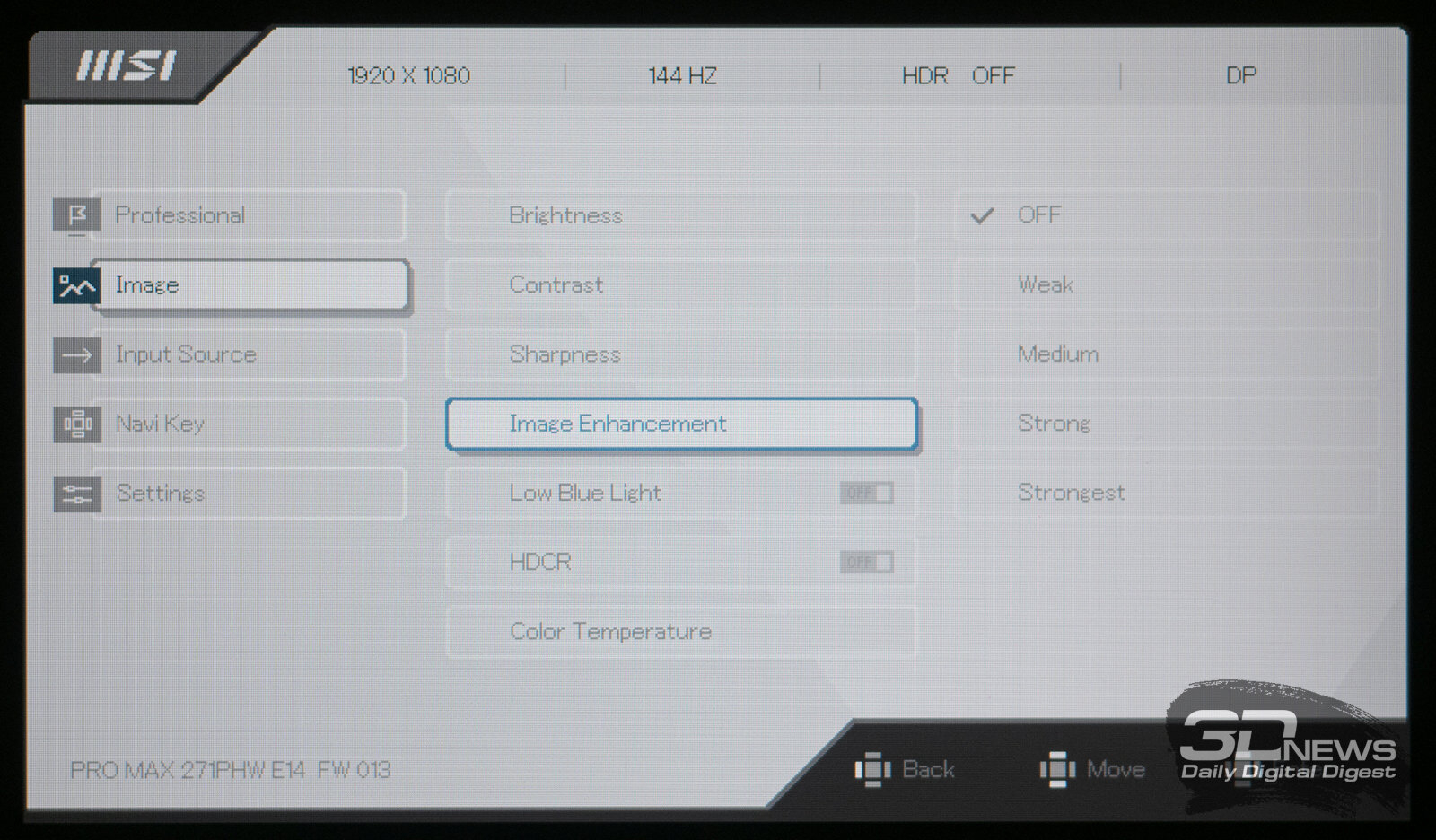
В разделе Image можно настроить яркость, контрастность, резкость (общую и контурную), включить фильтр синего света (он же активирует Anti-Blue-режим и наоборот), а также динамическую контрастность (HDCR). Здесь же расположен подраздел настройки цветовой температуры: три предустановки и один пользовательский вариант.
Отдельно упомянем «улучшатели» резкости: их мы не рекомендуем для применения. Особенно в режимах Anti-Blue и User с настройками по умолчанию, в которых производитель явно переборщил с чёткостью — её лучше сразу уменьшить до нуля.
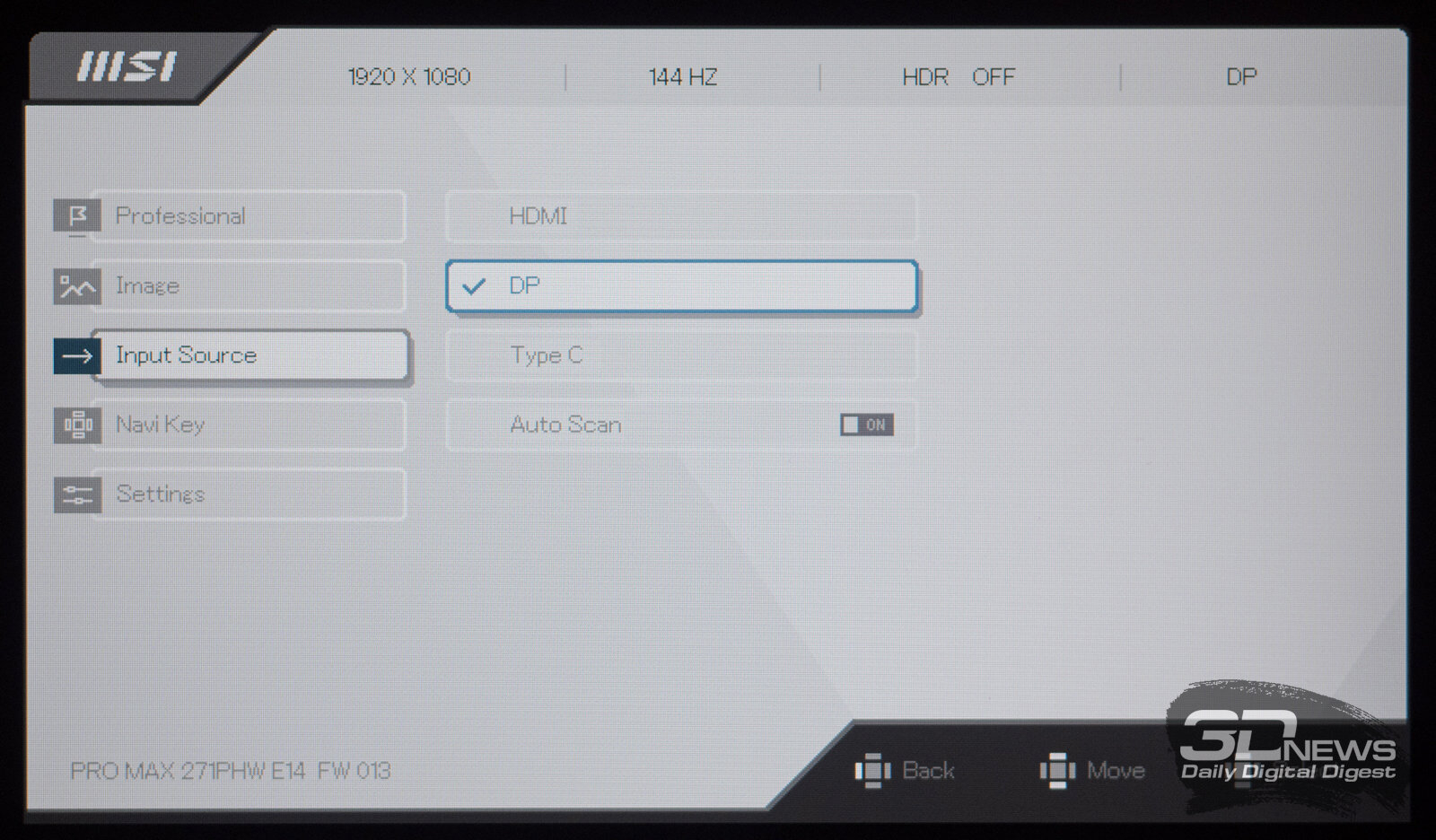
Третий раздел, Input, позволяет выбрать источник сигнала и отключить его автоматический поиск.
 |
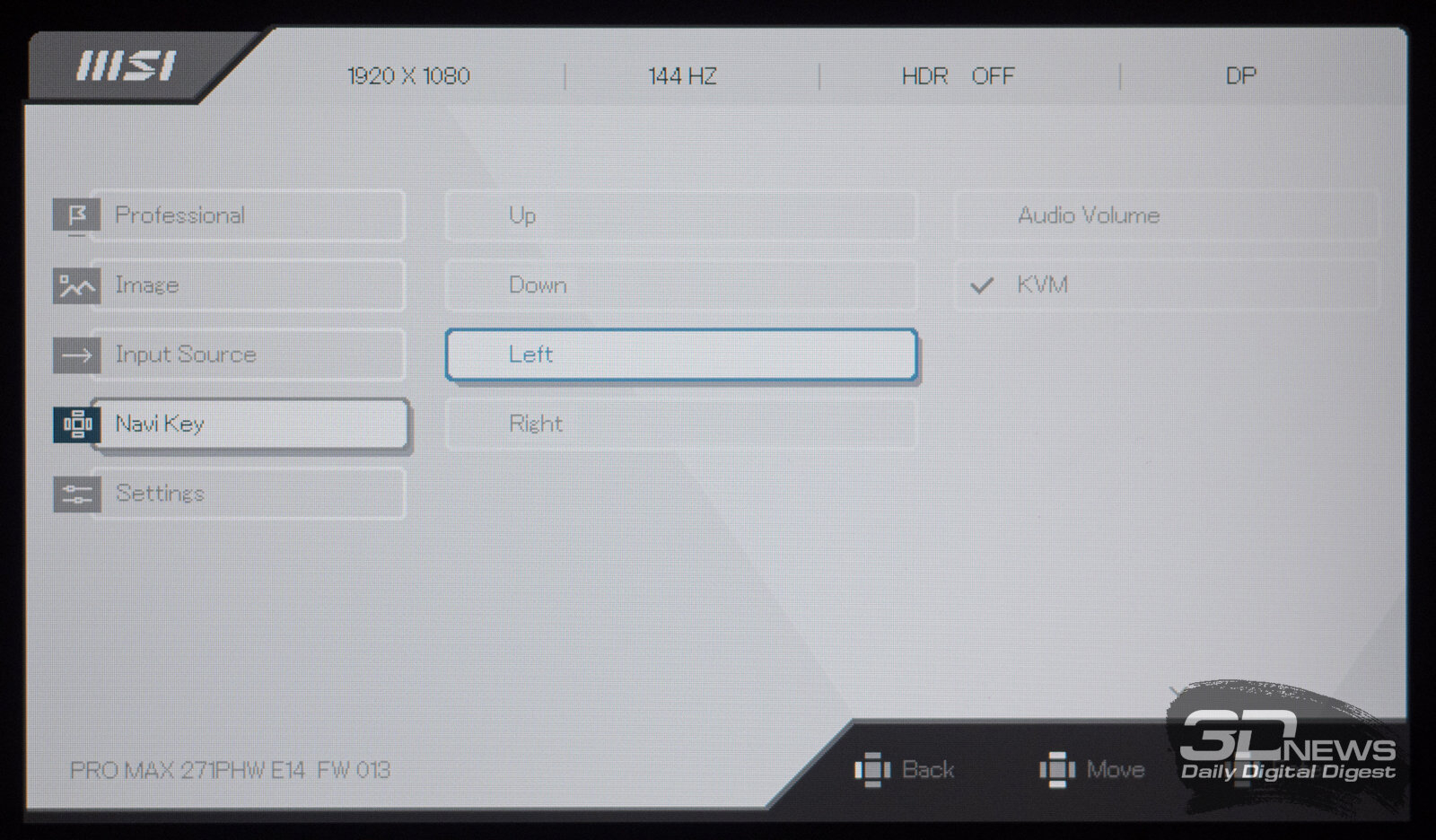 |
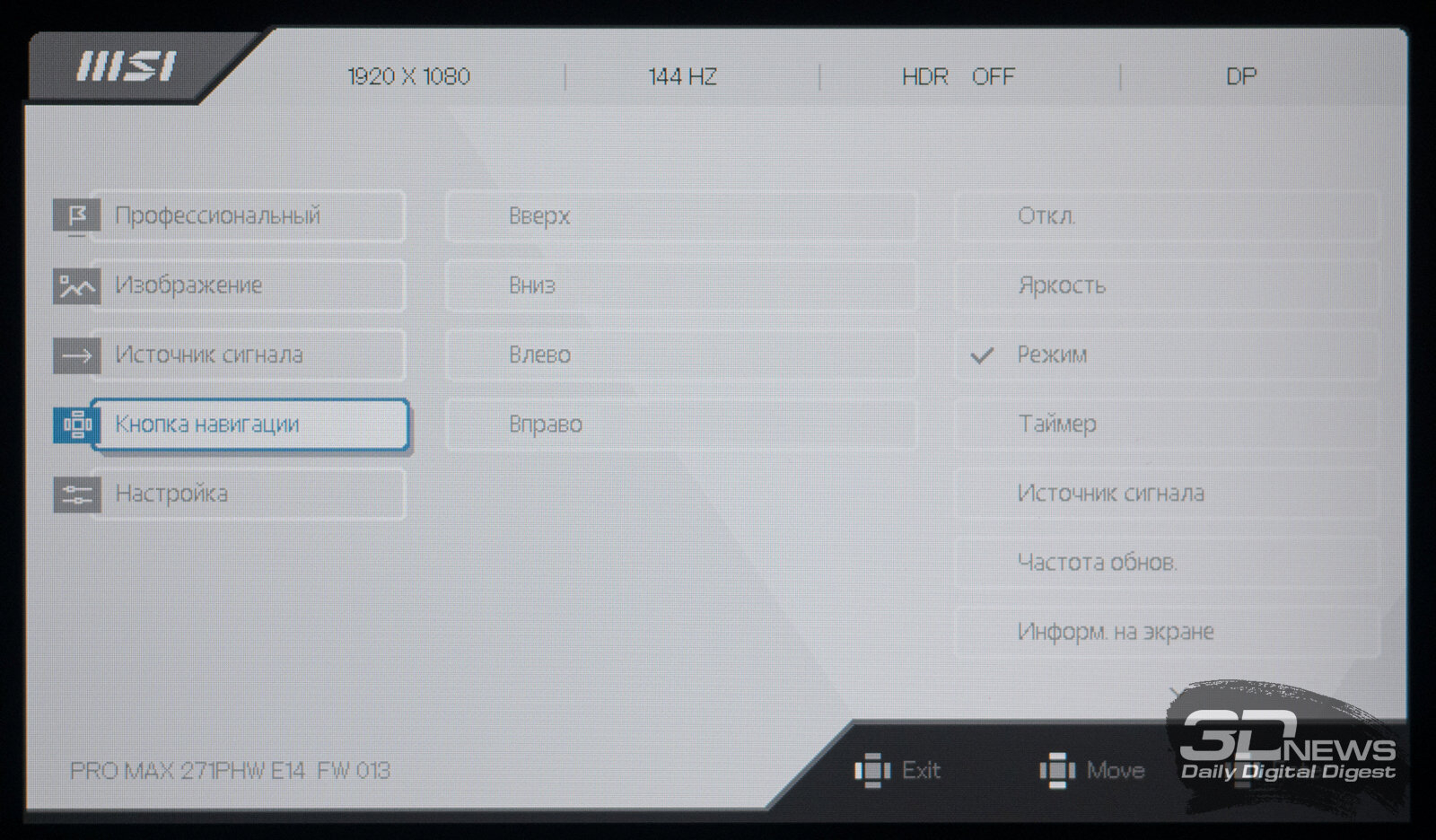
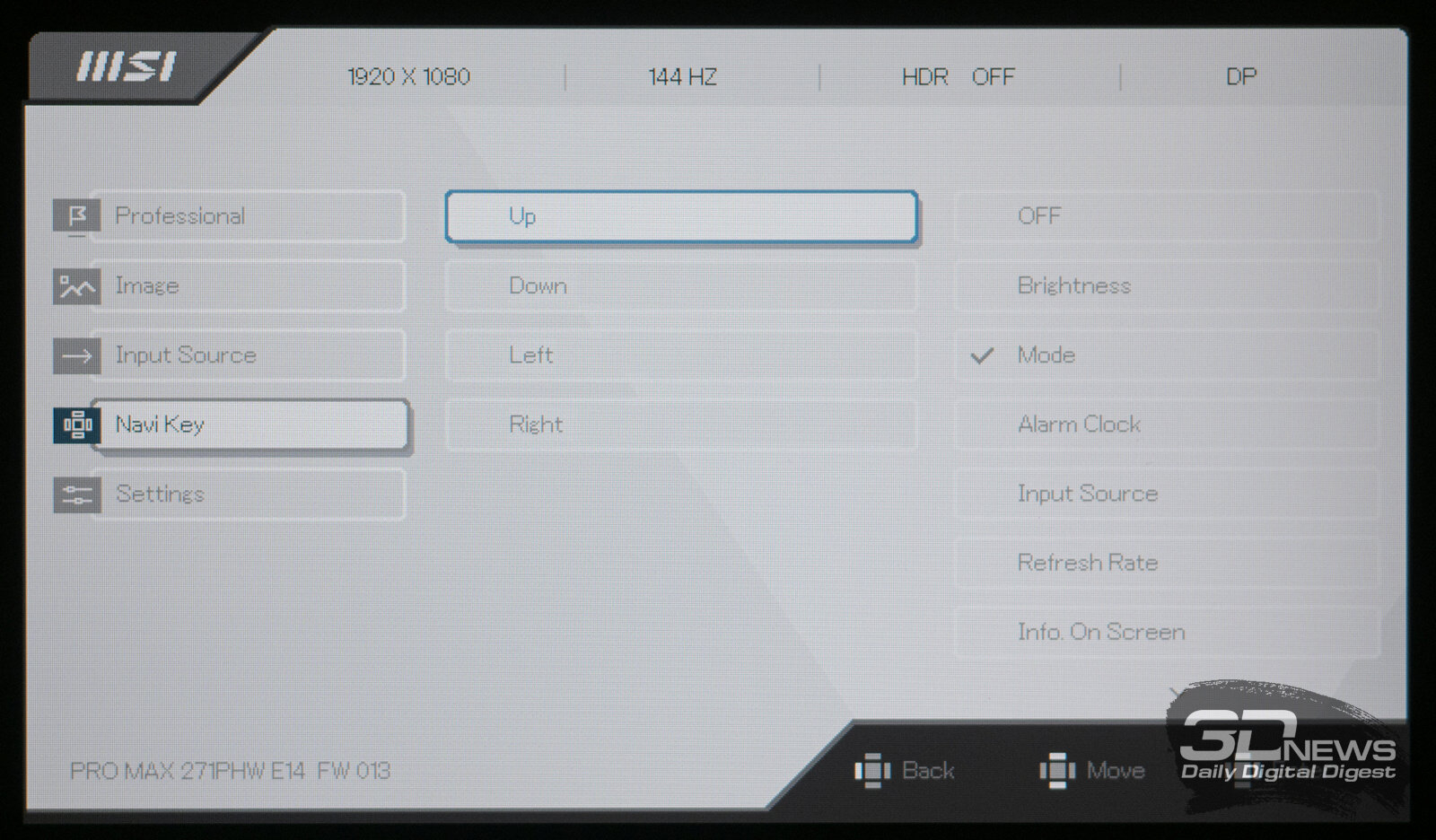
Четвёртый раздел — Navi Key — позволяет назначить быстрые действия на четыре направления джойстика. Набор доступных опций довольно широк.
 |
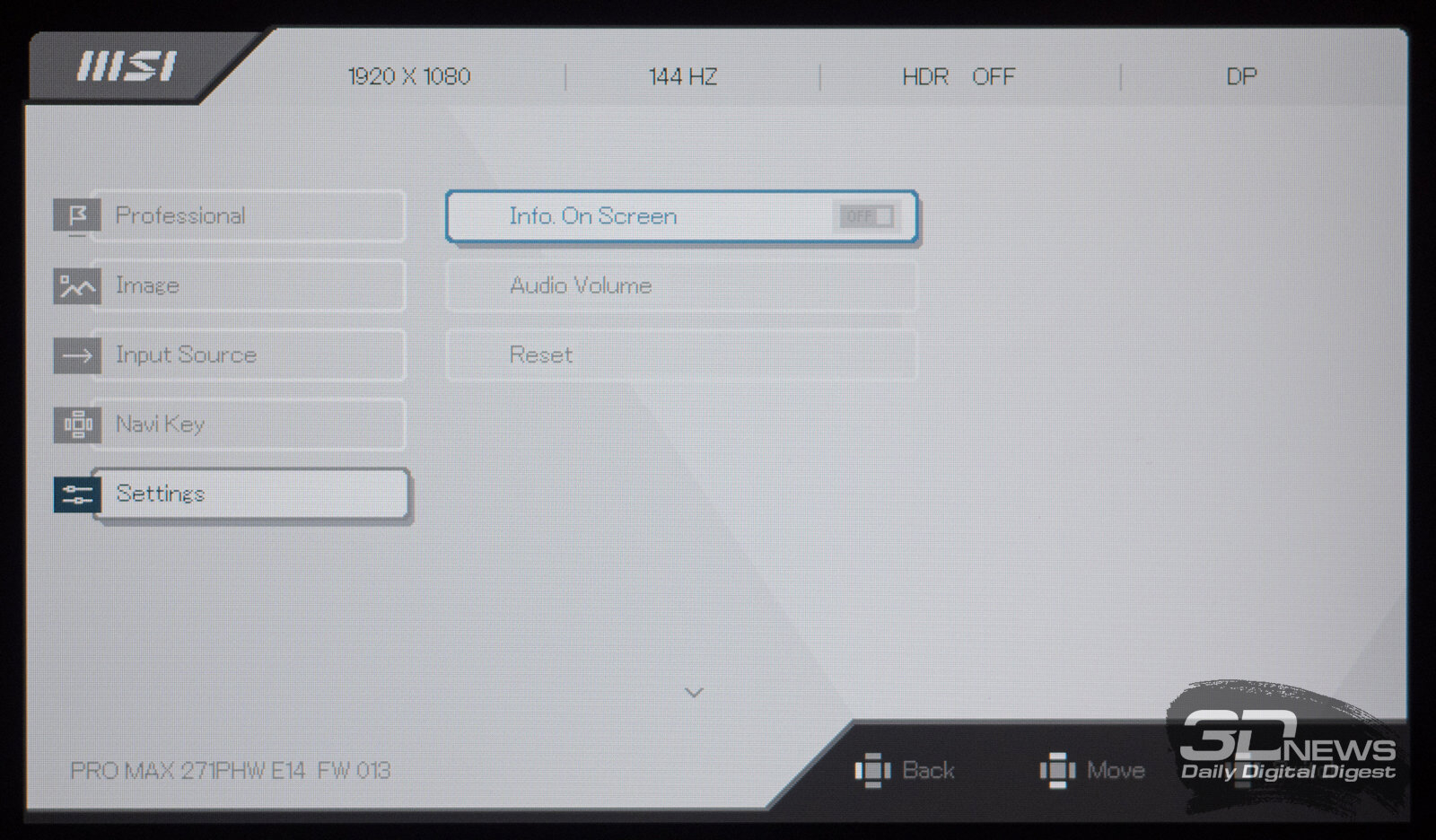 |
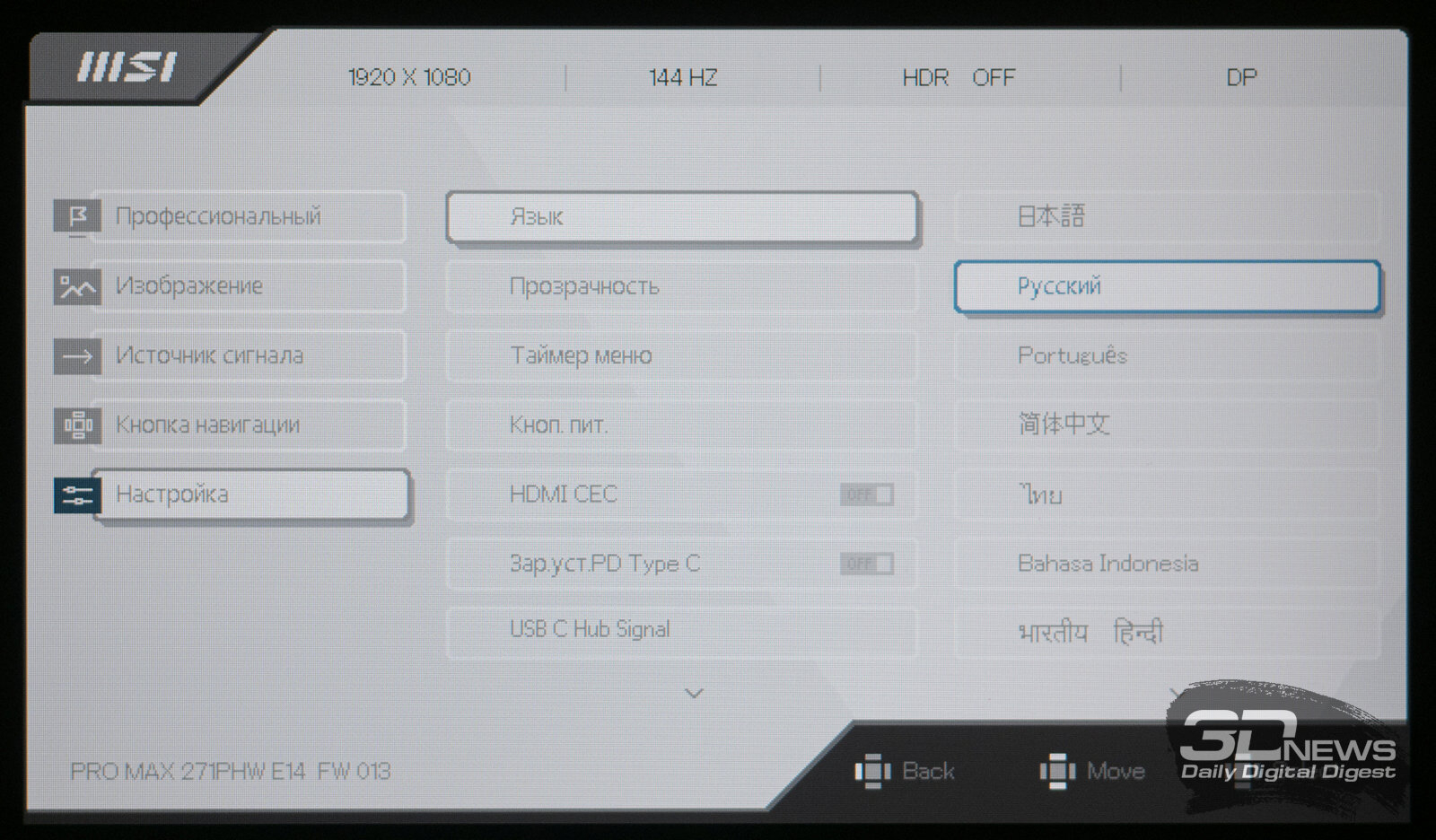
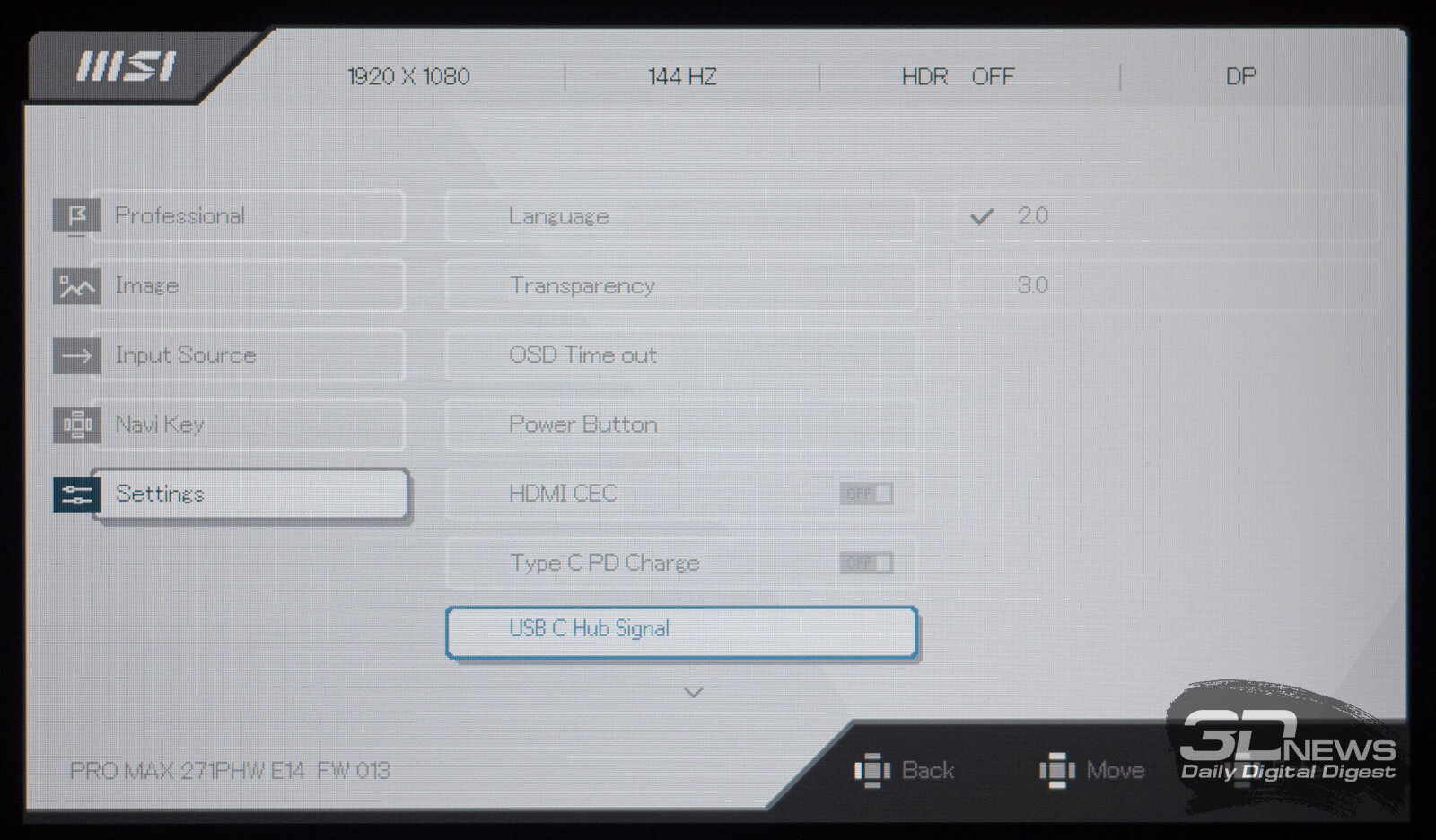
В последнем — пятом — разделе можно выбрать язык интерфейса, отрегулировать прозрачность OSD, задать время его автоматического скрытия, активировать HDMI CEC, включить быструю зарядку PD мощностью до 65 Вт, изменить версию USB Type-C (для лучшей совместимости), настроить громкость встроенных динамиков.
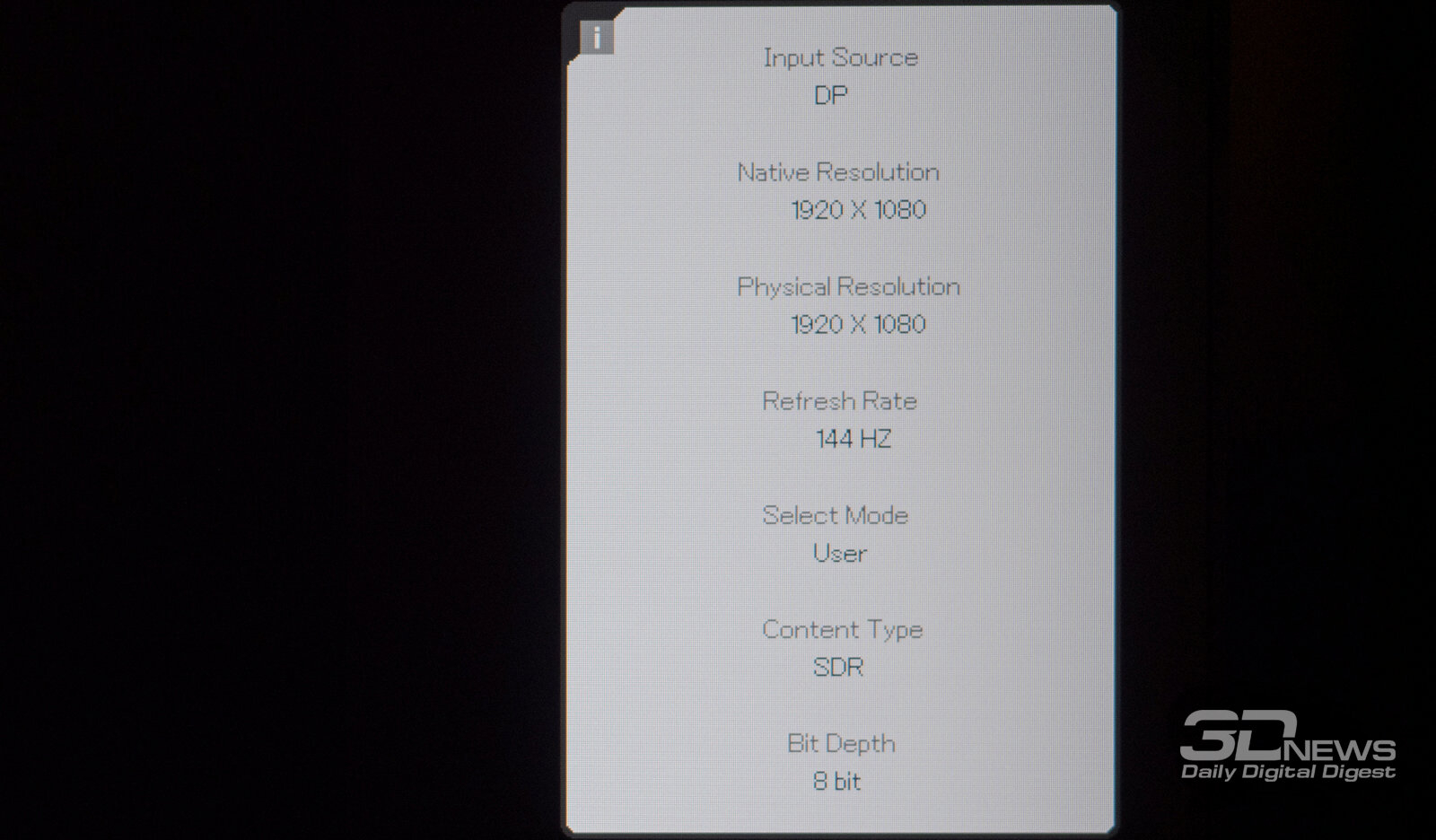
Тут же находится пункт для отображения технической информации о мониторе. Реализован он странно: после включения блок с данными будет постоянно присутствовать на экране, пока его не отключит сам пользователь.
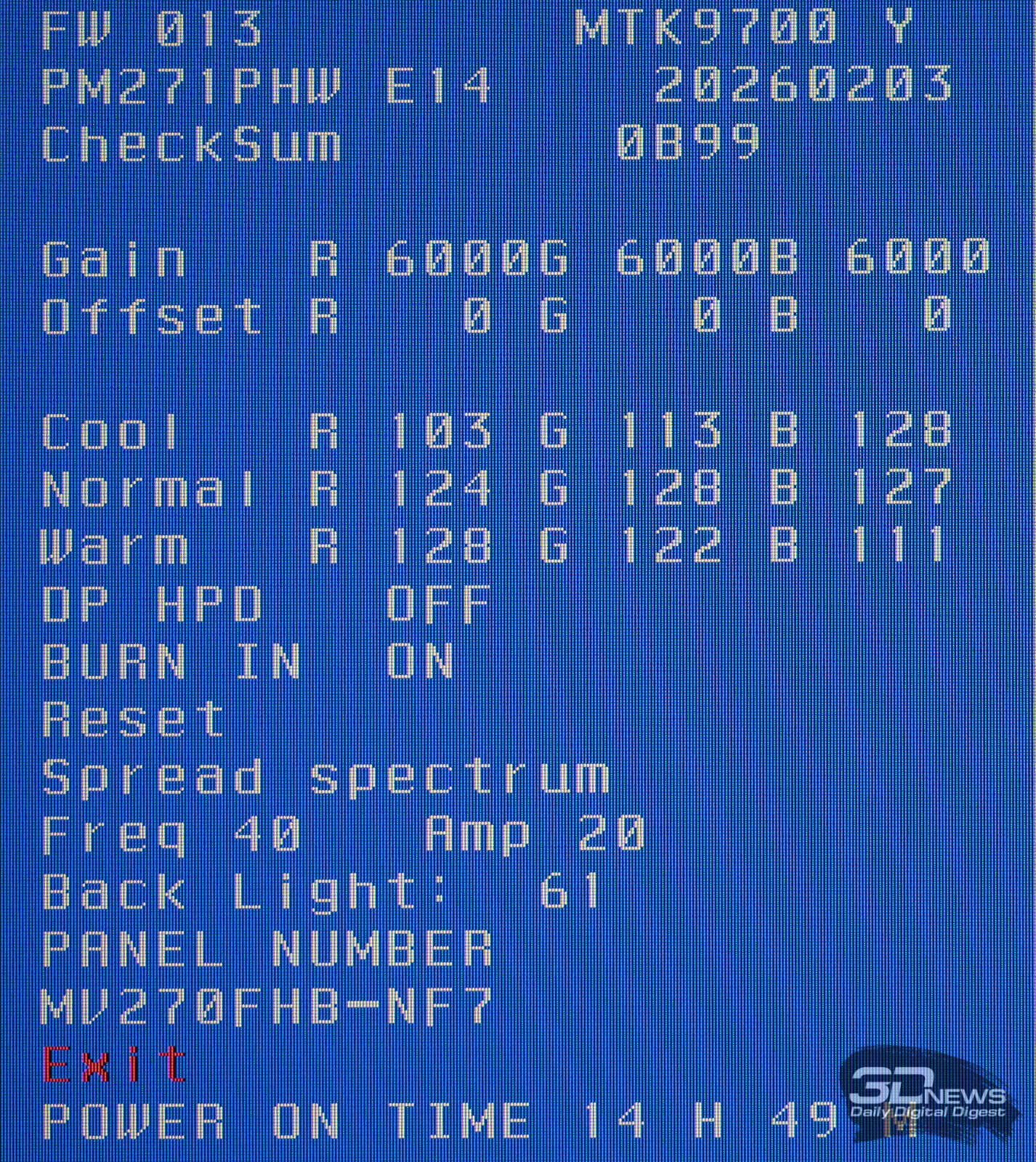
Благодаря полученному доступу в сервисное меню монитора MSI PRO MAX 271PHW E14 мы обнаружили упоминания версии прошивки, модели матрицы и скалера изображения. Указаны данные по времени наработки, значения RGB для трёх режимов цветовой температуры, дата производства устройства. Здесь же доступны различные сервисные функции — однако без понимания их назначения лучше ничего не менять.
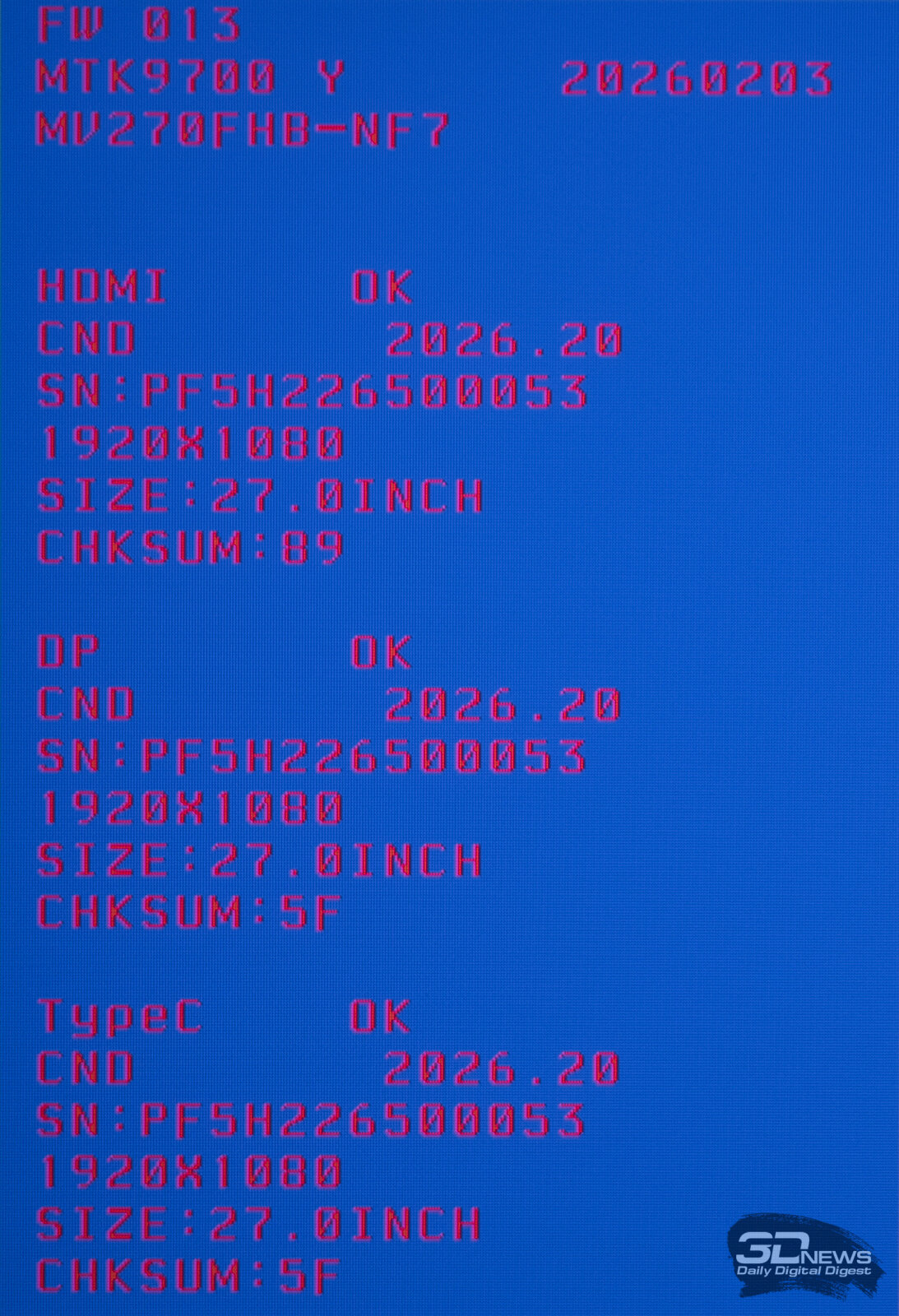
После выхода из основного сервисного меню открывается дополнительное с данными по всем используемым в мониторе портам. Полезной информации в нём мы не нашли. Переходим к непосредственному тестированию новинки MSI.
Монитор MSI PRO MAX 271PHW E14 был протестирован при помощи колориметра X-Rite Display Pro Plus в сочетании с референсным спектрофотометром X-Rite i1 Pro 2, программного комплекса Argyll CMS c графическим интерфейсом DisplayCAL и программой HCFR Colormeter. Все операции осуществлялись в Windows 11 Pro 26H2, во время тестирования частота обновления экрана составляла 144 Гц, а глубина цвета была выставлена в положение 10 бит.
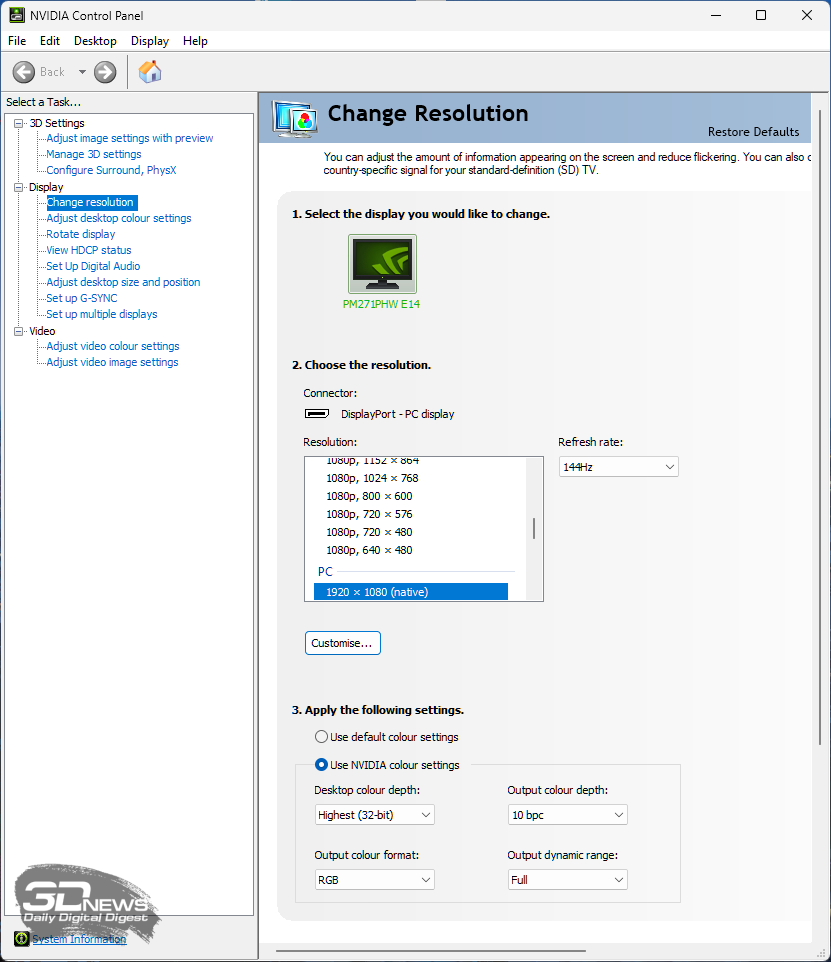
Подобное сочетание частоты и глубины цвета при сохранении нативного разрешения доступно при использовании любого из имеющихся у монитора интерфейсов подключения, что не удивительно для такой комбинации частоты (144 Гц) и разрешения (Full HD).
В соответствии с методикой мы измерим следующие параметры монитора:
Все описанные выше измерения проводились до и после калибровки. Во время тестов мы измеряем основные профили монитора: выставленный по умолчанию, sRGB (если доступен) и Adobe RGB (если доступен). Калибровка проводится в профиле, выставленном по умолчанию, за исключением особых случаев, о которых будет сказано дополнительно. Для мониторов с расширенным цветовым охватом мы выбираем режим аппаратной эмуляции sRGB, если он доступен. Перед началом всех тестов монитор прогревается в течение 3-4 часов, а все его настройки сбрасываются до заводских.
Также мы продолжим нашу старую практику публикации профилей калибровки для протестированных нами мониторов в конце статьи. При этом тестовая лаборатория 3DNews предупреждает, что такой профиль не сможет на 100% исправить недостатки конкретно вашего монитора. Дело в том, что все мониторы (даже в рамках одной модели) обязательно будут отличаться друг от друга небольшими погрешностями цветопередачи. Изготовить две одинаковые матрицы невозможно физически, поэтому для любой серьёзной калибровки монитора необходим колориметр или спектрофотометр. Но и «универсальный» профиль, созданный для конкретного экземпляра, в целом может поправить ситуацию и у других устройств той же модели, особенно в случае дешёвых дисплеев с ярко выраженными дефектами цветопередачи.
В мониторе MSI PRO MAX 271PHW E14 производитель предлагает семь предустановленных режимов, некоторые из которых отличаются только предустановленной яркостью. Среди режимов эмуляции базовых пространств есть sRGB, входящий в общий список режимов.
При тестировании мы использовали интерфейс DisplayPort как наиболее популярный и беспроблемный среди доступных для подключения к ПК. В качестве видеокарты использовалась NVIDIA GeForce RTX 3080 FE.
По умолчанию настройки основных параметров выглядят следующим образом:
В ходе ручной настройки (100 кд/м2 и 6500 К) были изменены следующие параметры:
Для доступа к полному перечню необходимых параметров мы оставили монитор в режиме «Пользователь». Чтобы получить необходимые значения и приблизить цветопередачу новинки к возможному идеалу, нам потребовалось отрегулировать всего два параметра: яркость и цветовую температуру (RGB Gain). Других полезных параметров для настройки у героя обзора просто нет. В качестве дополнительного воздействия также был изменён режим разгона времени отклика с установкой «Короткое» (он же Fast) – с ним монитор стал побыстрее.
⇡#Яркость белого, яркость чёрного, коэффициент контрастности
Изначальная проверка осуществлялась в режиме «Пользователь» при заводских установках цветовой температуры.
| Яркость в меню (%) | Яркость белого (кд/м2) | Яркость чёрного (кд/м2) | Цветовая температура (К) | Статическая контрастность (x:1) |
| 100 | 360 | 0,228 | 7009 | 1579 |
| 90 | 320 | 0,203 | 6964 | 1576 |
| 80 | 282 | 0,179 | 6927 | 1575 |
| 70 | 247 | 0,157 | 6887 | 1573 |
| 60 | 210 | 0,134 | 6849 | 1567 |
| 50 | 178 | 0,113 | 6812 | 1575 |
| 40 | 147 | 0,094 | 6775 | 1564 |
| 30 | 118 | 0,075 | 6742 | 1573 |
| 20 | 90 | 0,057 | 6700 | 1579 |
| 10 | 63 | 0,04 | 6666 | 1575 |
| 0 | 37 | 0,024 | 6618 | 1542 |
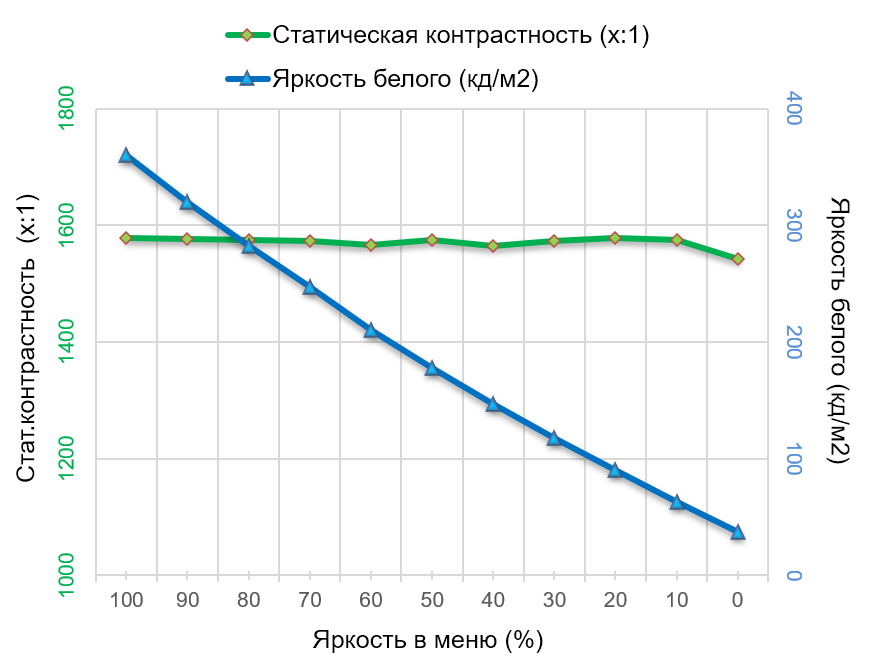
Максимальная яркость в этом случае оказалась на уровне 360 кд/м2, а нижнее значение составило 37 кд/м2. Рабочий диапазон крайне широкий – шире, чем мы ожидали получить, и гораздо выше той границы яркости, что заявил производитель. А благодаря небольшой минимальной яркости монитор MSI можно комфортно использовать в отсутствие внешнего освещения. Столь низкую яркость, да без мерцания, могут предложить единицы моделей на рынке.
С коэффициентом контрастности дела обстоят ещё лучше – монитор оказался способен продемонстрировать до 1570:1 в среднем при настройках по умолчанию и почти 1600:1 после настройки цветовой температуры до 6500 К – и это при заявленных в ТХ 1000:1. Первоклассный результат!
Что же касается стабильности цветовой температуры в ходе регулировки яркости, то монитор MSI продемонстрировал вполне адекватный результат для жидкокристаллического дисплея: не больше 400 К – это хороший показатель.
⇡#Результаты в режиме User и после калибровки
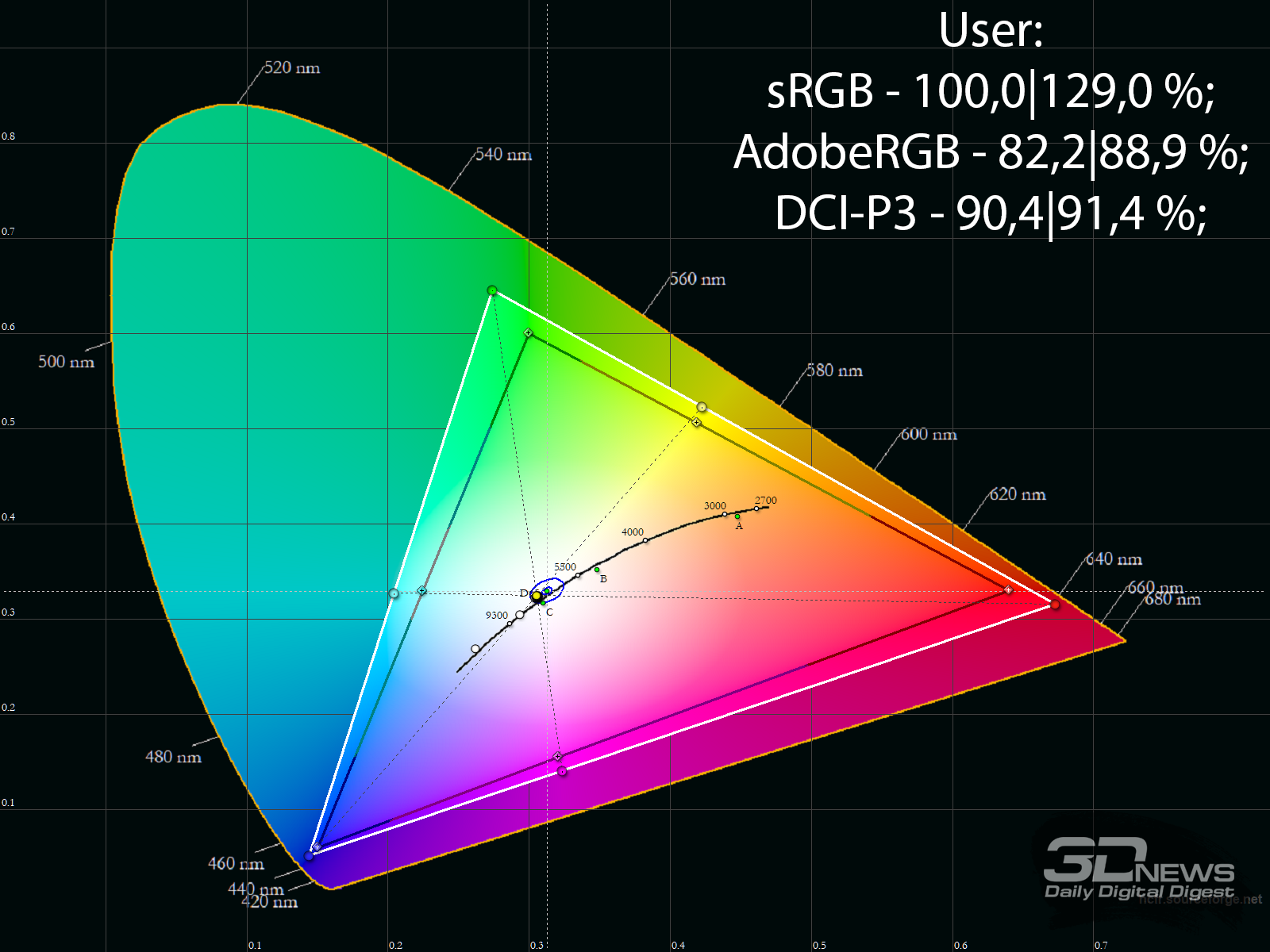
По спектру подсветки монитора видно, что используется PFS-фосфор — соединение, улучшающее показатели как по сравнению с обычной W-LED-подсветкой, так и по части охвата DCI-P3.
Что это даёт пользователю? Картинка на новинке от MSI «из коробки» будет выглядеть заметно насыщеннее, чем у моделей с классической (уже довольно старой) подсветкой. Это, безусловно, плюс для игр и развлекательного контента. Но если вы работаете с цветом — без знаний и индивидуального профиля это может обернуться минусом.
 |
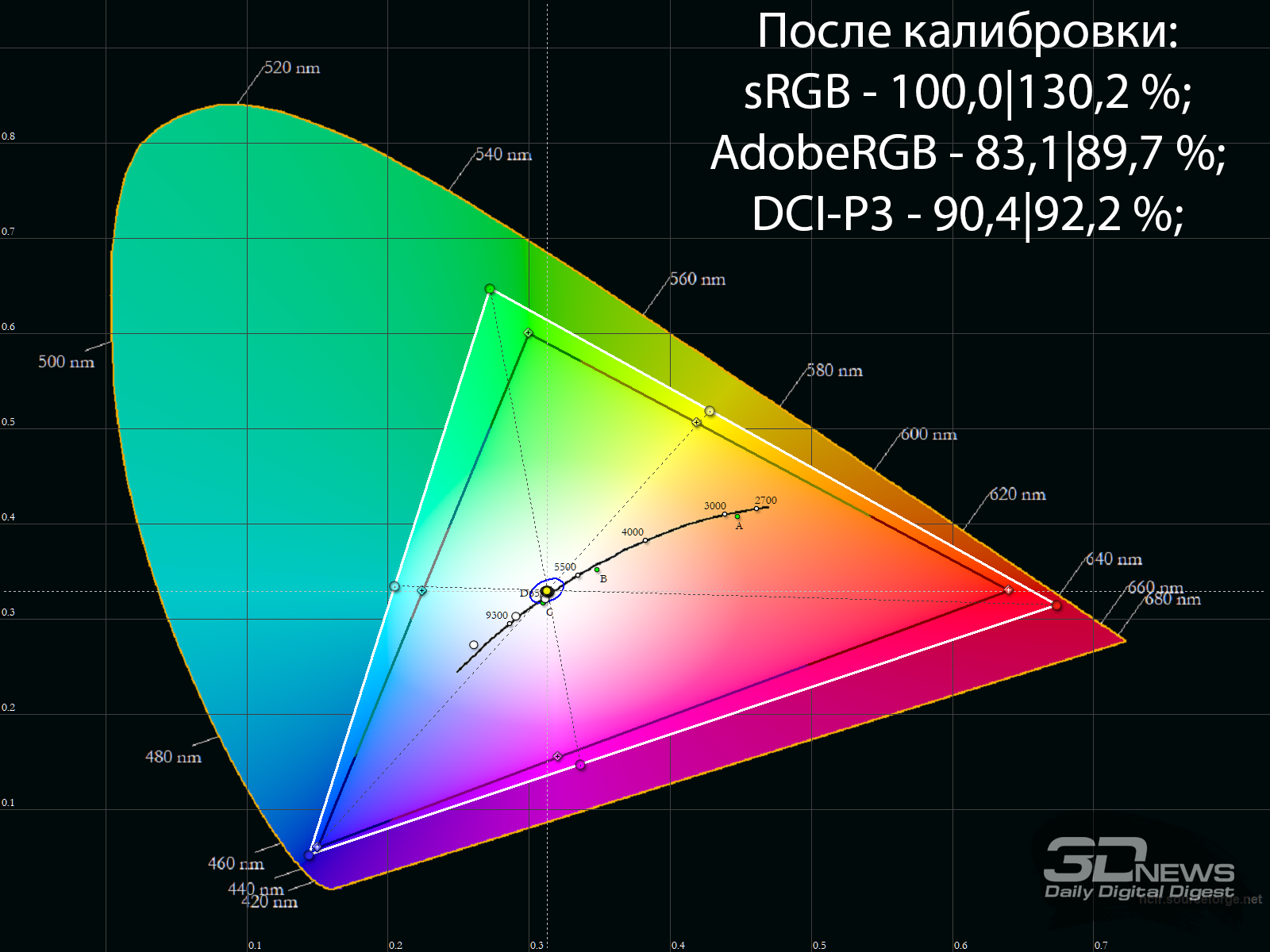 |
При заводских установках пространство DCI-P3 покорилось монитору почти на 91 %, а sRGB сразу на 100 % c выходом за его границы на 29 %. После ручной настройки и калибровки результаты изменились ненамного: DCI-P3 остался на том же уровне, а объём цветового пространства в сравнении с sRGB вырос на 1,2 % – бесполезная разница, которую вы никогда не ощутите.
 |
 |
|
 |
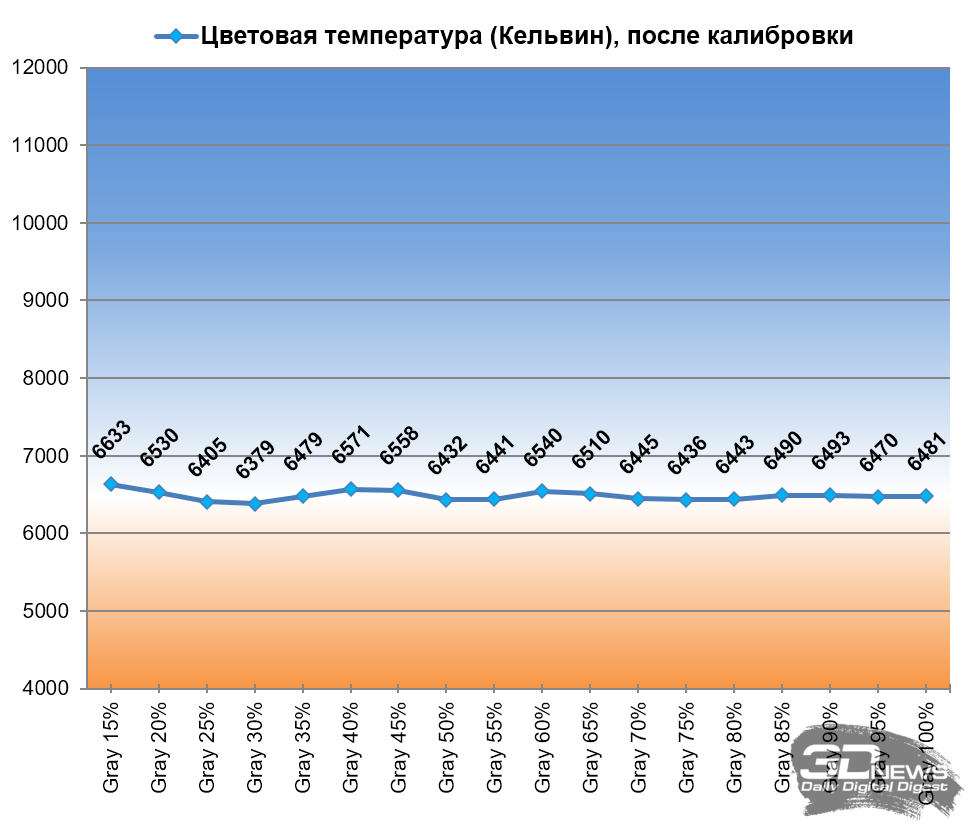 |
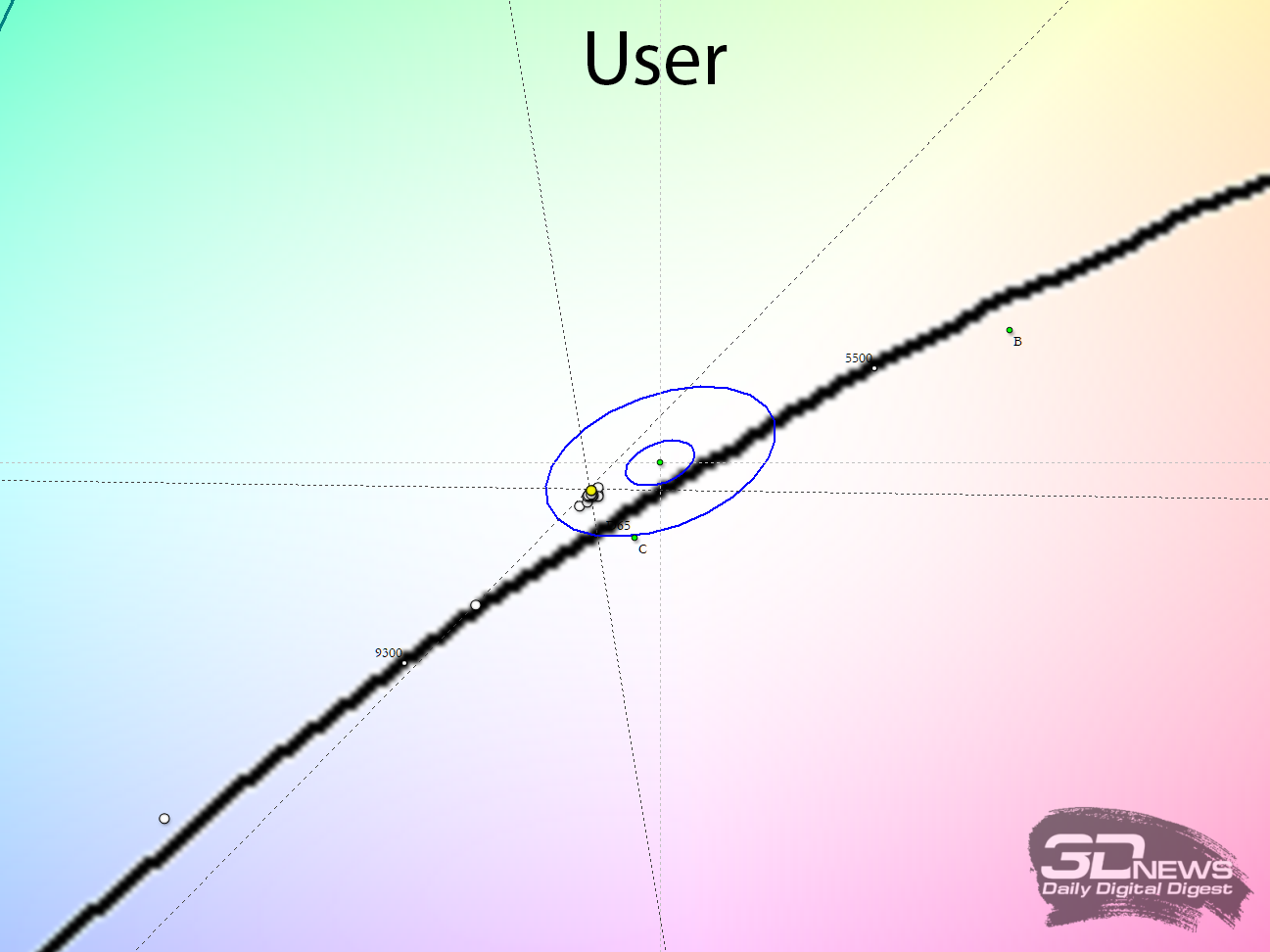
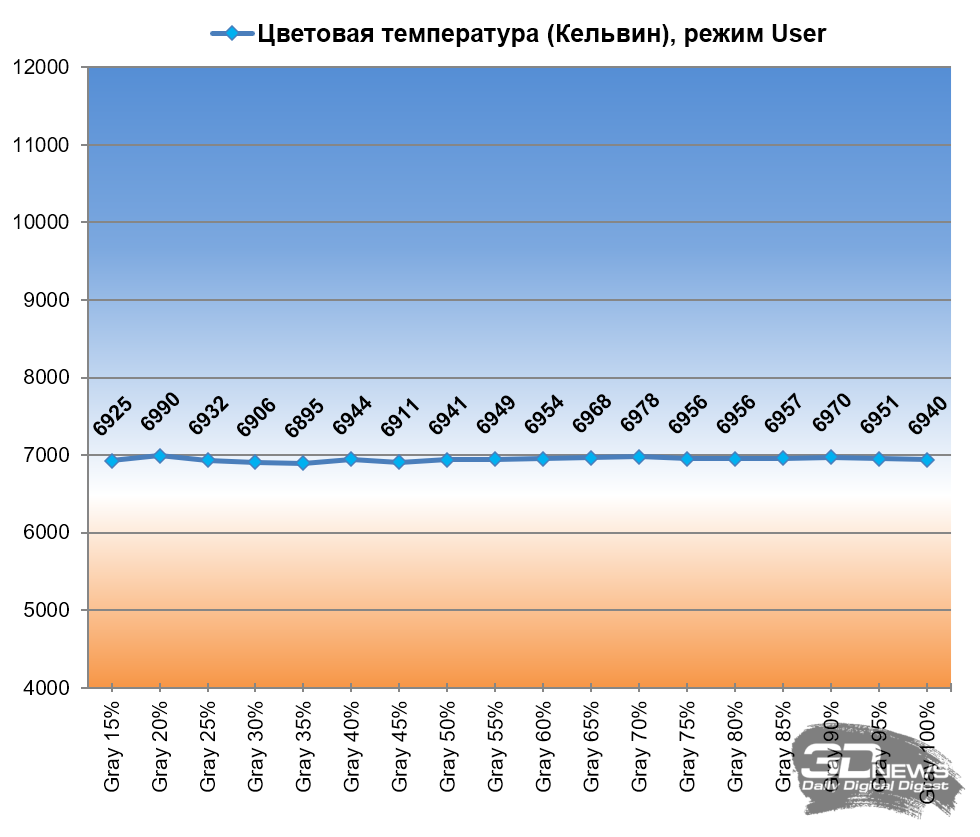
С завода точка белого у новинки от MSI выставлена на среднем уровне – почти 7000 К при отклонении DeltaE 3,4 единицы, но при этом стабильность ЦТ оттенков серого – выше всяких похвал.
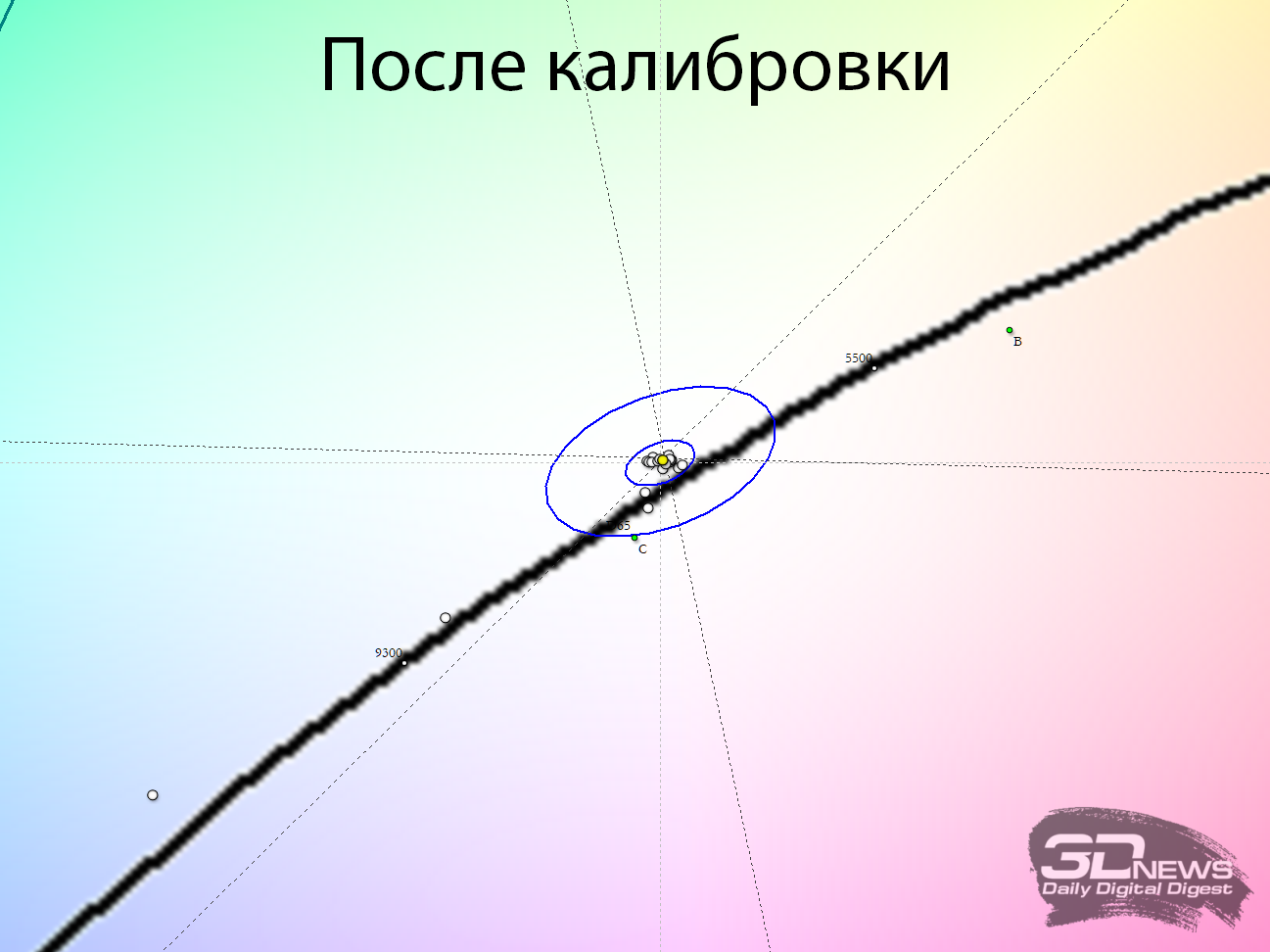
После калибровки уровень стабильности снизился, а точка белого подобралась к референсу 6500 К и подтянула за собой все оттенки серого.
 |
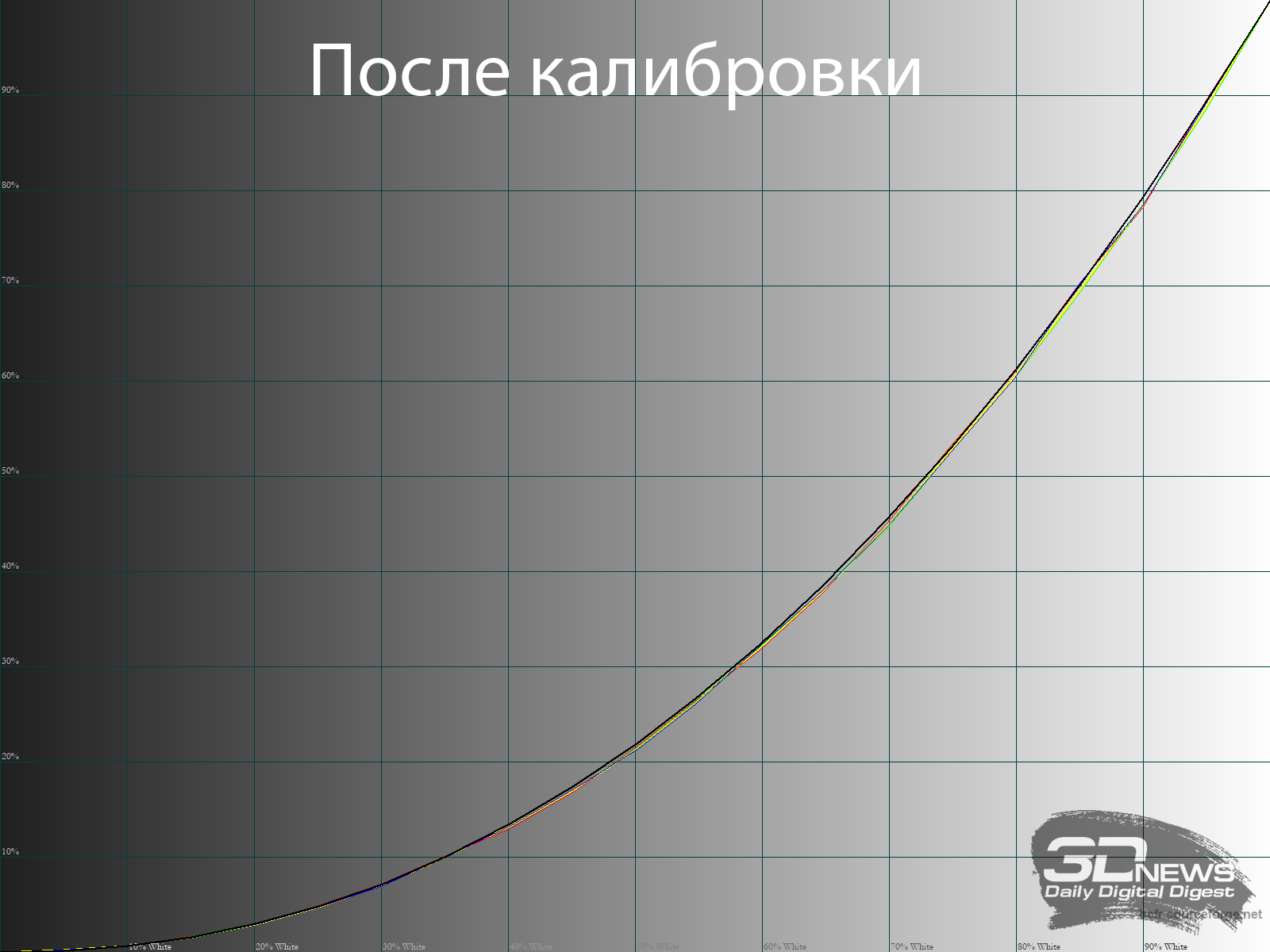 |
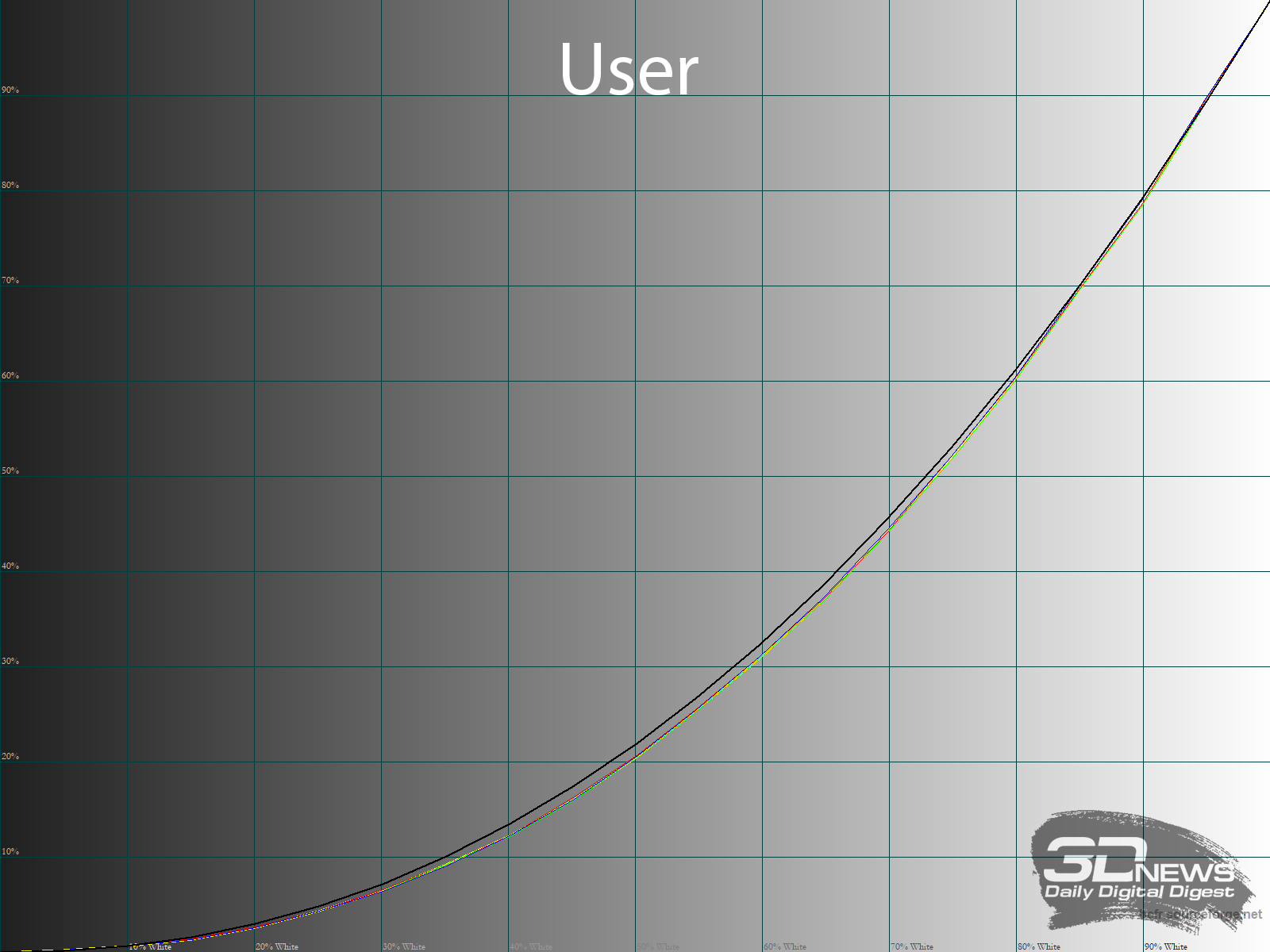
При настройках по умолчанию монитор демонстрирует слегка завышенную контрастность, с недостаточной различимостью глубоких теней. После калибровки оба момента были поправлены и на выходе мы получили картинку с точной, но не самой стабильной во времени цветопередачей: буквально через 20 минут тестов точка белого «съехала», а гамма-кривые просели – обидно!
 |
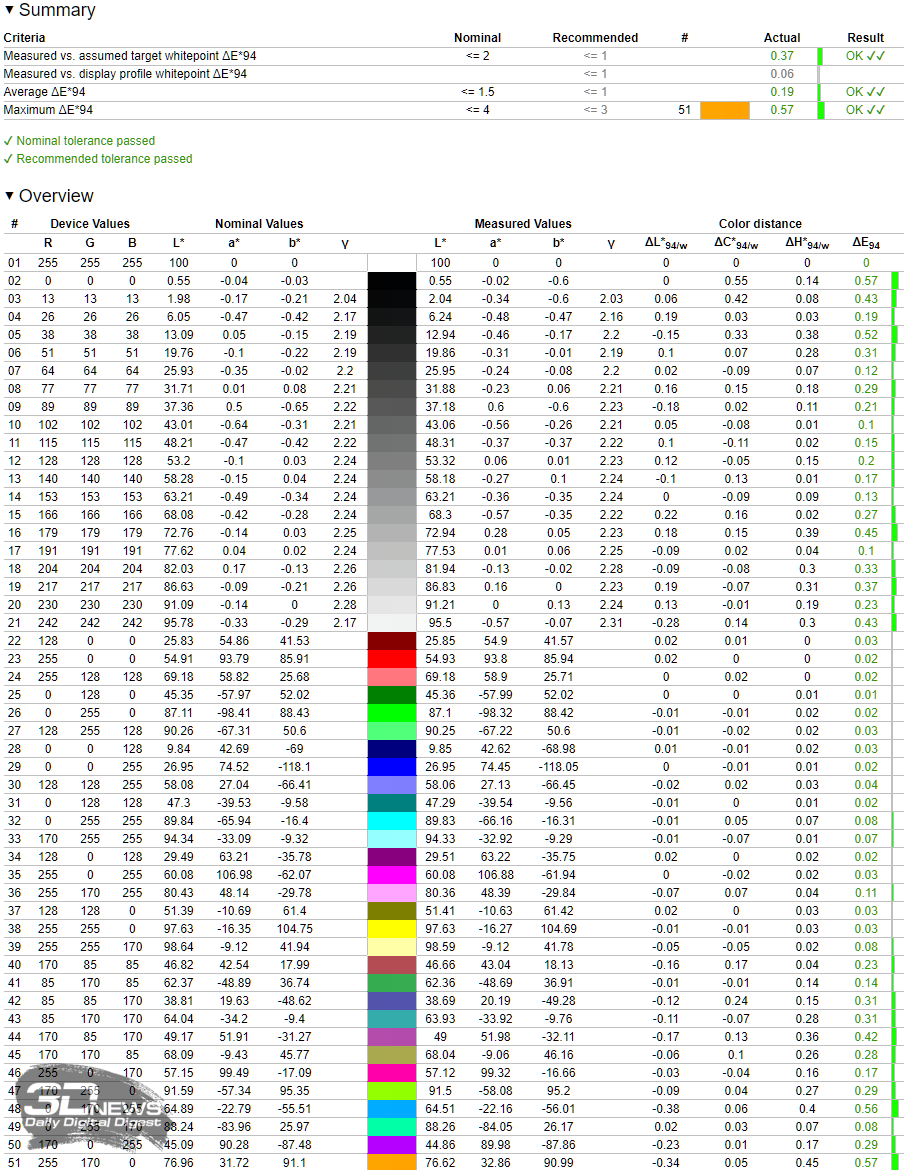 |
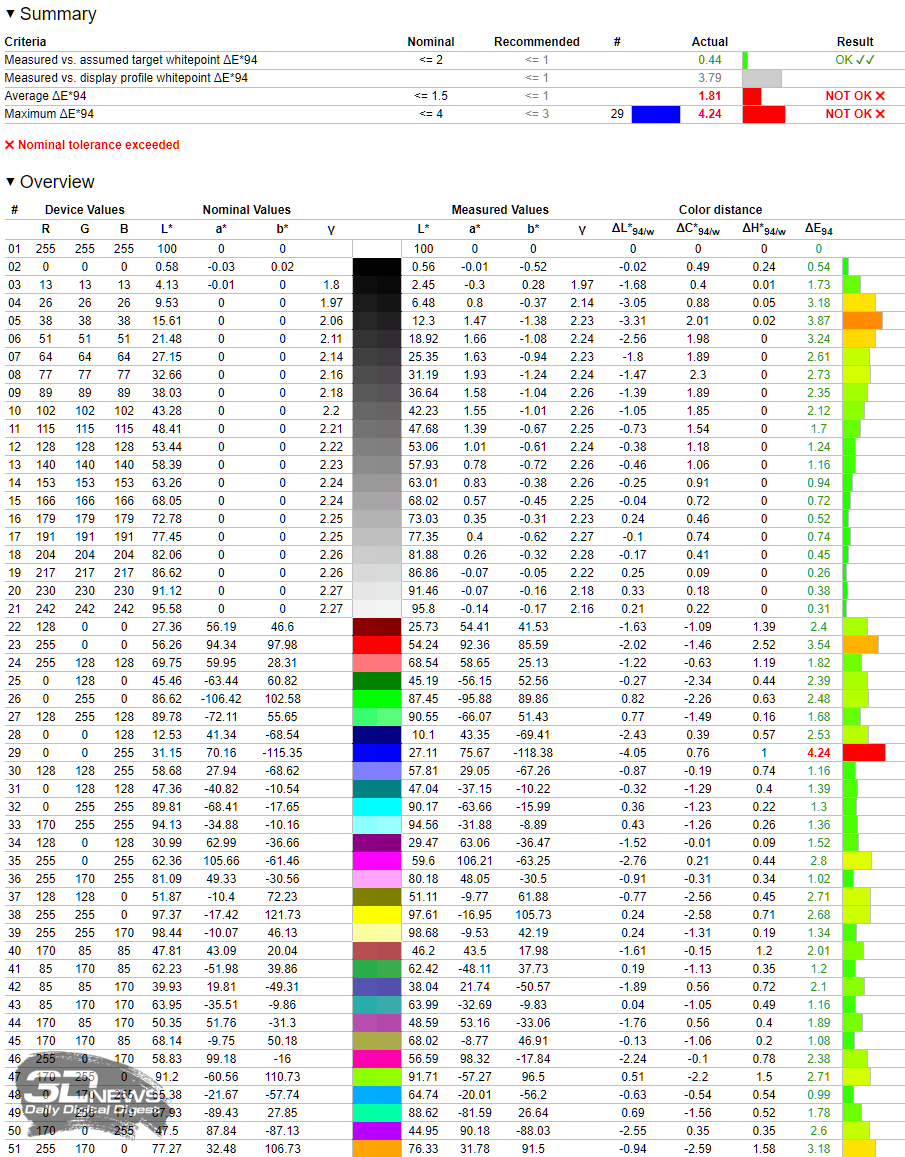
Из-за неполного охвата DCI-P3 (не более 90 %) первичный отчёт Argyll CMS не смог показать низкие отклонения DeltaE. Добиться их удалось только после создания индивидуального профиля с коррекцией гаммы. Система начала учитывать особенности конкретного экземпляра и выдала точные результаты в пределах возможностей матрицы.
⇡#Результаты в режиме эмуляции sRGB
Для снижения цветовой насыщенности в мониторе MSI предусмотрен один-единственный режим – эмуляция стандартного цветового пространства sRGB, чего с учётом возможностей используемой матрицы более чем достаточно.
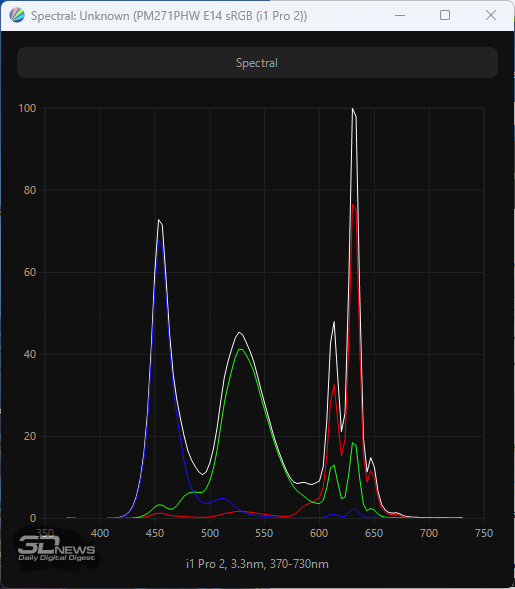
В режиме происходит подмешивание компонент в чистые цвета. Именно за счёт этого смещаются координаты запрашиваемых цветов, снижается цветовая насыщенность на нужных участках.
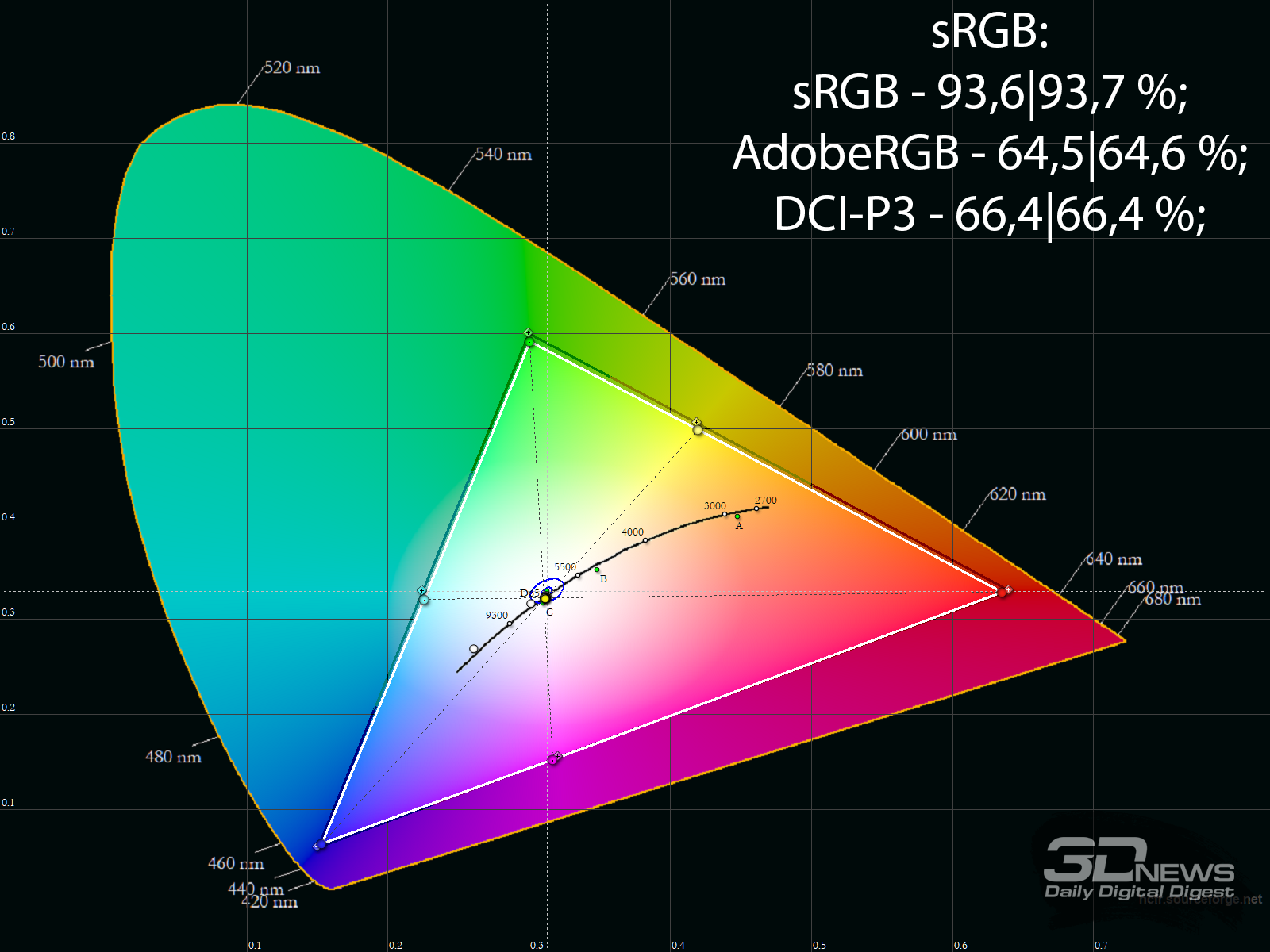
Цветовой охват сужается до требуемых границ, точность эмуляции высокая, но вместе с тем происходит блокировка большинства параметров, ответственных за цветопередачу: яркость регулировать можно, но цветовую температуру вручную не откорректировать, как и некоторые другие параметры.
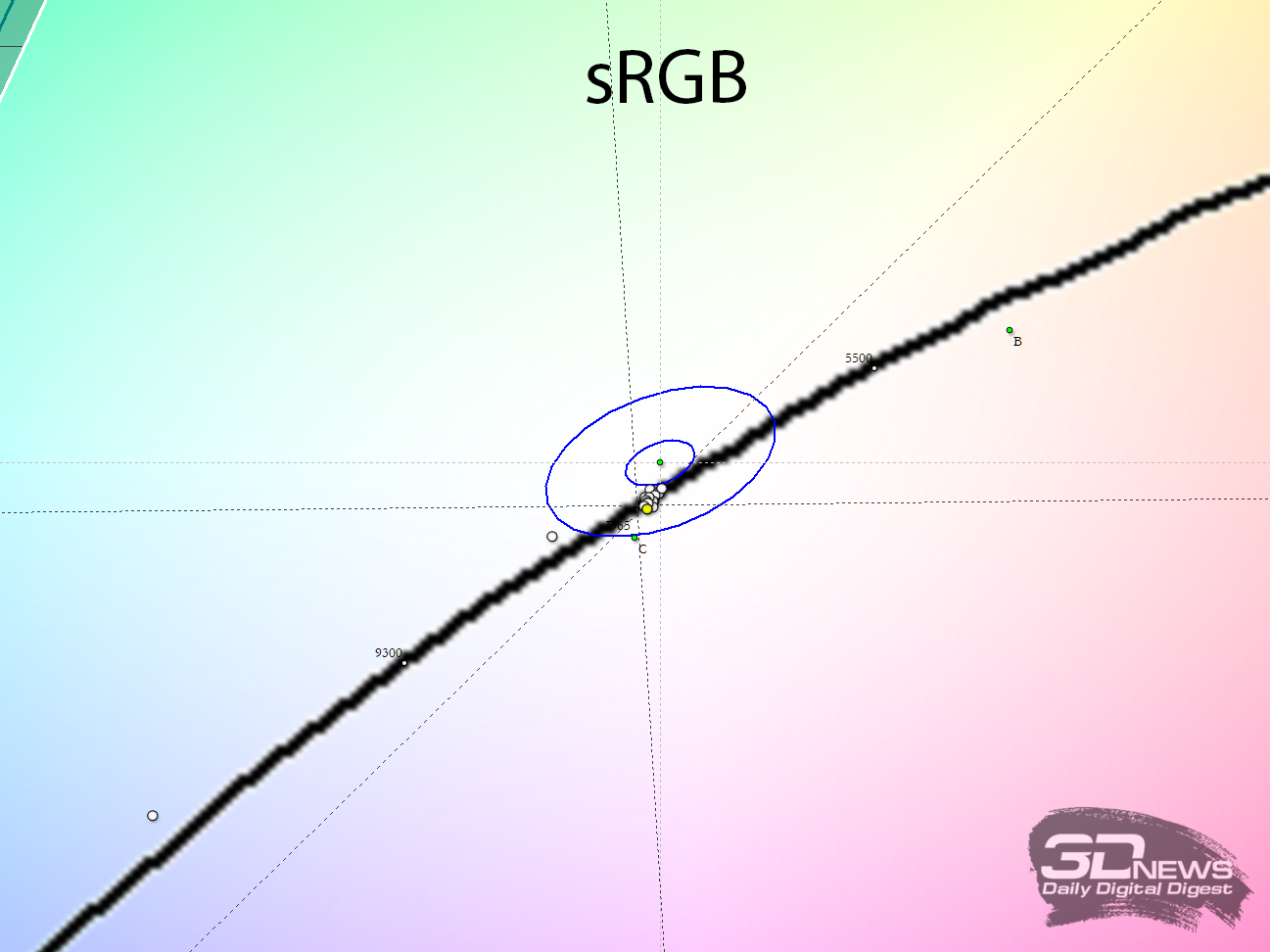
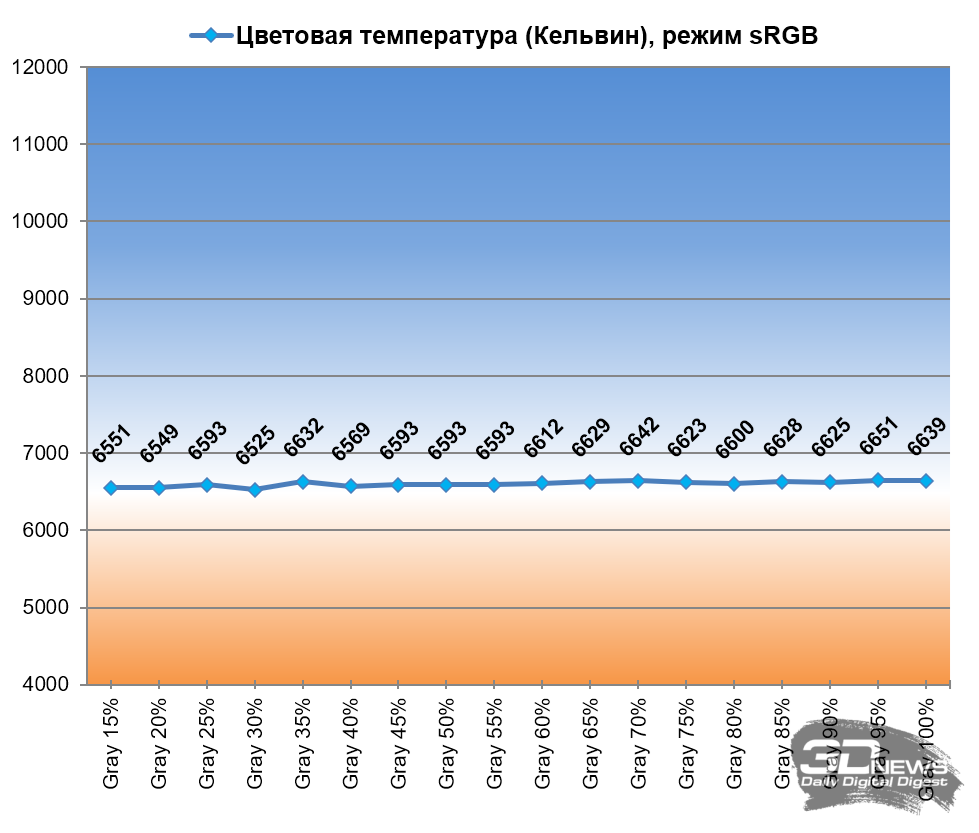
Настройка точки белого оказалась чуть хуже, чем при заводских установках, а баланс серого близок к идеалу.
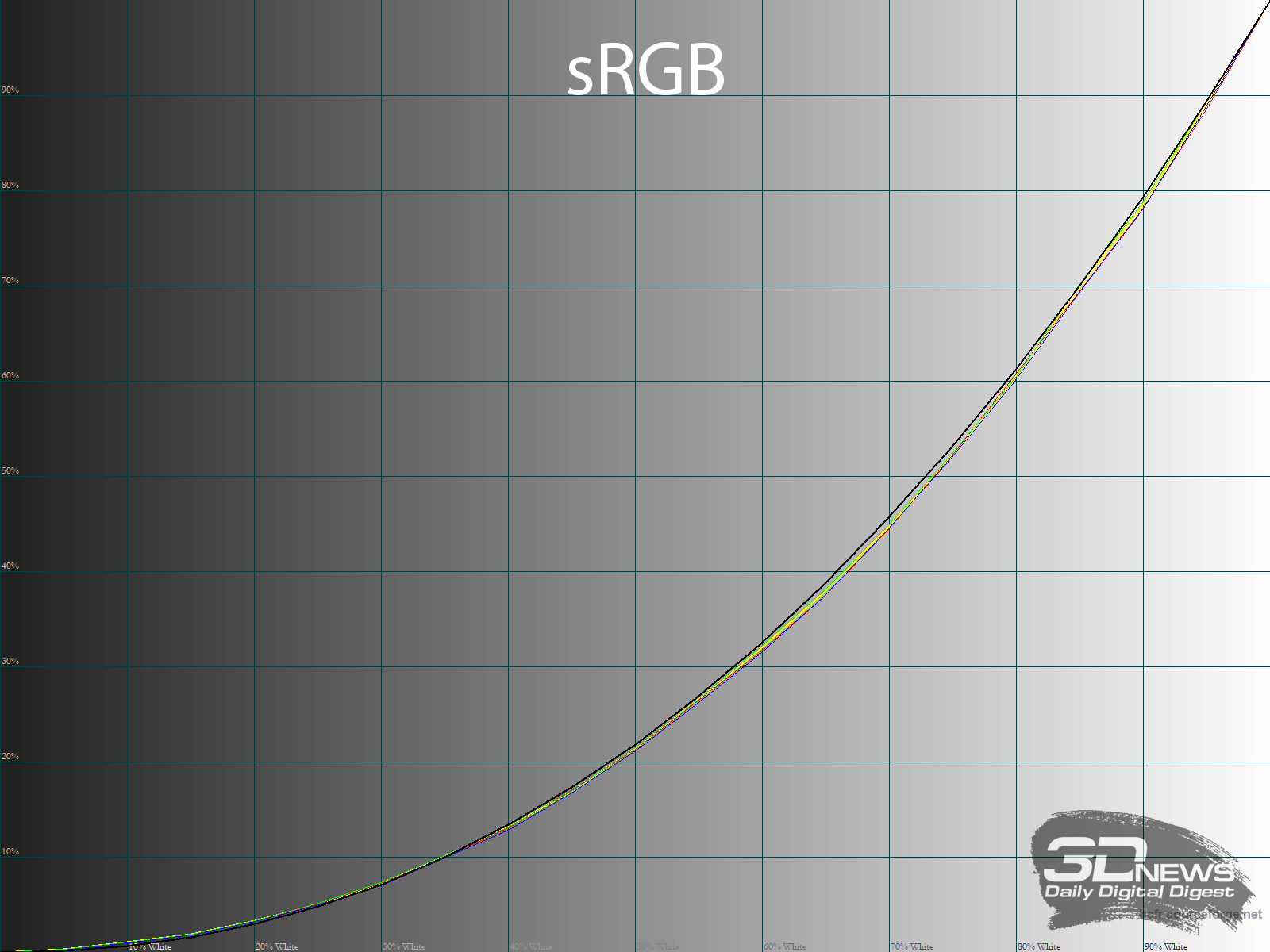
Гамма-кривые настроены в соответствии с требованиями стандарта: увеличена различимость в тенях, а в среднем диапазоне кривые слегка провисают под линией референса.
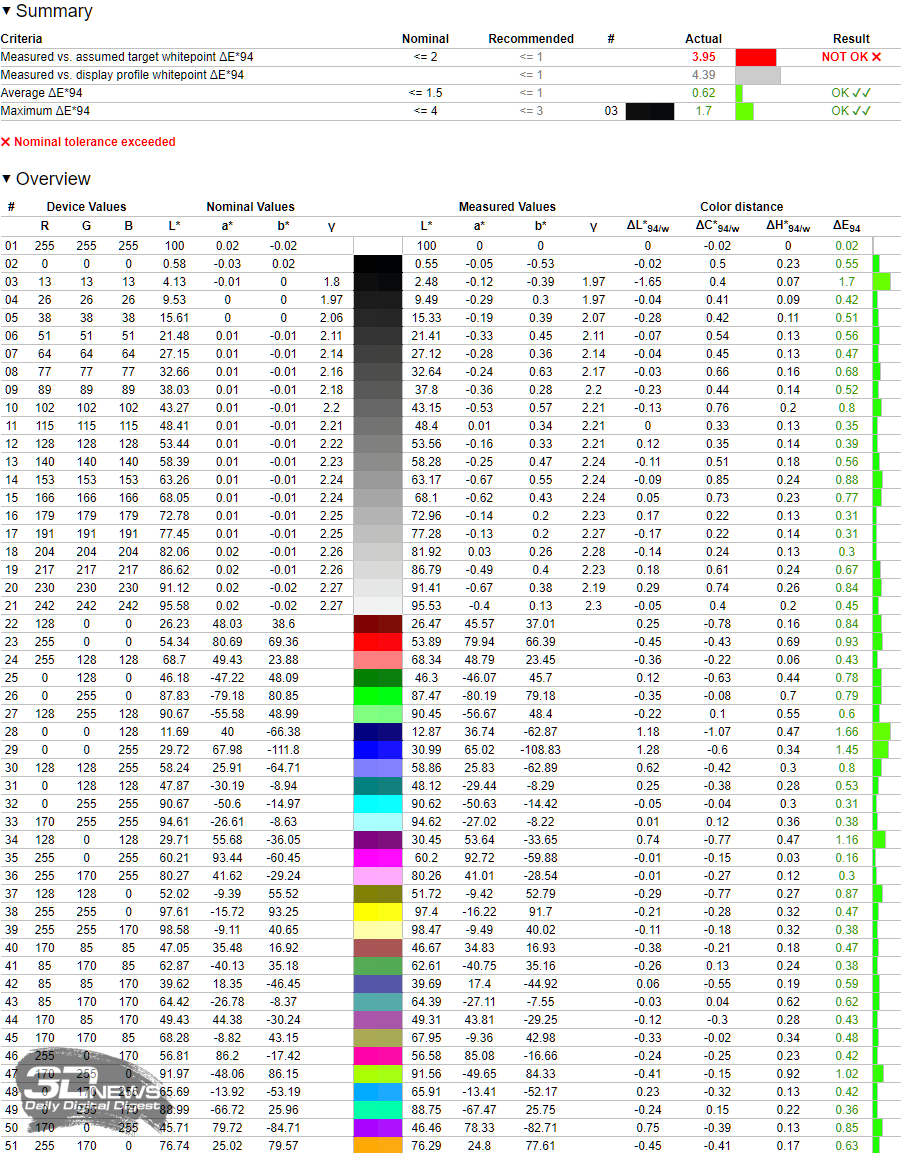
Отчёт Argyll CMS, при составлении которого использовался sRGB-референс, подтвердил, что исследуемый режим отлично подходит в качестве базы для подготовки изображений, фотографий и видео, представленных в пространствах sRGB и Rec.709. Достаточно скорректировать под себя яркость монитора, и большинству потребителей этого окажется вполне достаточно, чтобы быть спокойным за точность картинки на экране.
⇡#Результаты в режиме Anti-Blue
Этот режим аналогичен общему классу Low Blue Light и создан для снижения нагрузки на глаза, особенно в условиях слабого освещения.
При переходе в него стандартная яркость находится на высоком уровне — 120 нит (по 60 % яркости и контрастности по умолчанию), но проблем с её дальнейшей ручной регулировкой не возникает. Коэффициент контрастности снижается до ~800:1.
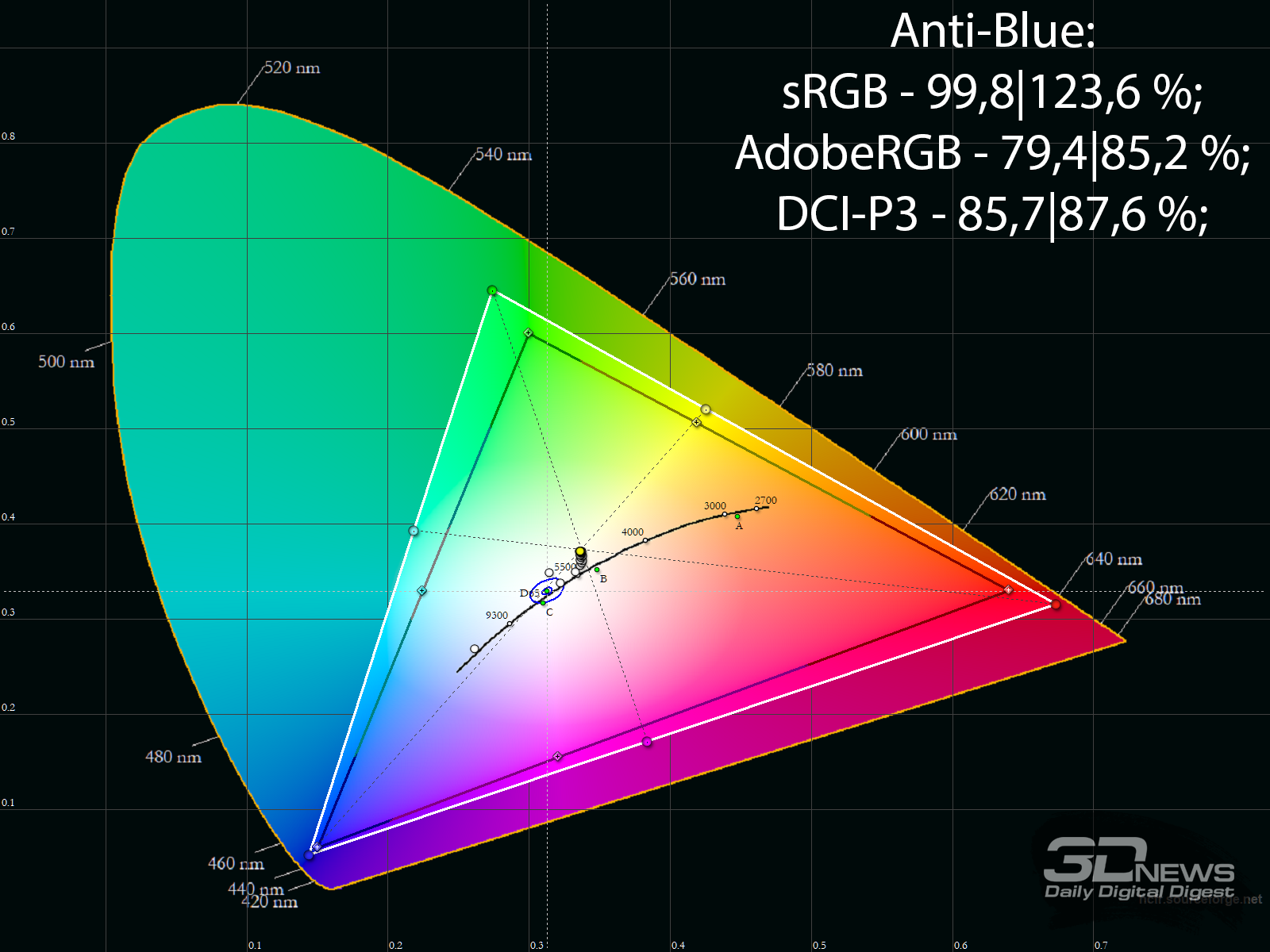
Цветовой охват в Anti-Blue снижается незначительно, и монитор продолжает показывать вполне насыщенную картинку, пускай и с изменённым общим тоном.
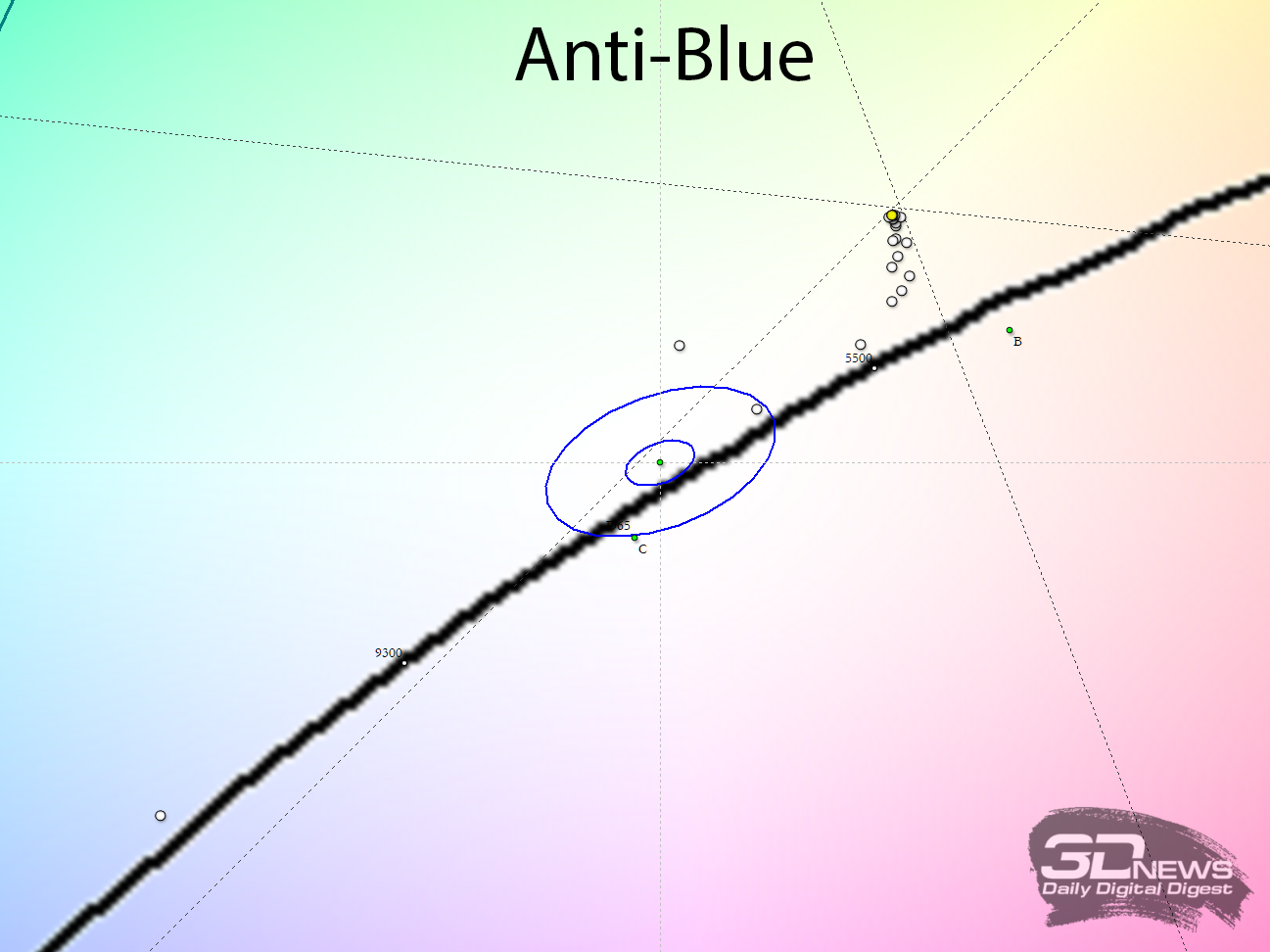
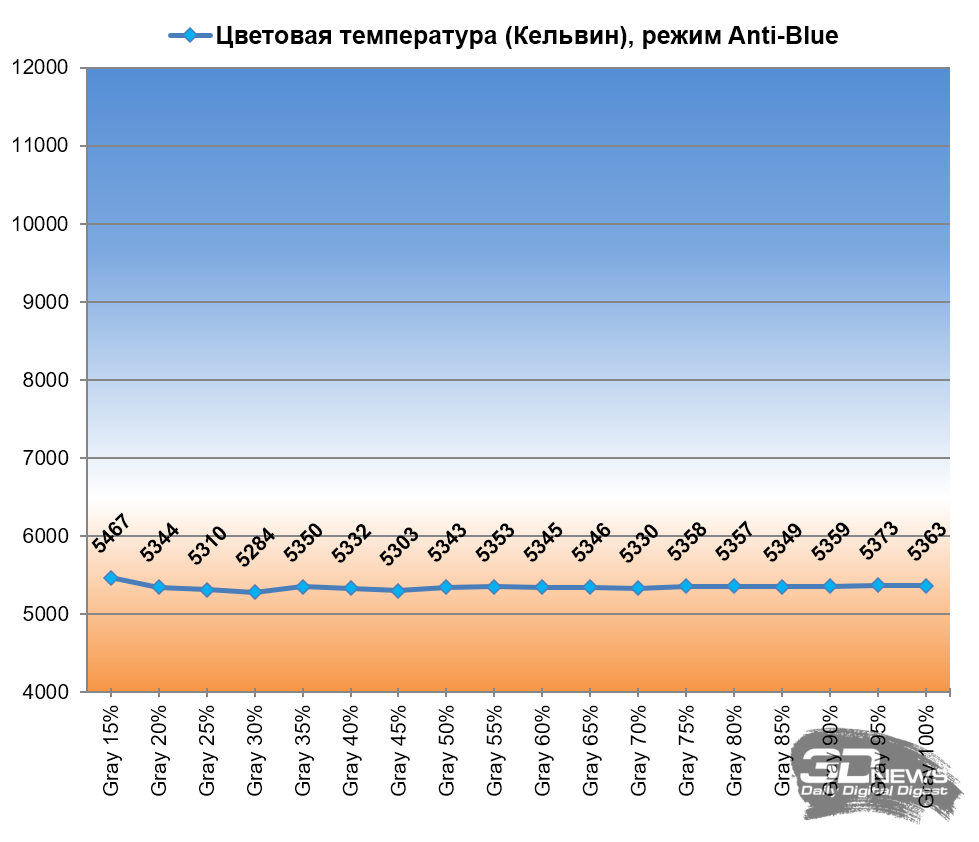
Точка белого совместно с оттенками серого перемещается в область ~5400 К с заметным зеленоватым оттенком, но почти идеальным балансом ЦТ оттенков серого.
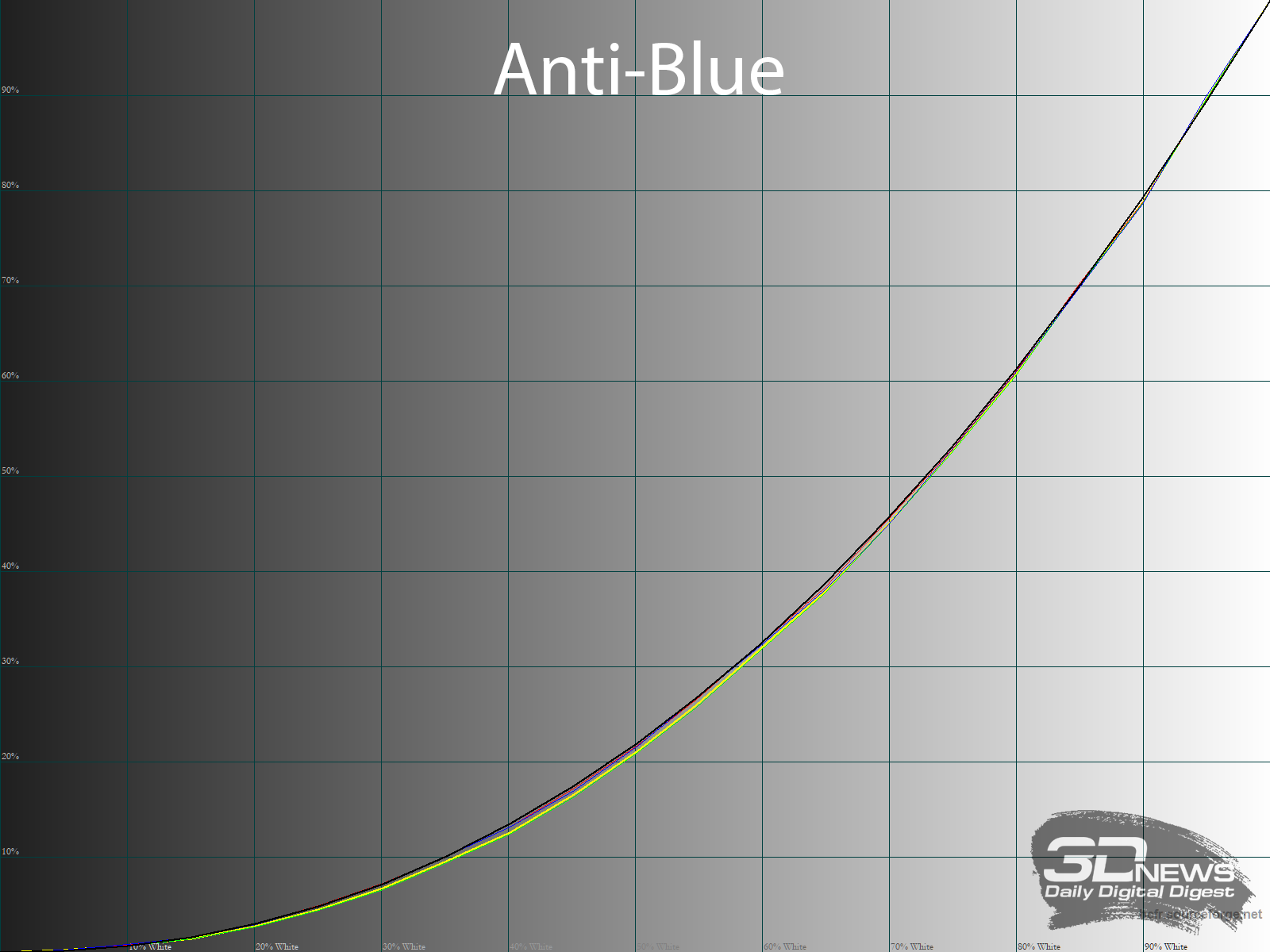
В вопросе настройки гамма-кривых производитель не сделал явных изменений на фоне заводских установок. Лишь слегка подняты кривые во всем диапазоне и снижена светопропускаемость за счёт перекрытия кристаллов (влияет переход от заводского контраста 70 % к 60 %) в точке насыщения.
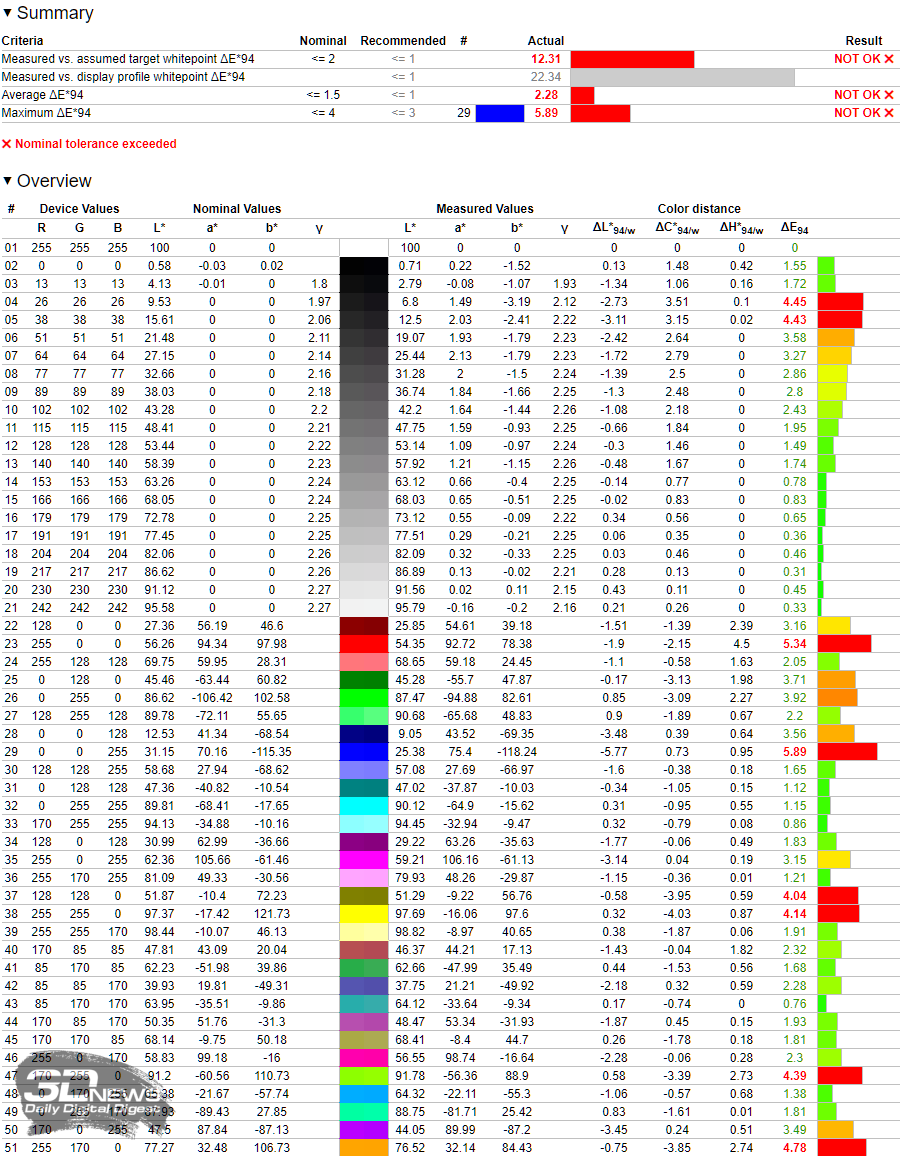
В результате проверки режима Anti-Blue стало ясно, что ему требуется дополнительная пользовательская настройка (возможная регулировка яркости, снижение резкости до нативной), а снижение нагрузки на глаза фактически происходит только за счёт понижения цветовой температуры. Использовать режим можно, но больших иллюзий на его счёт питать не стоит.
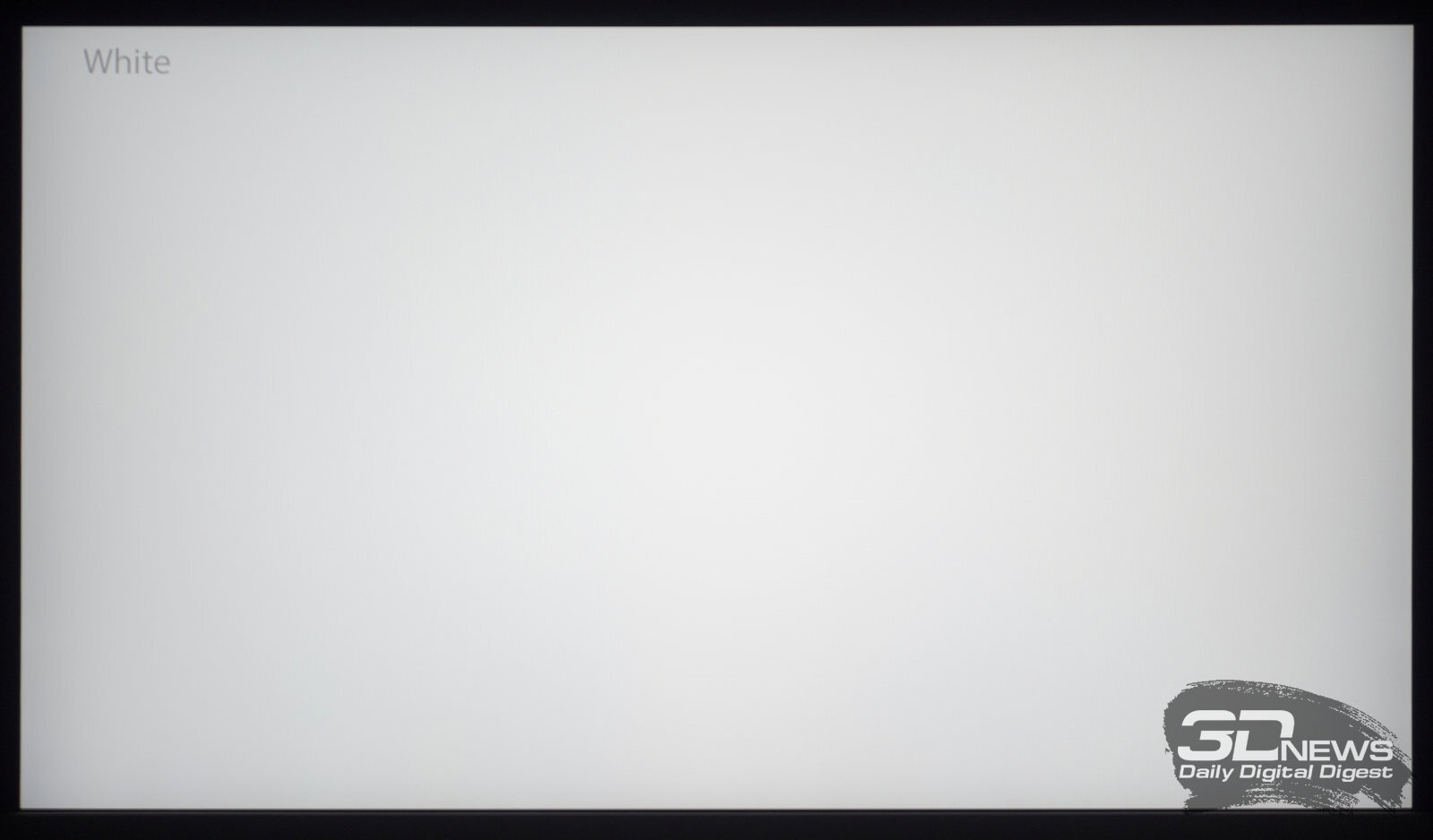
Равномерность подсветки дисплея проверялась после снижения яркости в центральной точке монитора до уровня 100 кд/м2 и установки цветовой температуры в ~6500 кельвин. Система компенсации неравномерности подсветки в модели не применяется, нет и функции локальной подсветки (Local Dimming).
 |
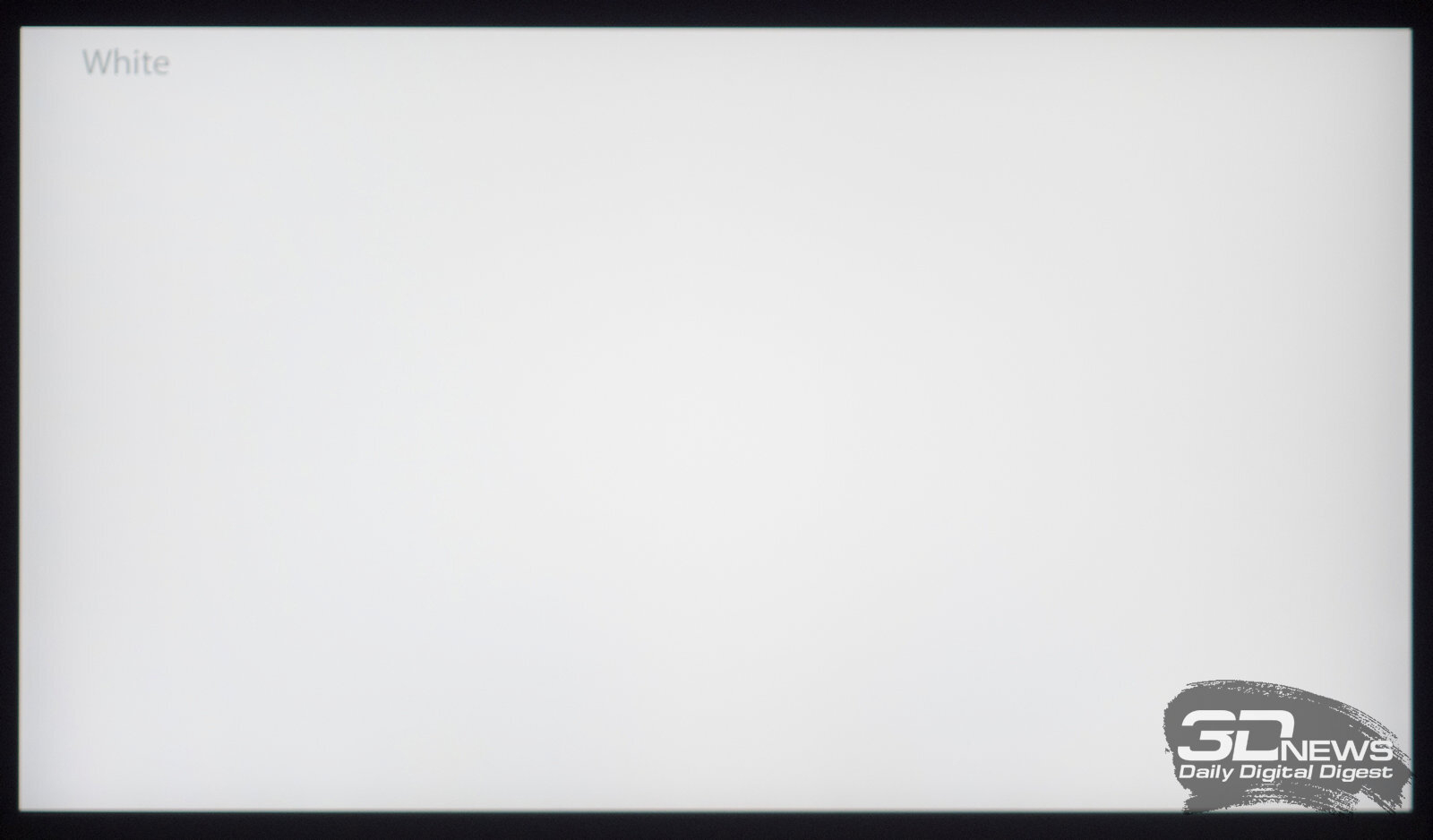 |
Картинки выше демонстрируют фотографии белого поля при определённой экспопоправке в ходе съёмки (в темноте) и дальнейшей программной обработки для более наглядного представления равномерности подсветки. Снимки сделаны на разном расстоянии (~80 см и 200 см от экрана), что также позволяет оценить влияние недостаточных углов обзора и общей стабильности изображения при работе в обычных условиях, – проявляется эффект виньетирования (норма для современных жидкокристаллических мониторов), полностью исчезающий при сильном отдалении от экрана.
 |
 |
|
 |
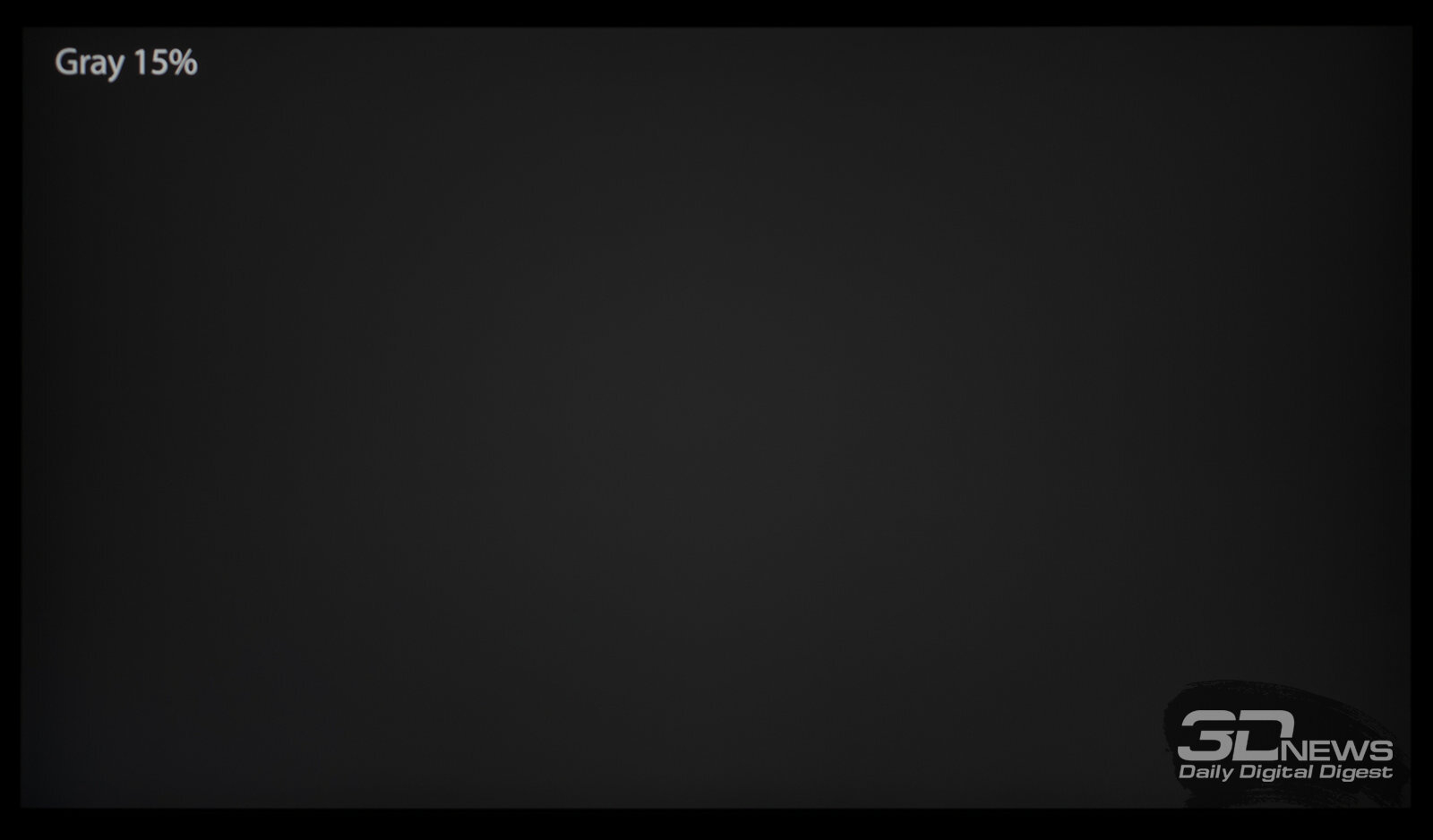 |
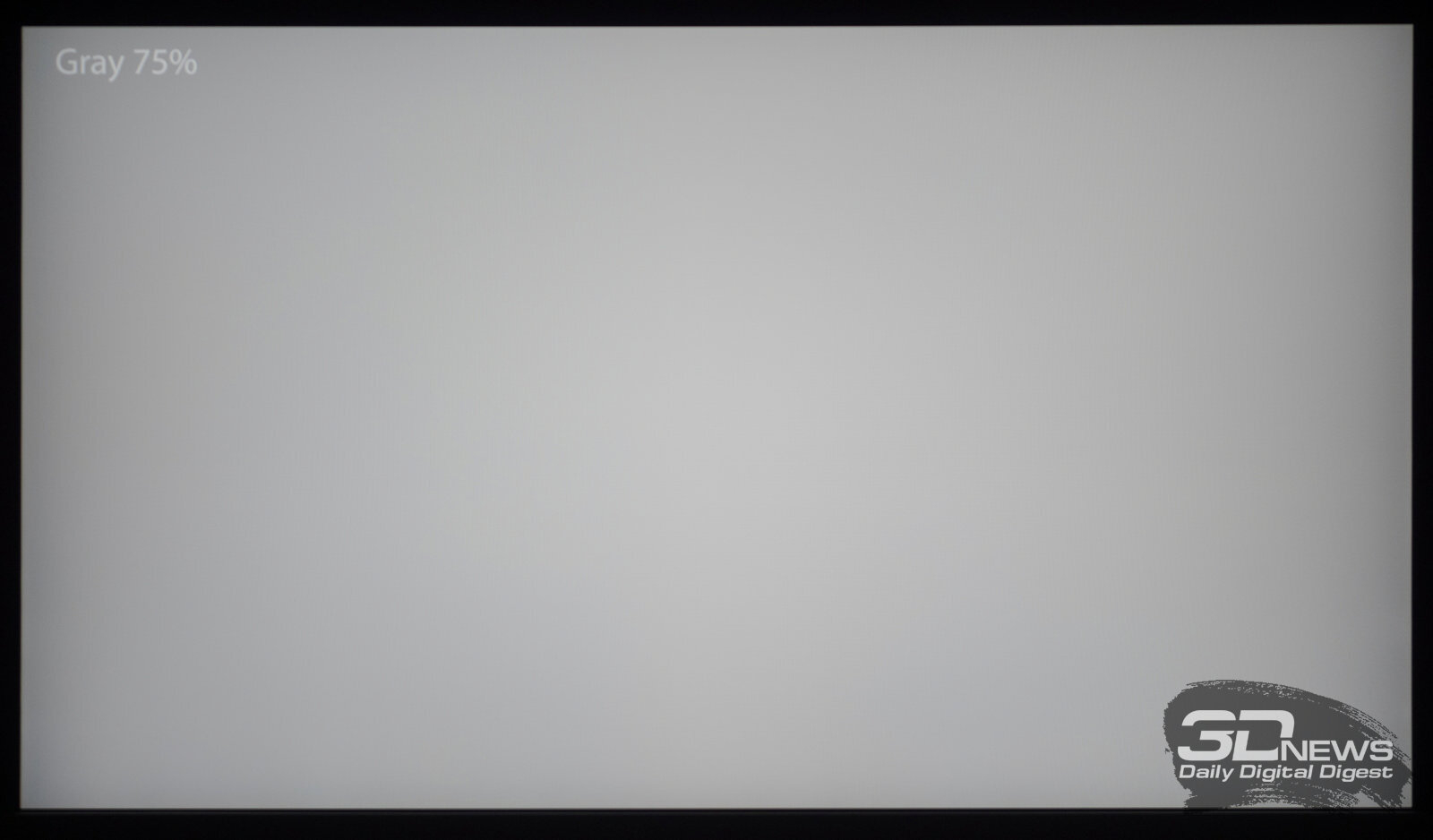
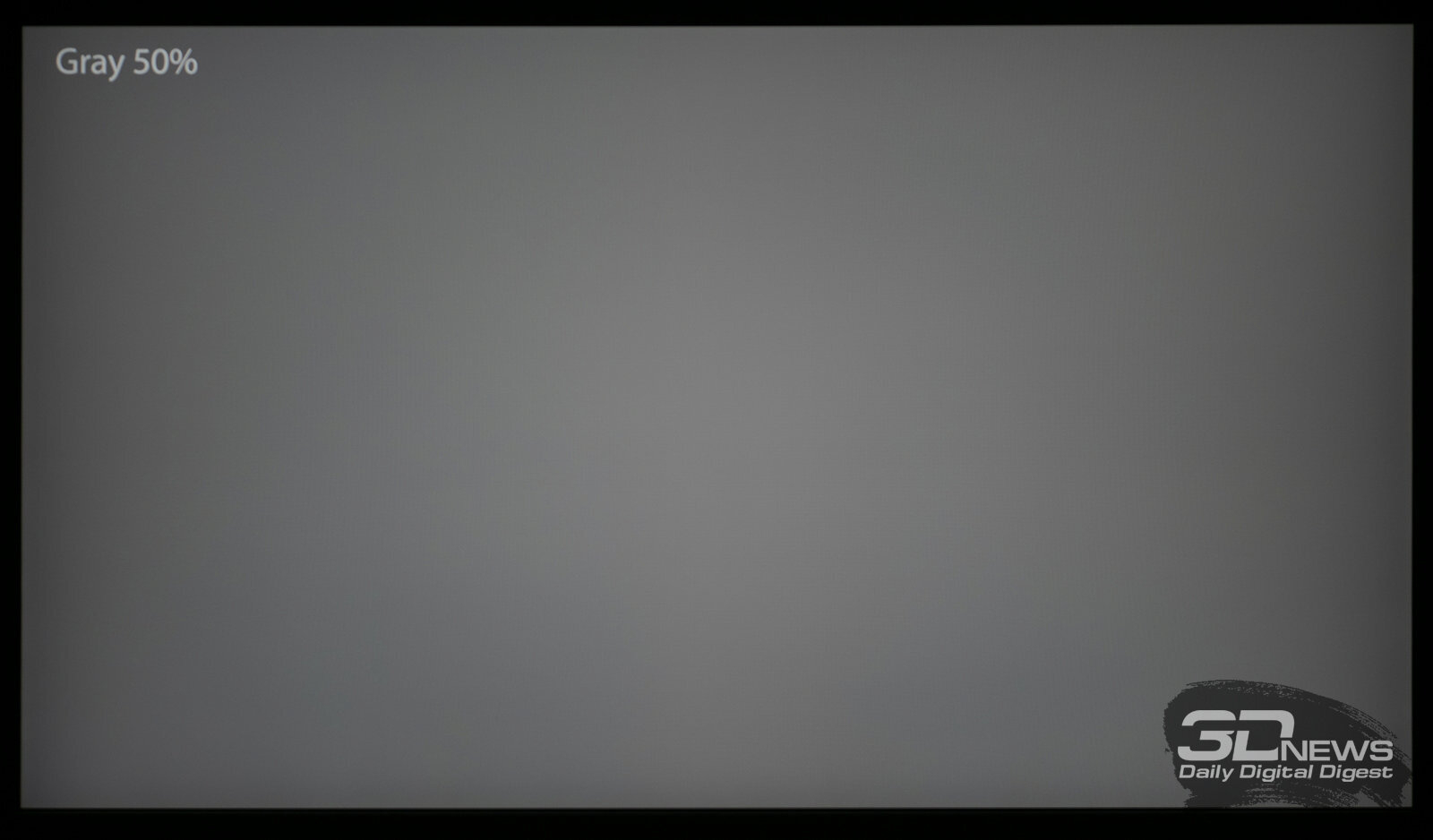
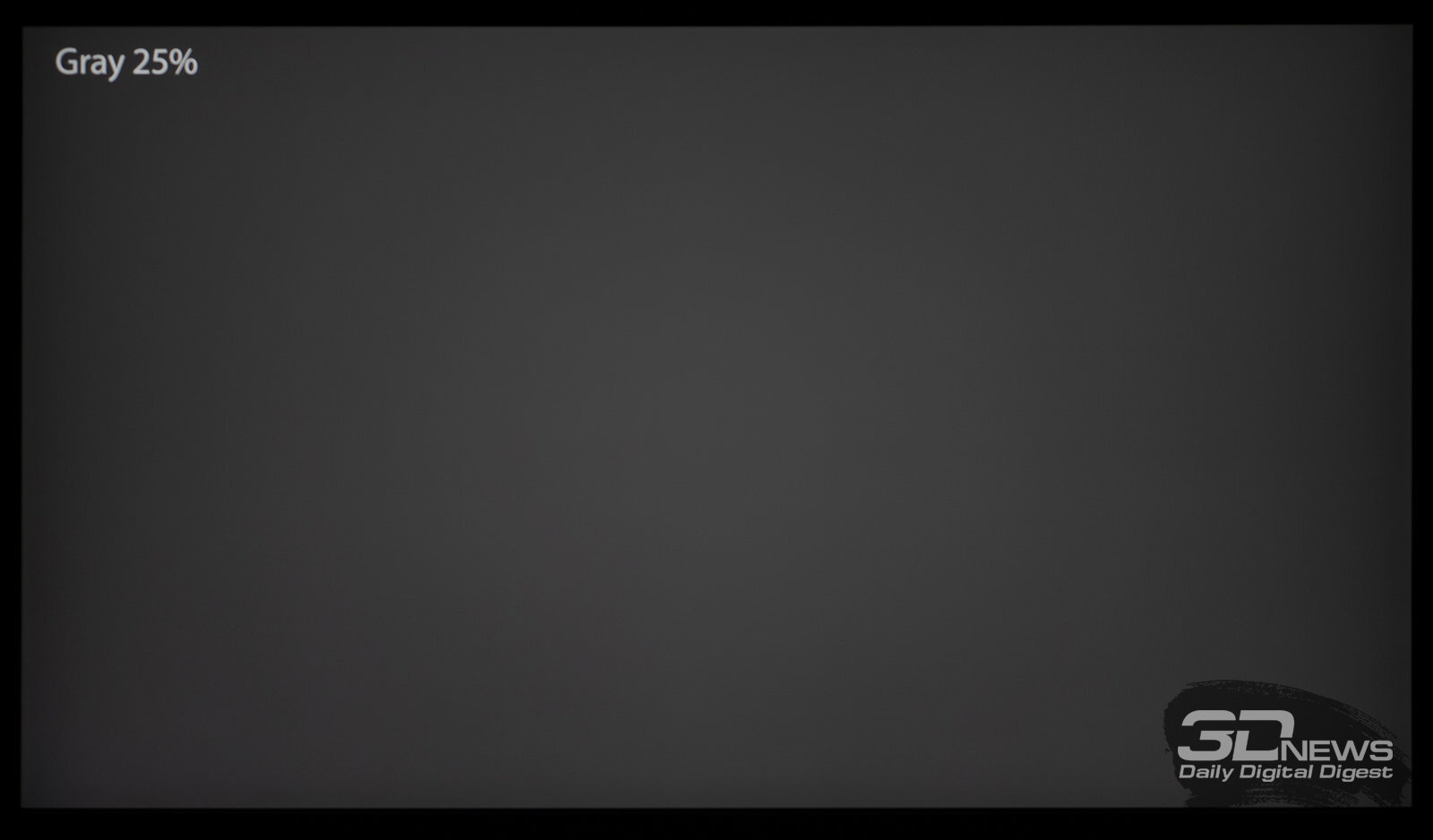
Определённые проблемы с равномерностью подсветки видны как на белом поле, так и на однородных светлых полях других оттенков. Продемонстрировать их более наглядно нам удалось при помощи разных оттенков серого на фотографиях выше.
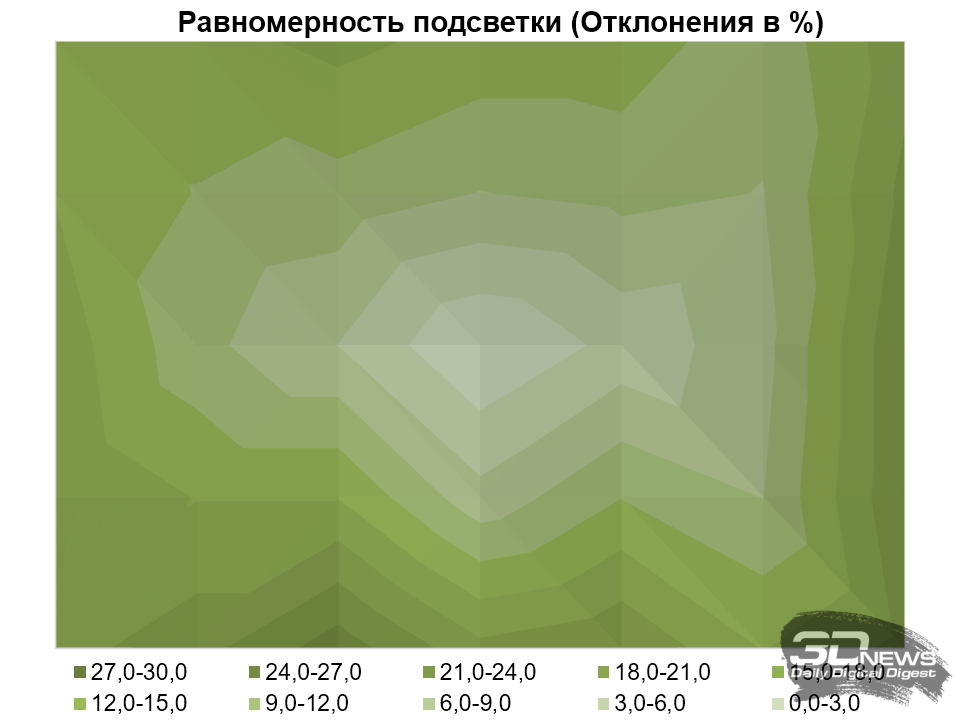
Среднее отклонение от центральной точки составило 13,7 %, а максимальное 25,7 %. Светлая зона сосредоточилась на небольшой центральной части экрана, а наиболее выраженное затемнение хорошо заметно в нижней области.
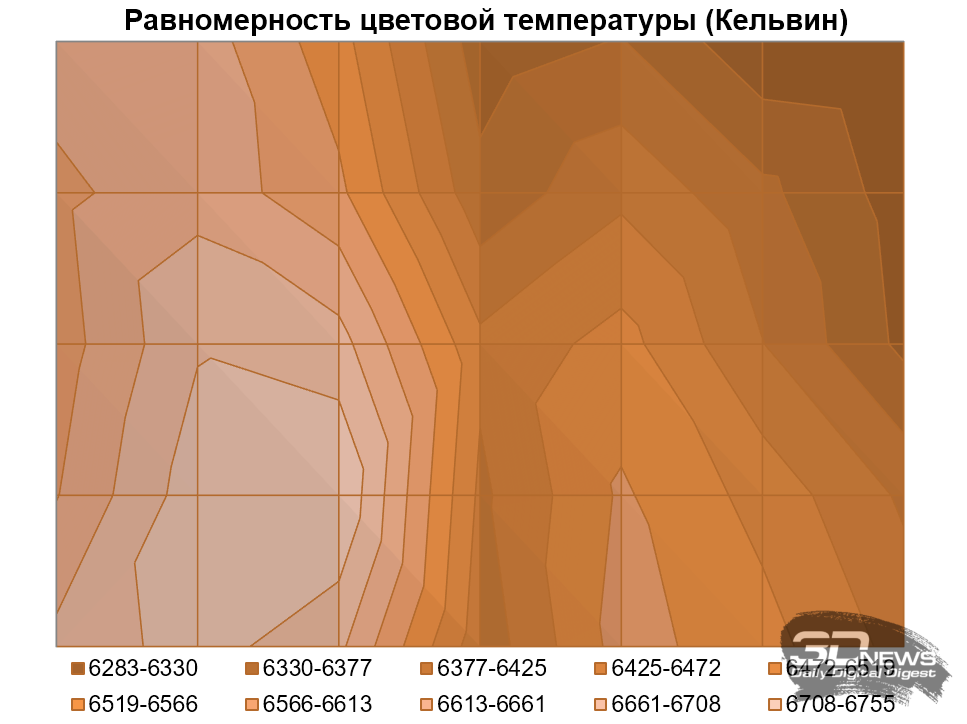
С равномерностью цветовой температуры у героя обзора дела обстоят получше: среднее отклонение от центра 1,9 %, максимум – 4,2 %, а разница между измеренными минимумом и максимумом не превышает 480 К – это уровень выше среднего. Исходя из диаграммы поверхности, можно сделать вывод, что переход по тону довольно резкий, экран делится как будто на две равные части, но новинке от MSI повезло, что разброс значений не столь велик, как мог бы оказаться.
 |
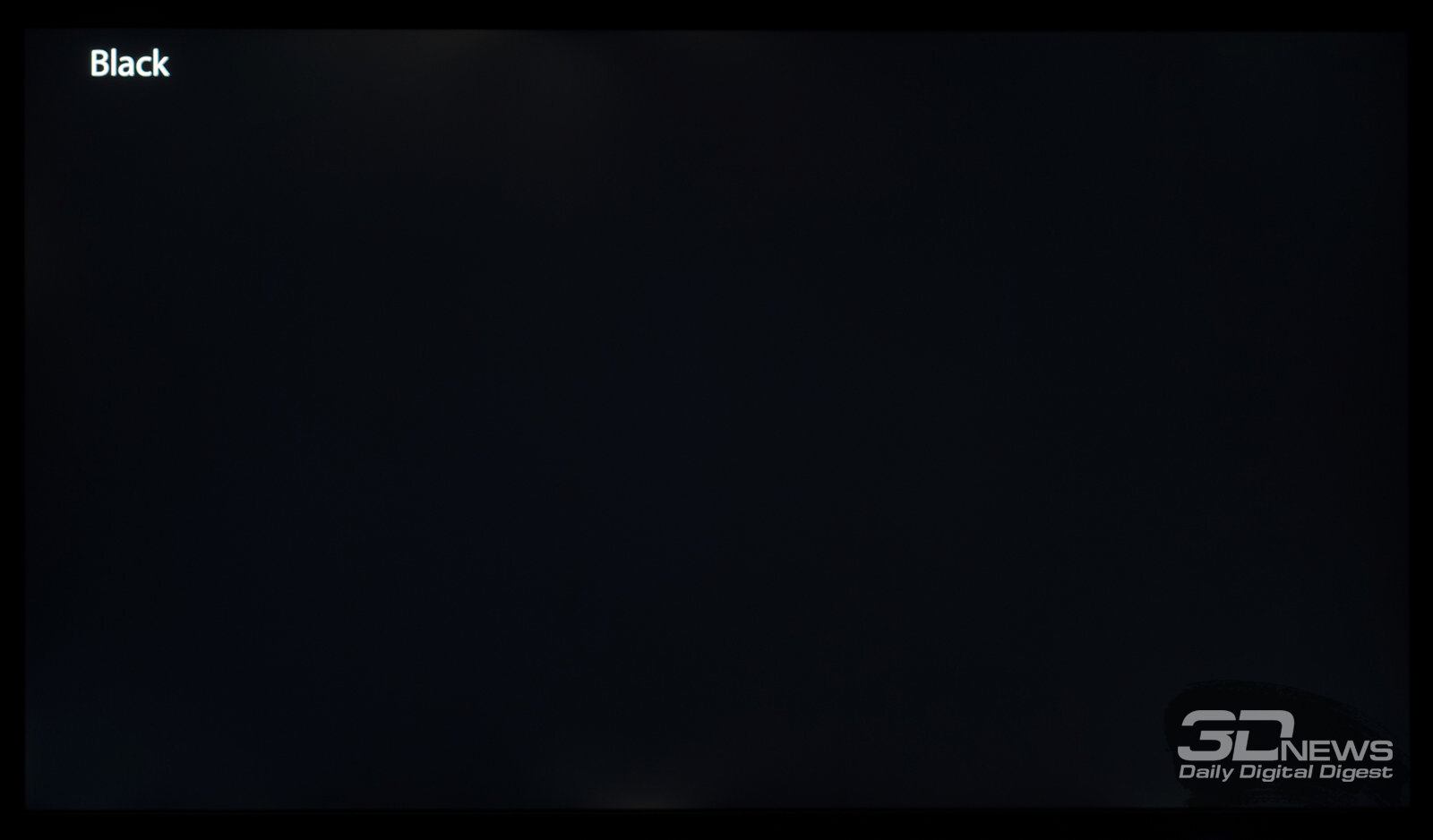 |
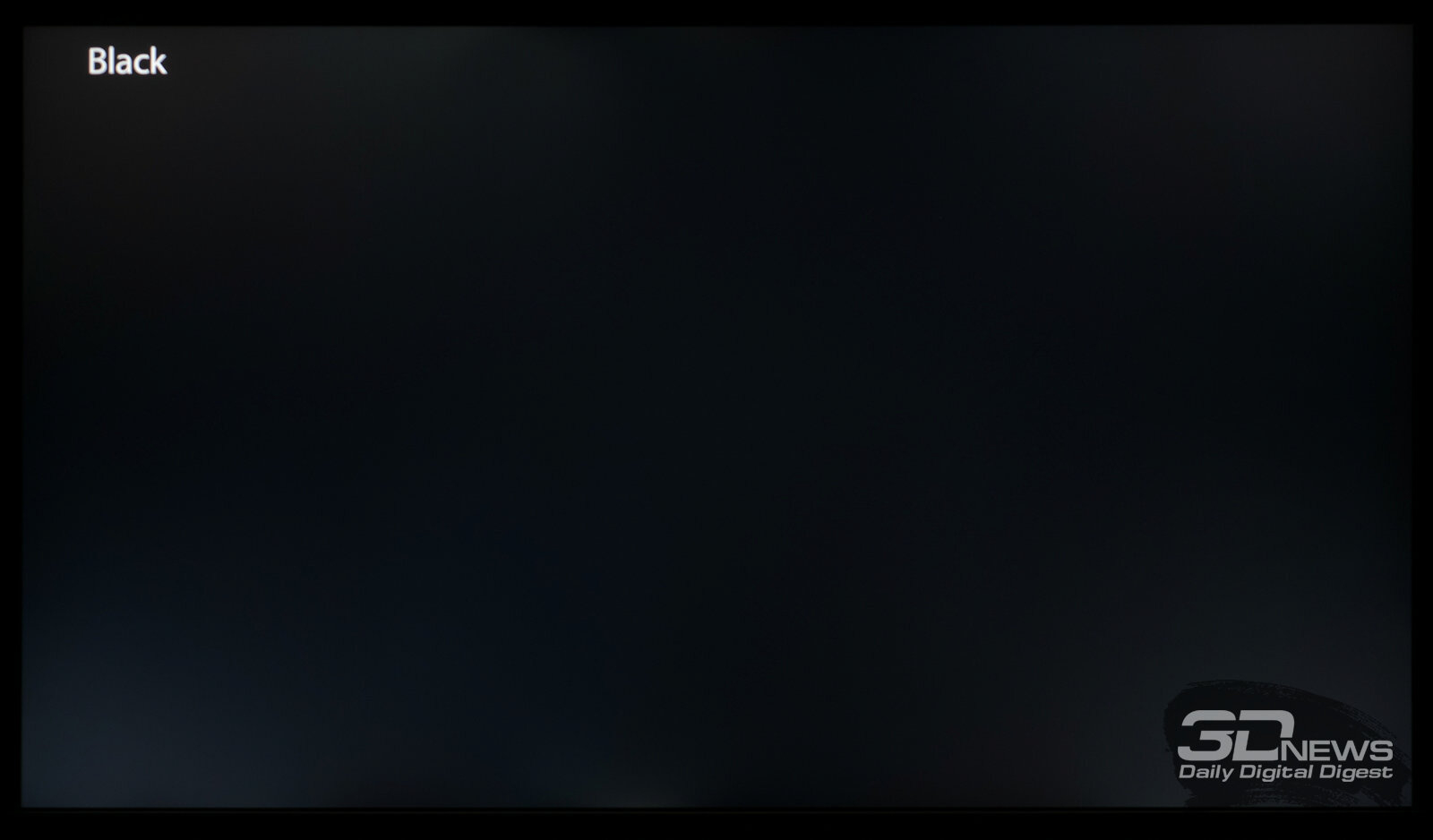
Теперь посмотрим на равномерность подсветки и различные цветовые эффекты в случае с чёрным полем. Сделаем мы это по двум фотографиям, снятым на разном удалении от экрана (~70 и 150 см).
В плане углового Glow-эффекта изучаемый монитор показал себя стандартно – в классическом виде для IPS-решений – с четырьмя крупными высветлениями с отличающимися паразитными оттенками. При этом, как и всегда, размер «засветок» зависит от расстояния до экрана – чем ближе, тем они больше. А в нашем случае высветления ещё и усилены дефектами равномерности подсветки конкретного экземпляра.
Отметим, что снижение яркости не сильно скажется на ваших впечатлениях, ведь глаза быстро адаптируются к изменившимся условиям, и все эффекты будут снова видны, как и раньше.
При отдалении же от экрана Glow полностью исчезает и чёрный фон начинает демонстрировать реальную равномерность подсветки. В этом случае у полученного на тестирование экземпляра MSI PRO MAX 271PHW E14 были обнаружены точечные засветки в том или виде практически по всем краям экрана. Результат ниже среднего – получше проверяйте экземпляр перед покупкой.
⇡#Визуальная оценка изображения и особенности модели
⇡#Качество градиентов и бандинг
 |
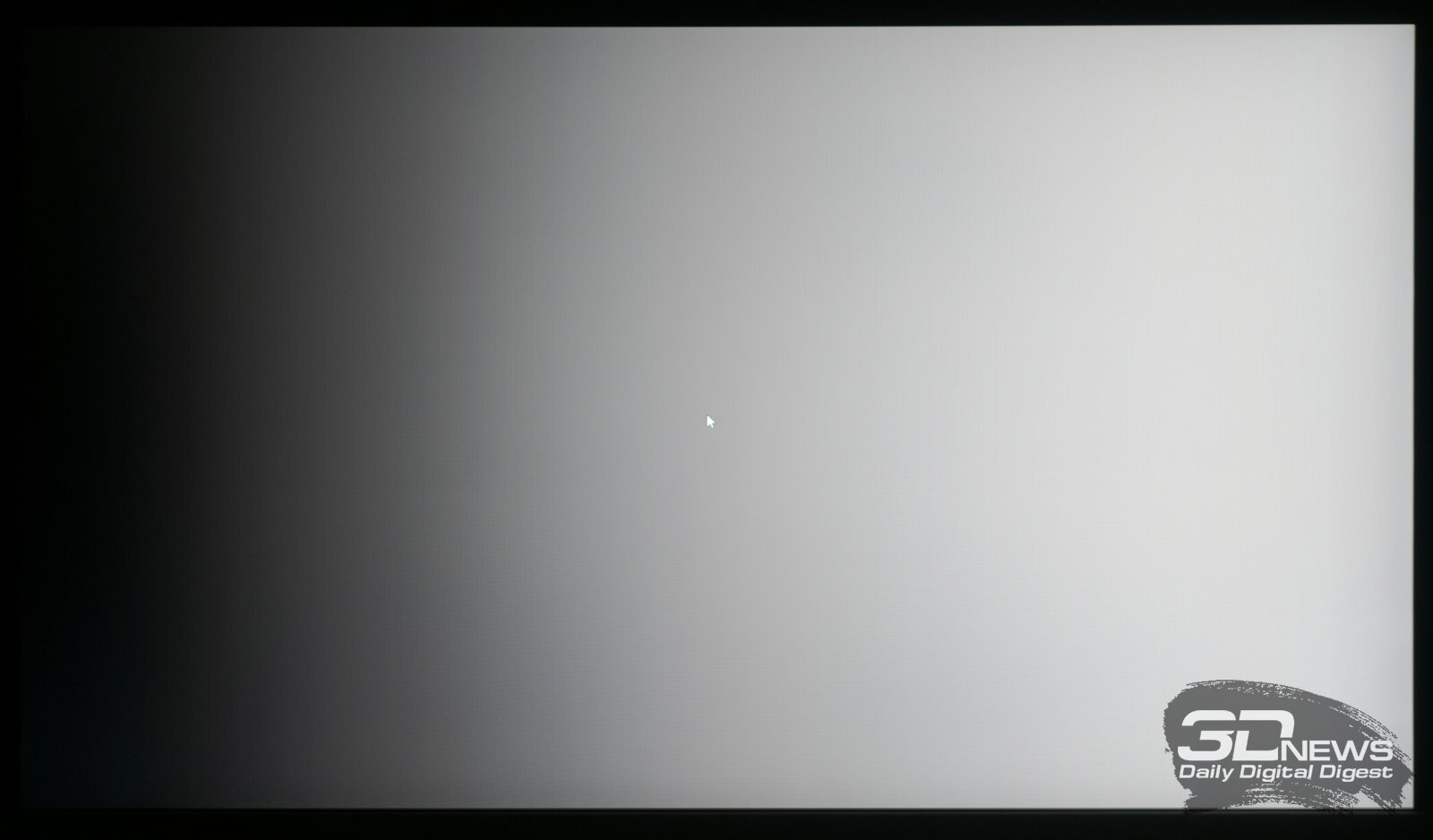 |
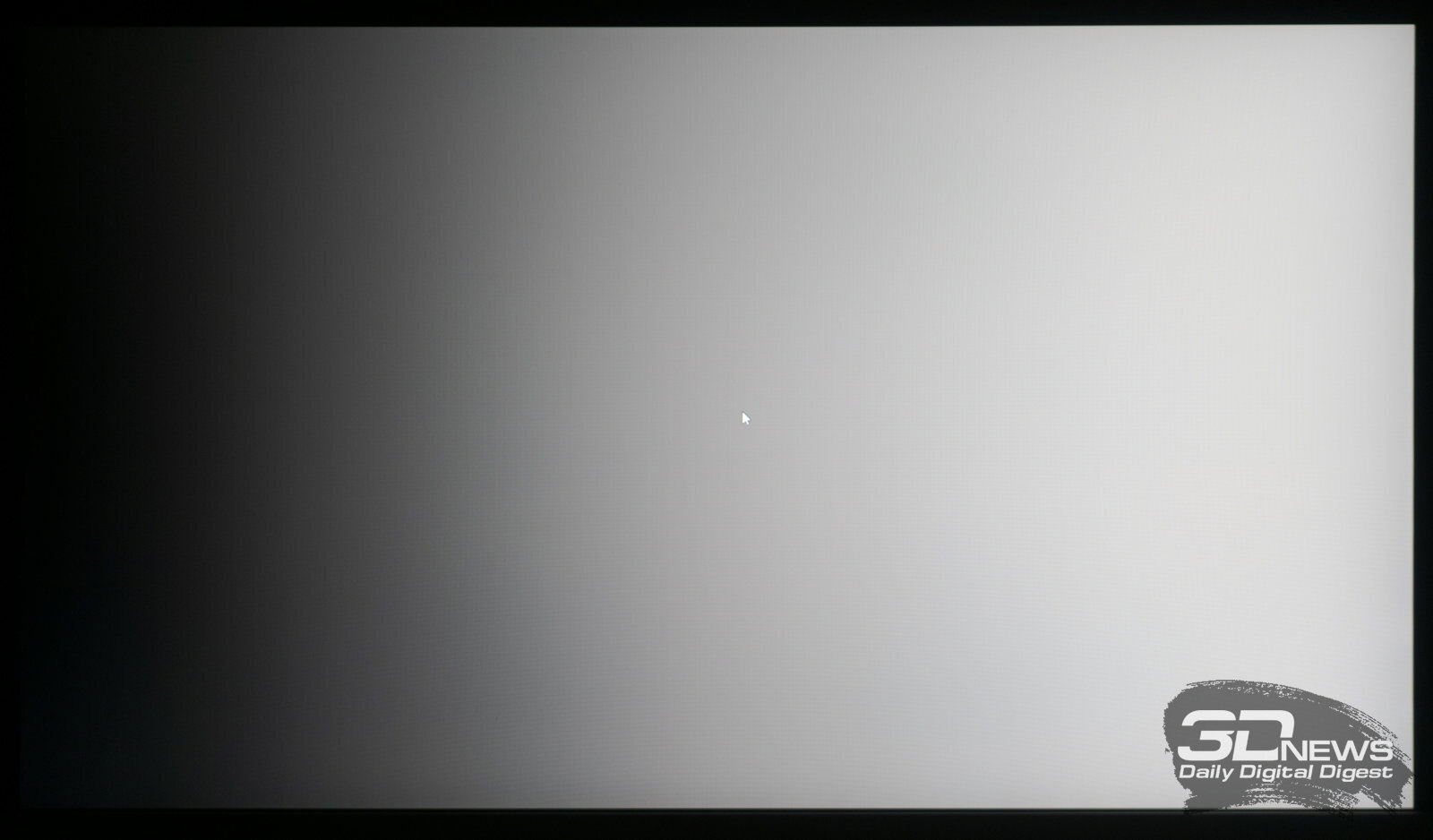
Псевдо-8-битная матрица (с применением FRC) в мониторе MSI, несмотря на наш изначальный скепсис, продемонстрировала хорошие градиенты в большинстве предустановленных режимов. Пресетов гаммы, возможности регулировки «различимости тёмных оттенков» — всего этого у героя обзора нет, а поэтому испортить градиенты будет сложновато. Нет необходимости менять и параметр контрастности – лучше вы точно не сделаете, а хуже – легко.
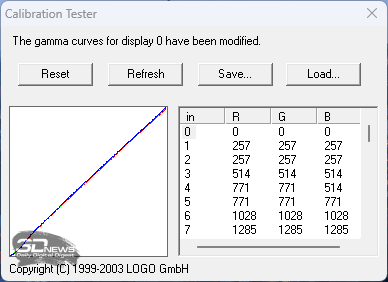
Применение корректировочного профиля с минимальными правками в LUT видеокарты приводит к слабому снижению качества прорисовки градиентов – довольно удивительный, приятный результат для матрицы такого уровня.
 |
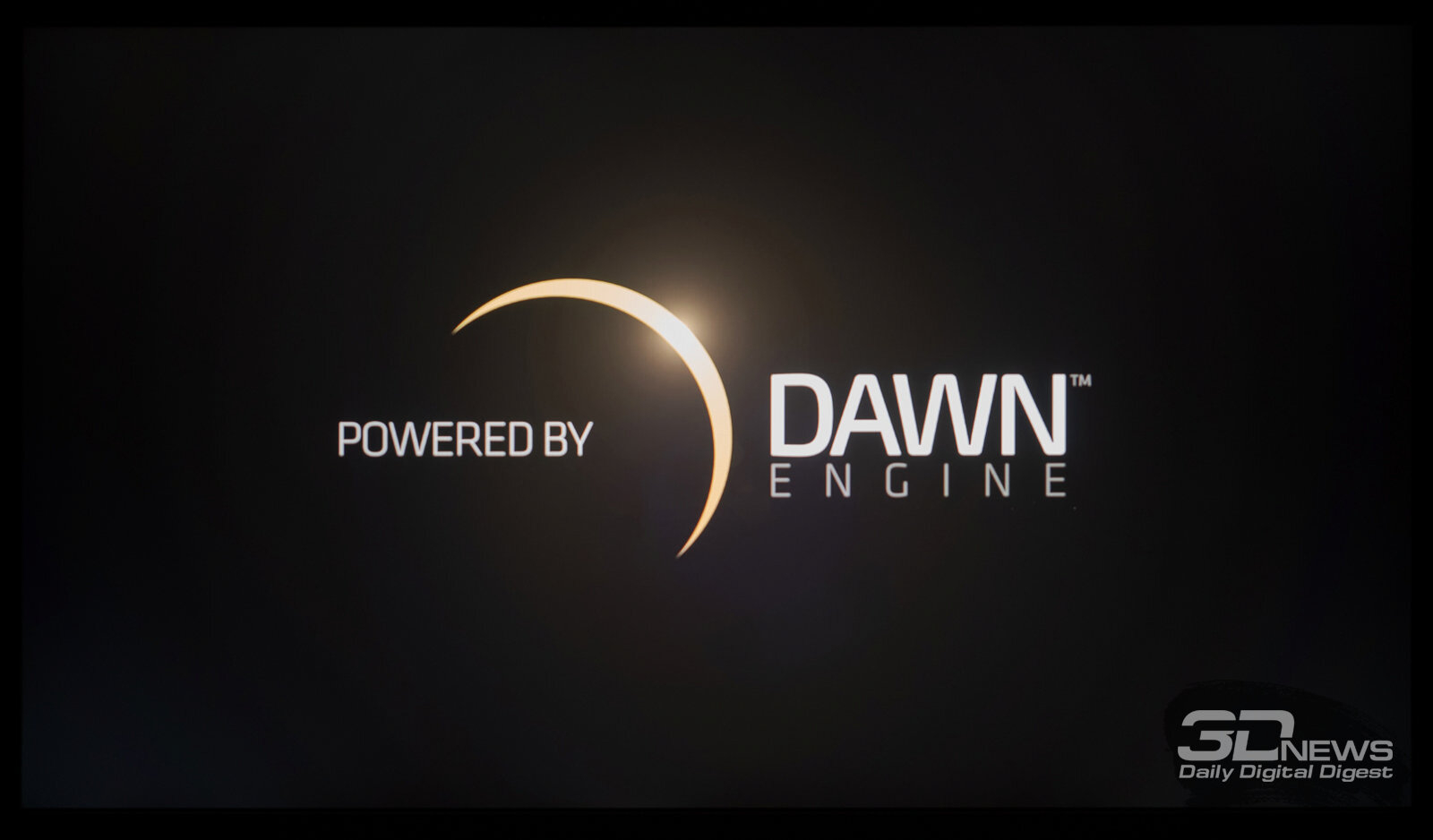 |
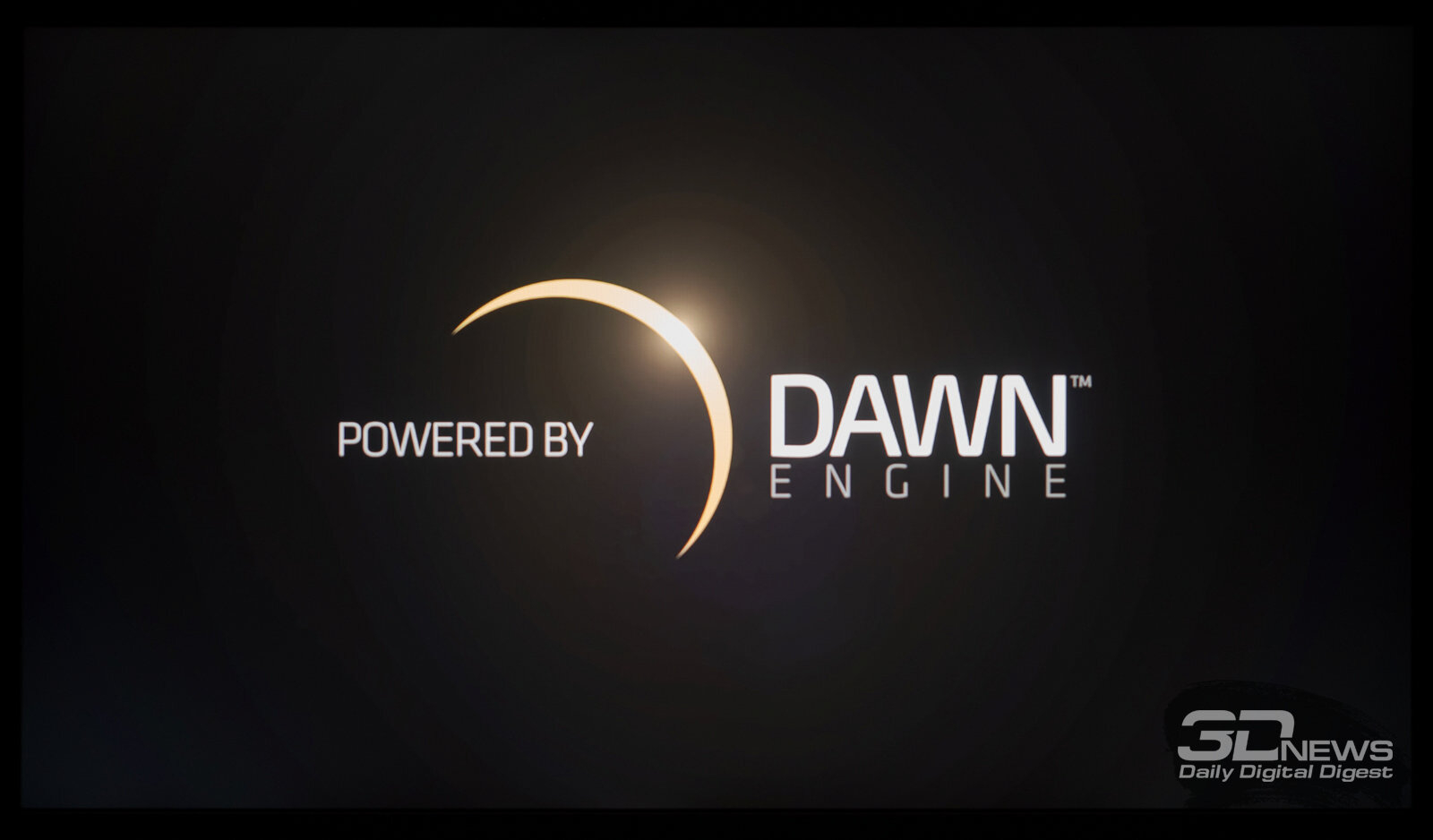
Что же касается теста на различимость бандинг-эффекта, то дисплей MSI PRO MAX 271PHW E14 показал себя на уровне выше среднего. Он практически не подчёркивает своей базовой настройкой дефекты от сжатия на файлах .jpeg и .png, а поэтому не будет раздражать и вас в ходе более плодотворной работы с цветом в профессиональных приложениях.
⇡#Скорость отклика, задержка вывода и адаптивная синхронизация
Для своей новинки в MSI указали скорость отклика 4 мс по стандарту GtG, 1 мс при «вставке чёрного кадра» MPRT и максимальную частоту развёртки в 144 Гц – привычное значение для игровых Full HD IPS на протяжении 10, а то и всех 15 лет.
Разгон по времени отклика Response Time (Ovedrive в привычном понимании) у PRO MAX 271PHW E14 выставлен на первом уровне (Normal), есть ещё два (Fast и Fastest). Давайте сравним их между собой:
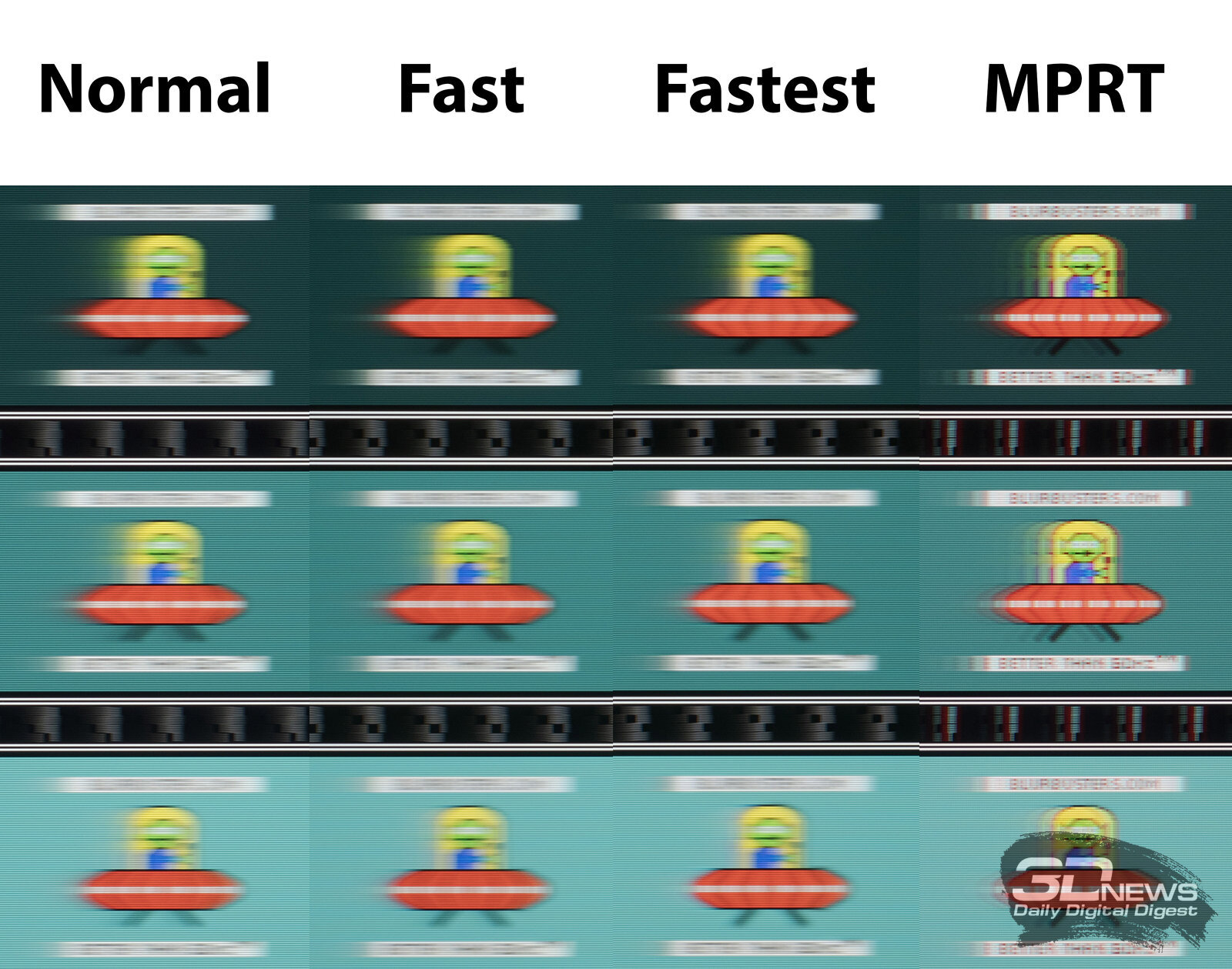
По фотографиям «тарелок» TestUFO хорошо видно, что ощутимой разницы между двумя первыми режимами фактически нет. Лишь в третьем случае (Fastest) наблюдаются некоторые улучшения в чёткости и снижении заметности шлейфов, но вместе с тем проявляются слабые артефакты. Жить с ними можно, а в случае с новинкой от MSI даже нужно, ведь скорости отклика матрицы для 144 Гц явно недостаточно. Это подтверждают, как визуальная оценка работы дисплея в режиме MPRT, так и инструментальные замеры.
 |
 |
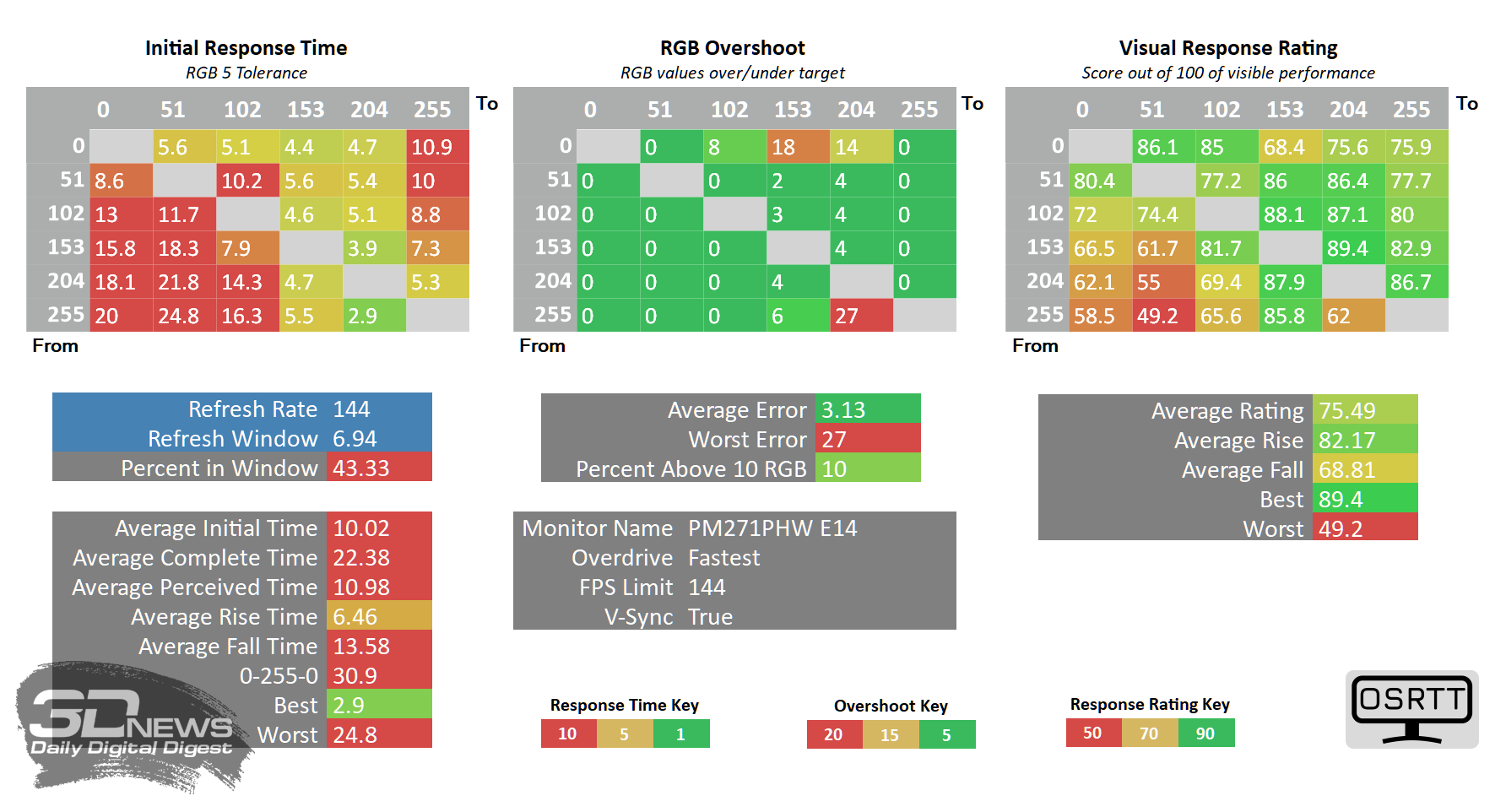 |
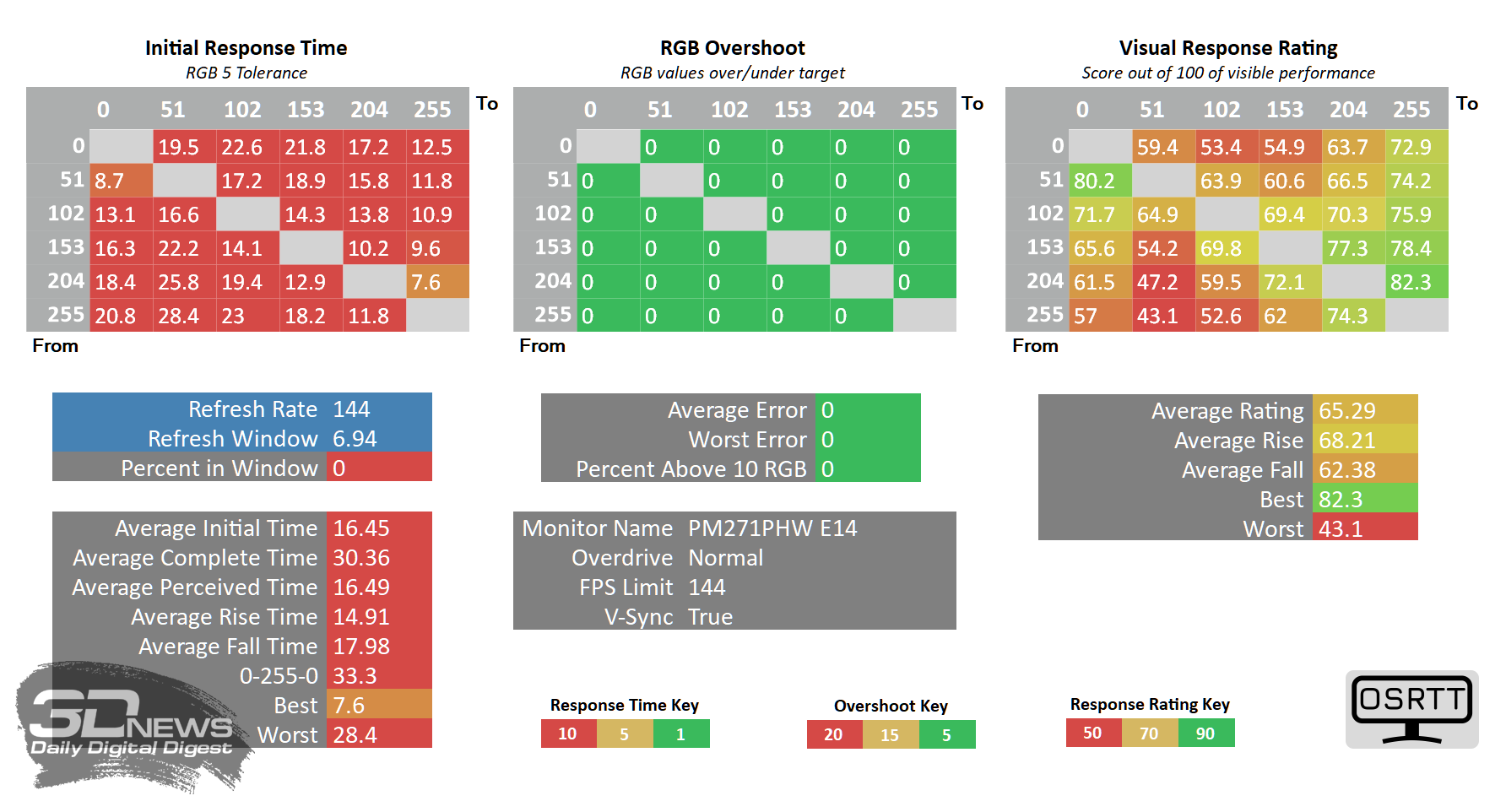
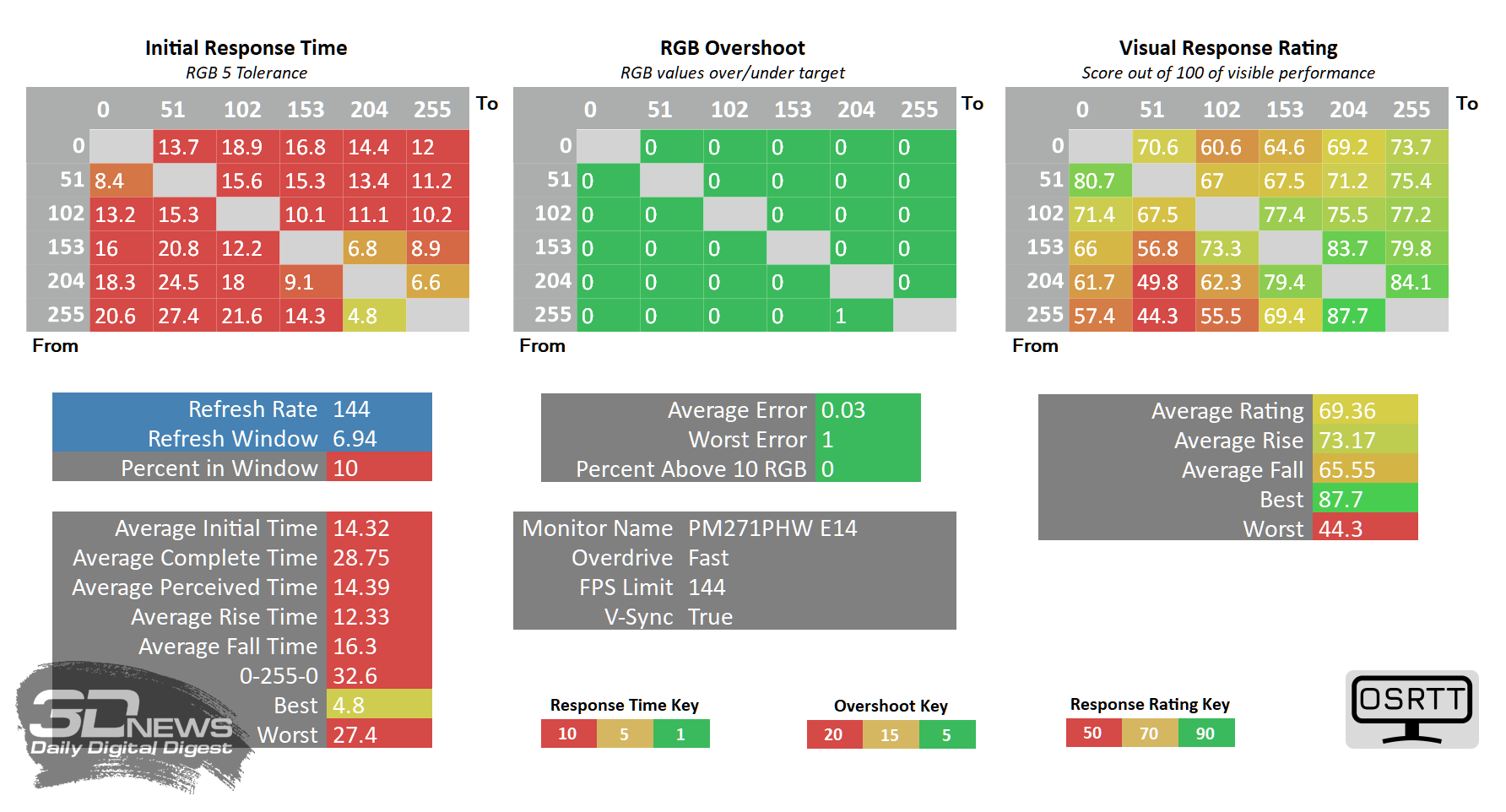
Для анализа времени отклика мы выбрали так называемое фактическое время отклика (Initial Time), не учитывающее возможные артефакты (у 271PHW E14 их почти нет даже на максимальном уровне разгона). Также мы продолжили использовать наиболее строгий допуск RGB 5, а поэтому рассчитывать на сверхнизкие значения в таком случае точно не стоит.
При заводских установках Response Time монитор MSI продемонстрировал среднее время в 16,5 мс – результат низкий. После активации режима Fast значение снизилось до 14,3 мс, что оказалось даже выше, чем у 60-Гц модели от MSI, проверенной ранее.
Значительно улучшить результат помогла установка Fastest – среднее время отклика снизилось до 10 мс, артефакты незначительные. Режим можно использовать для постоянной работы и игр – проблем не будет. Про два других пресета OD смело забудьте.
 |
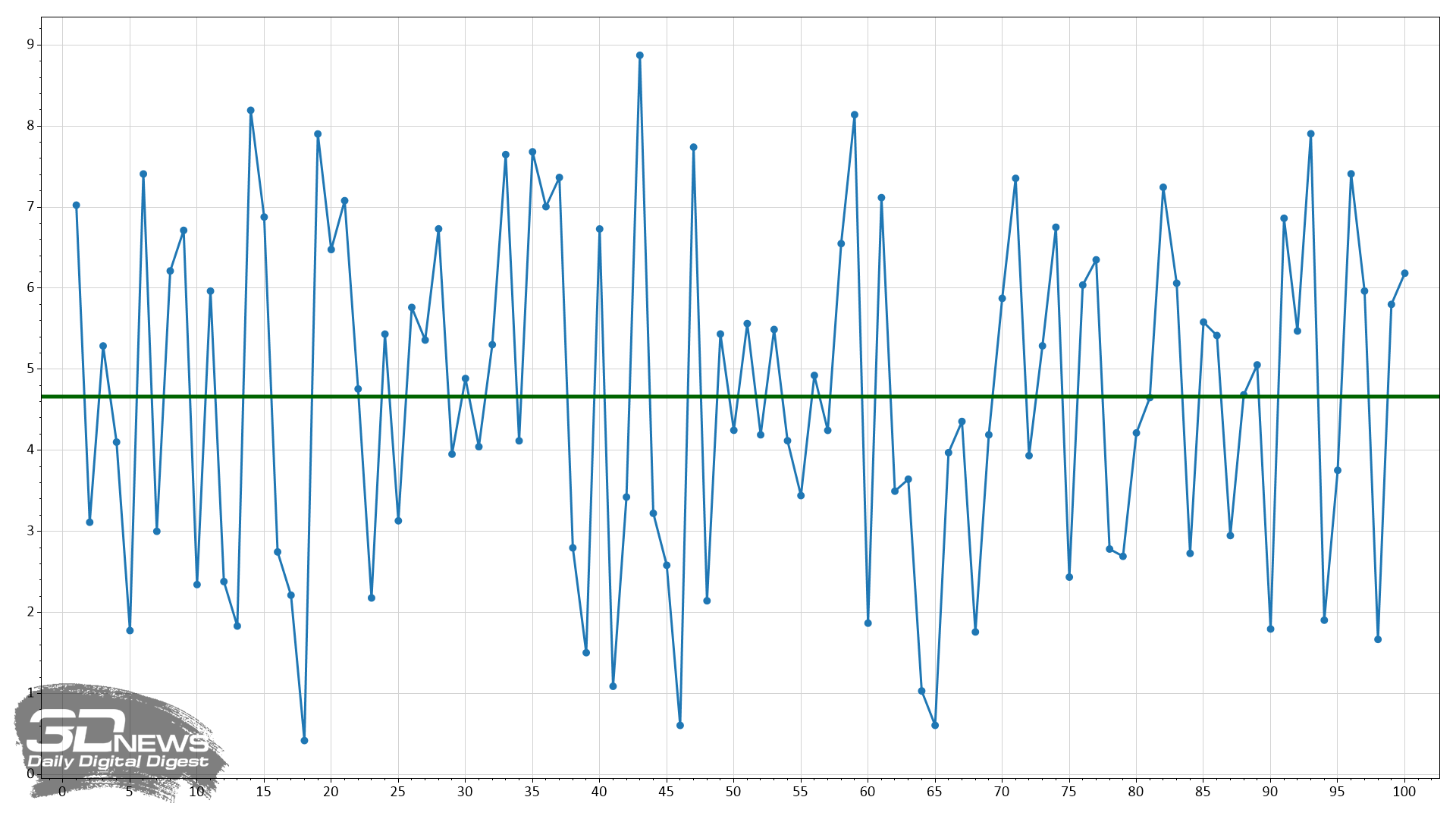 |
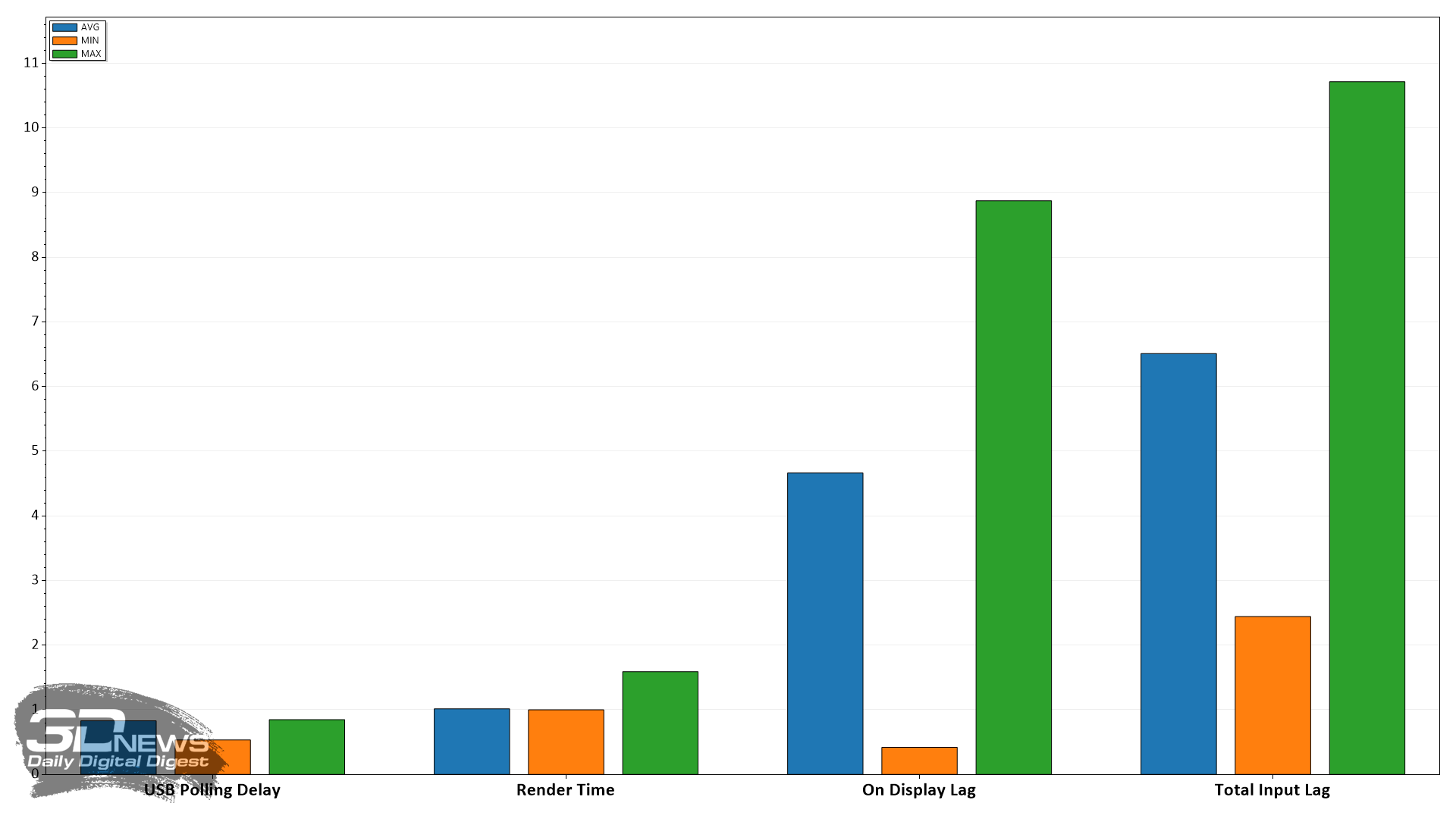
Дополнительно мы измерили время задержки. Монитор продемонстрировал средний инпут-лаг на уровне 4,7 мс – это очень хороший результат для офисного решения с повышенной частотой 144 Гц.
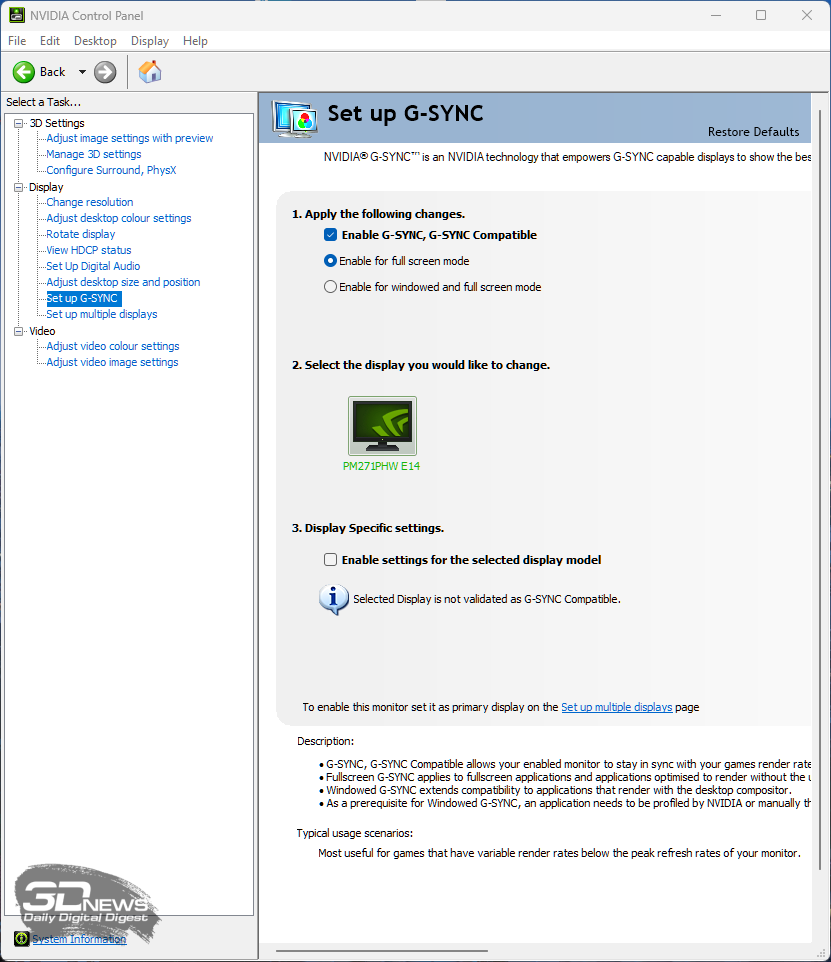
Чтобы появилась возможность включать системы адаптивной синхронизации, в настройках монитора необходимо активировать пункт Adaptive-Sync. После этого вы с лёгкостью сможете включить G-Sync в режиме Compatible (его официальная поддержка у монитора отсутствует) или стандартный FreeSync в случае с видеокартами от AMD. Работоспособность первой системы мы проверили на нашем стенде с GeForce RTX 3080 FE: проблем не возникает. Единственное: включить MPRT при работающем VRR у вас не получится – вполне стандартное ограничение для не самых продвинутых моделей.
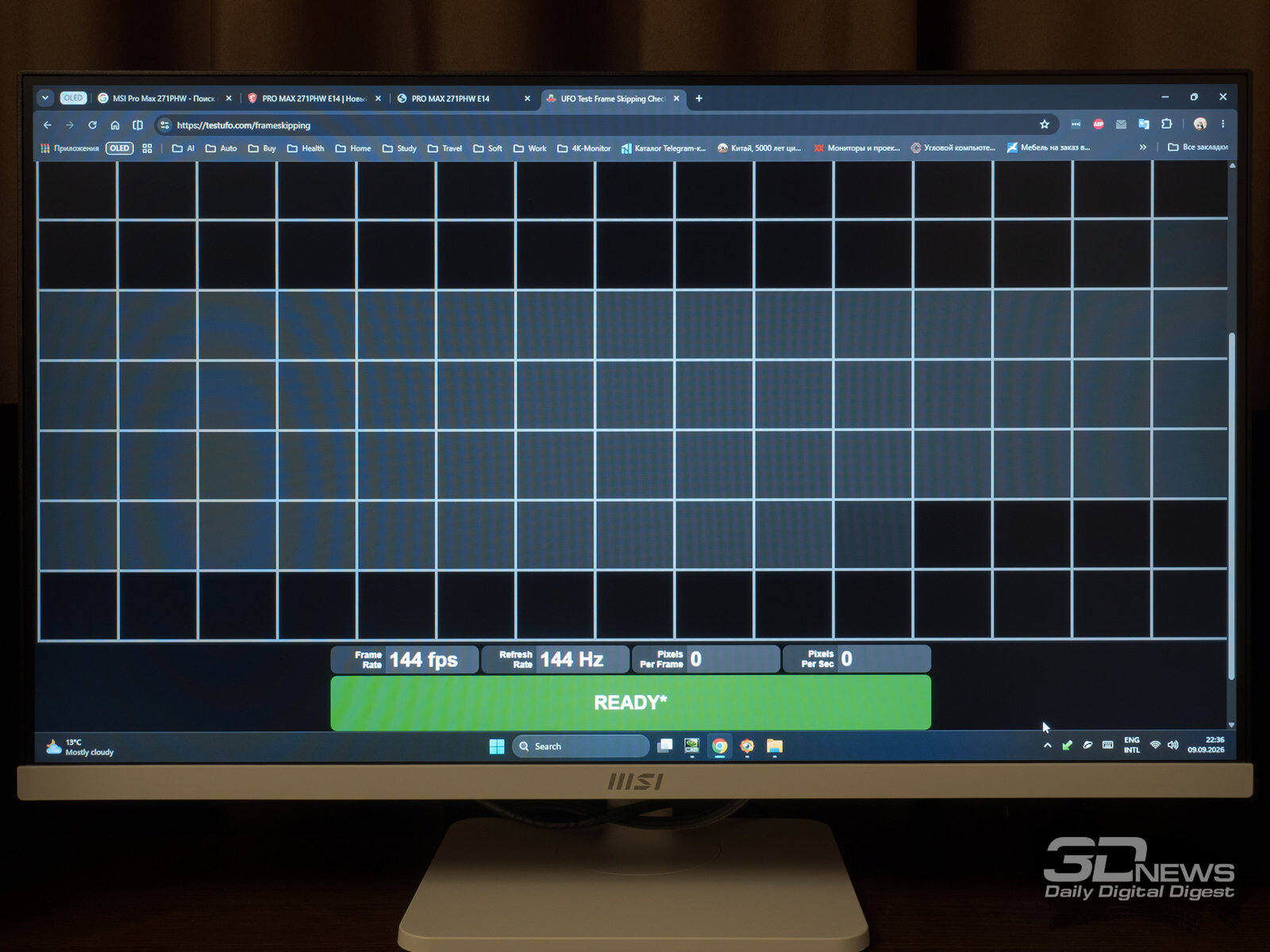
Пропуск кадров на максимальной частоте 144 Гц отсутствует – проверено с помощью специализированного теста TestUFO.
Монитор MSI PRO MAX 271PHW E14 использует современную и относительно качественную для этого класса решений матрицу IPS-типа, а поэтому никаких серьёзных проблем с углами обзора и стабильностью картинки у неё нет.
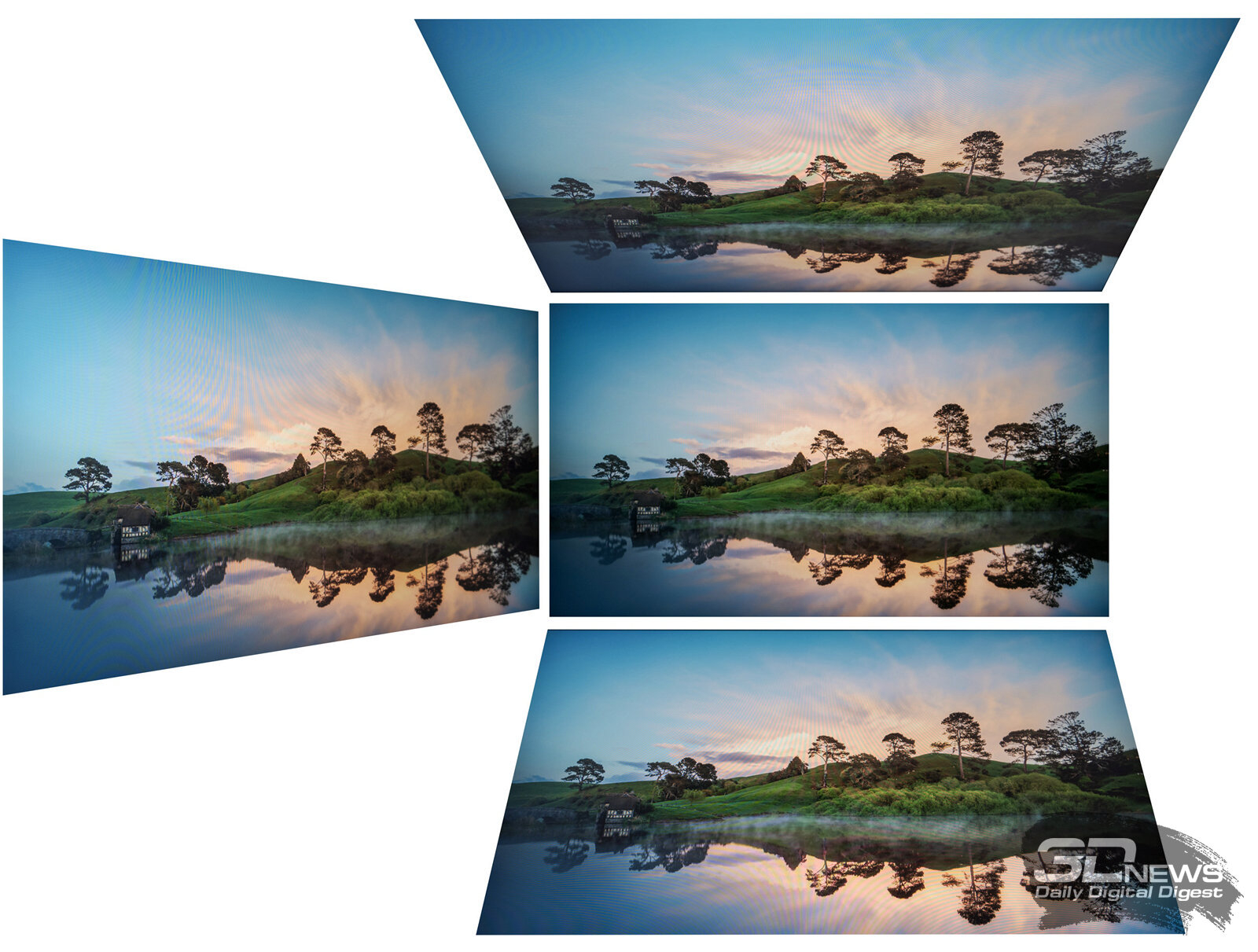
При незначительных изменениях угла просмотра в горизонтальной плоскости картинка на экране совсем не меняется. Если увеличить угол до 30-45 градусов, то изображение становится менее контрастным, снижается насыщенность некоторых цветов, слегка высветляются тени. При отклонении в вертикальной плоскости картинка на экране портится значительно быстрее и сильнее.
 |
 |
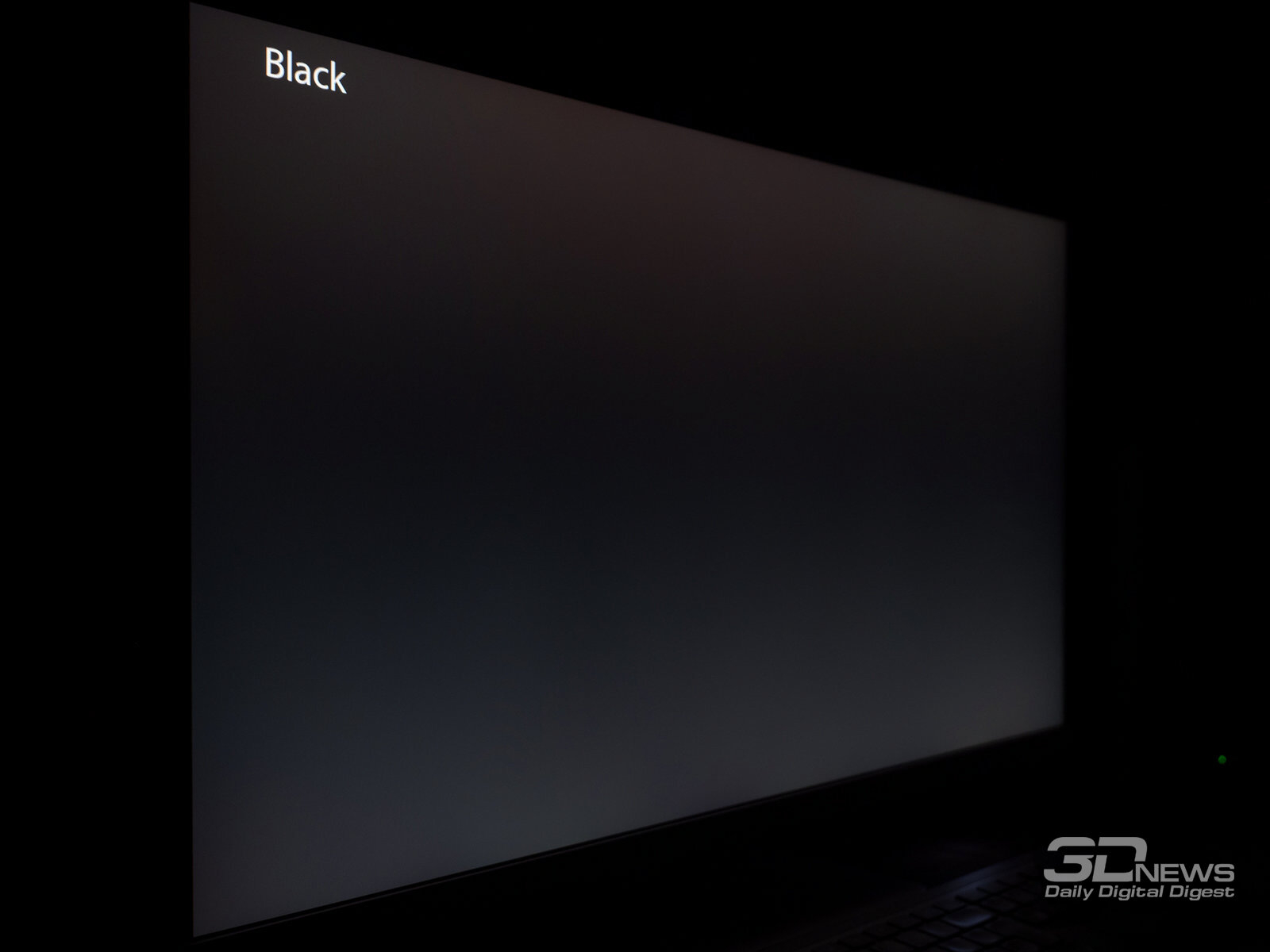 |
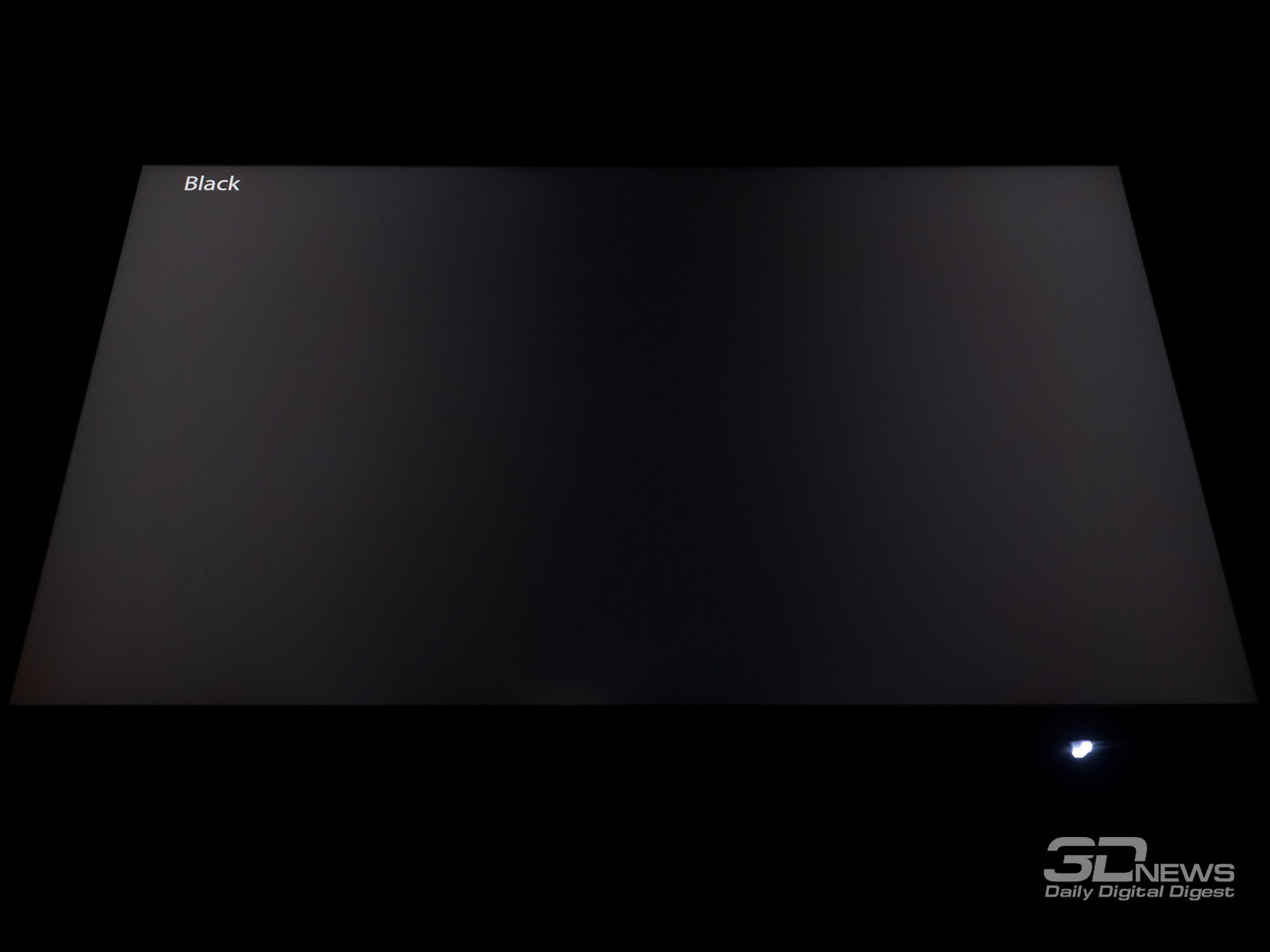
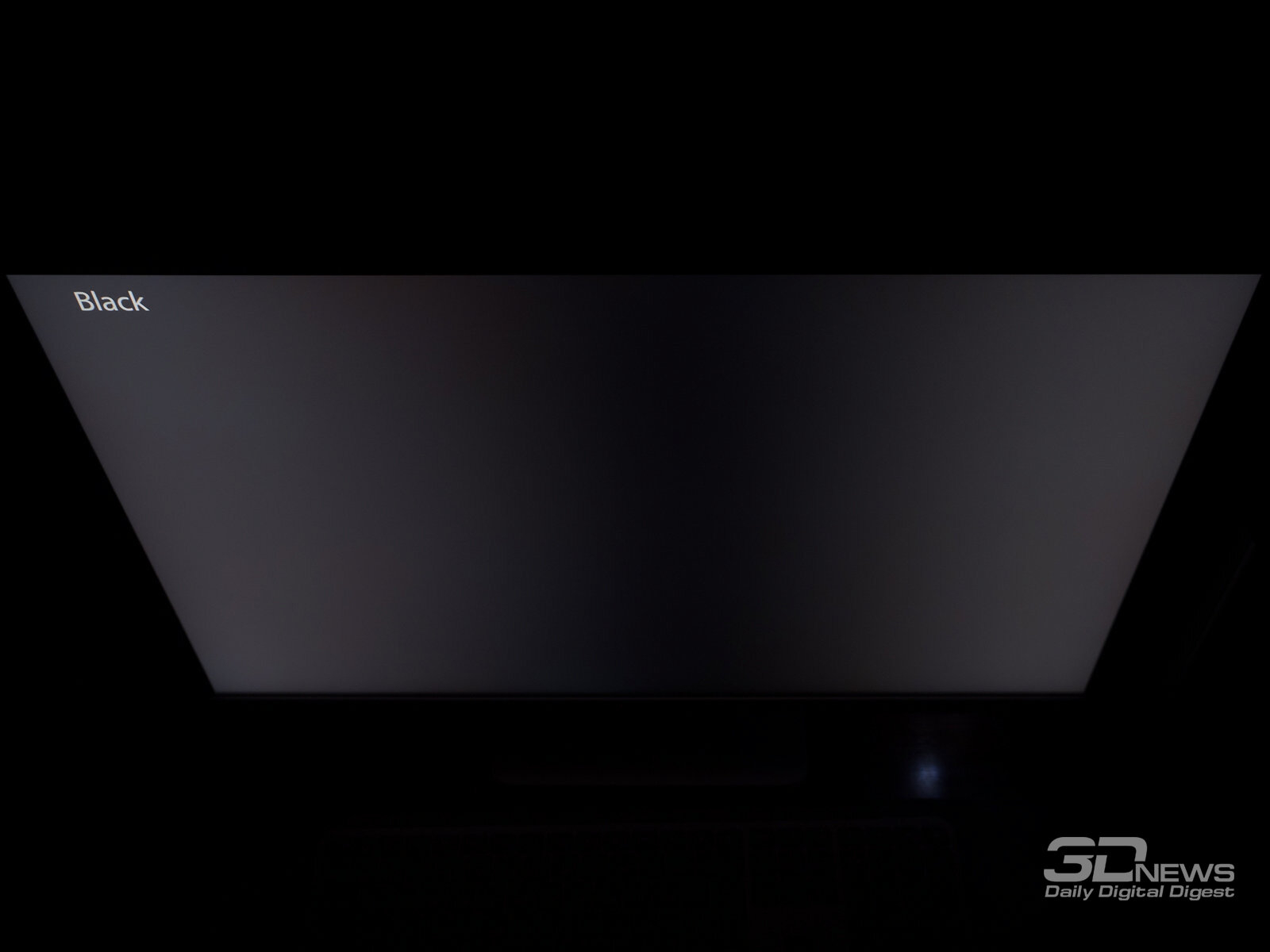
Что же касается так называемого Glow-эффекта, то в прямом понимании этого термина он проявляет себя на цветных изображениях при взгляде под большим углом, если привстать над монитором. Однако таких резких изменений картинки, как в случае с *VA- и тем более TN+Film-матрицами, вы здесь не увидите. На фото можно наблюдать общее снижение контрастности с лёгким тёплым оттенком.
|
|
|
|
|
|
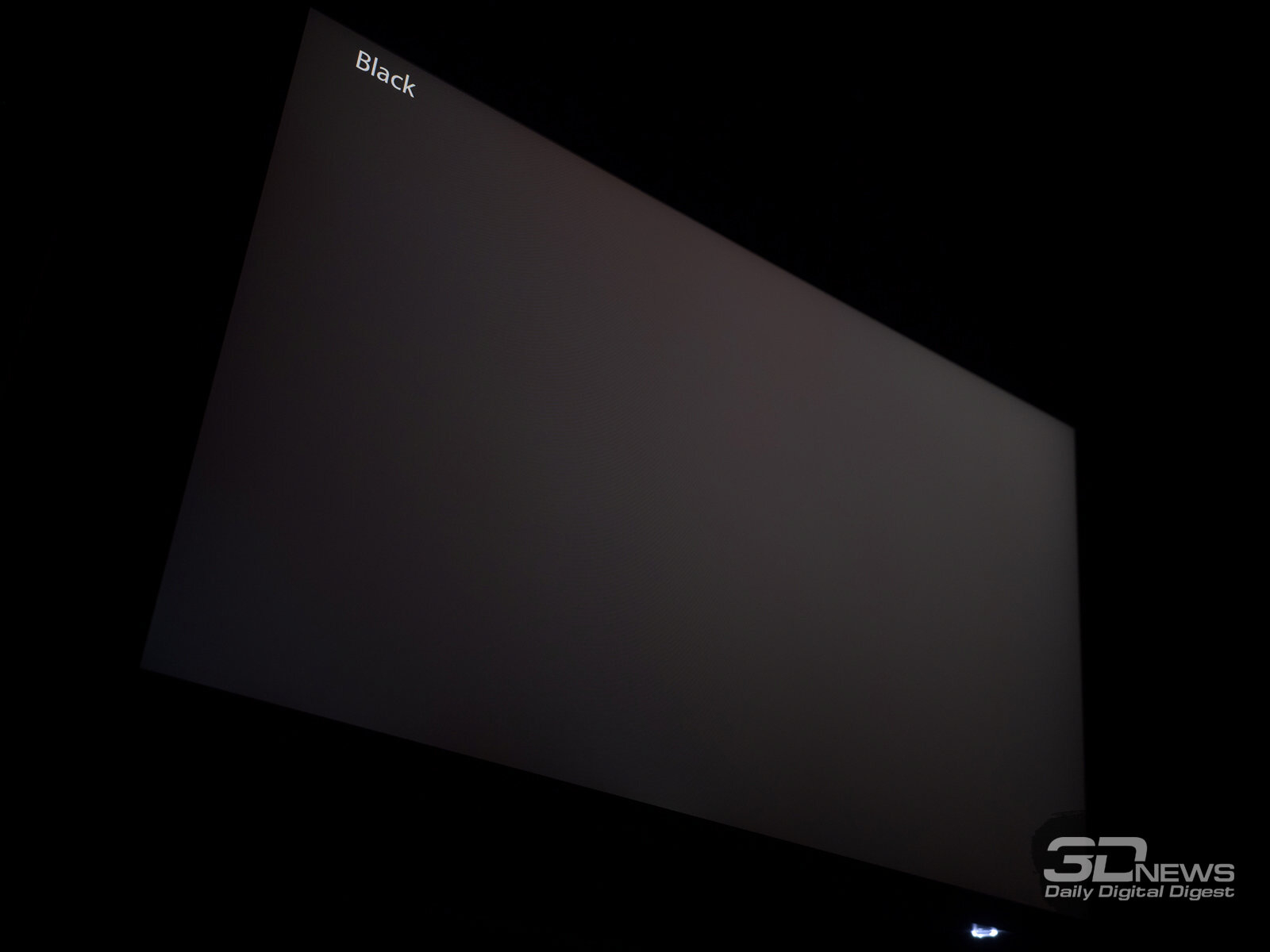 |
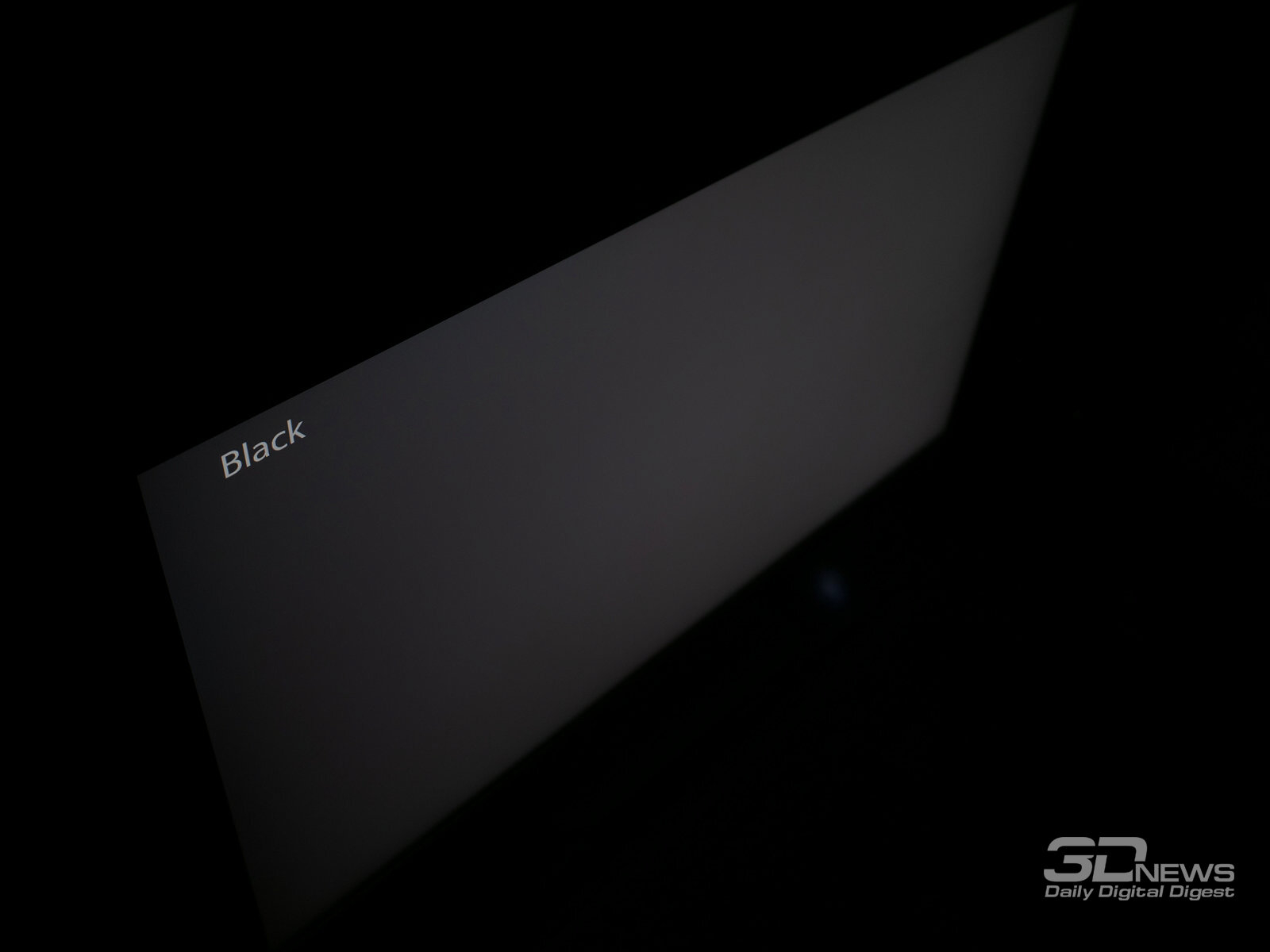
На чёрном поле Glow проявляет себя также во всей красе, что для поклонников IPS-дисплеев – в порядке вещей. Степень проявления разных паразитных оттенков зависит от того, с какой стороны от экрана вы встанете и под каким углом будете на него смотреть. В случае с PRO MAX 271PHW E14 это проявления как холодного оттенка, так и тёплого.
 |
 |
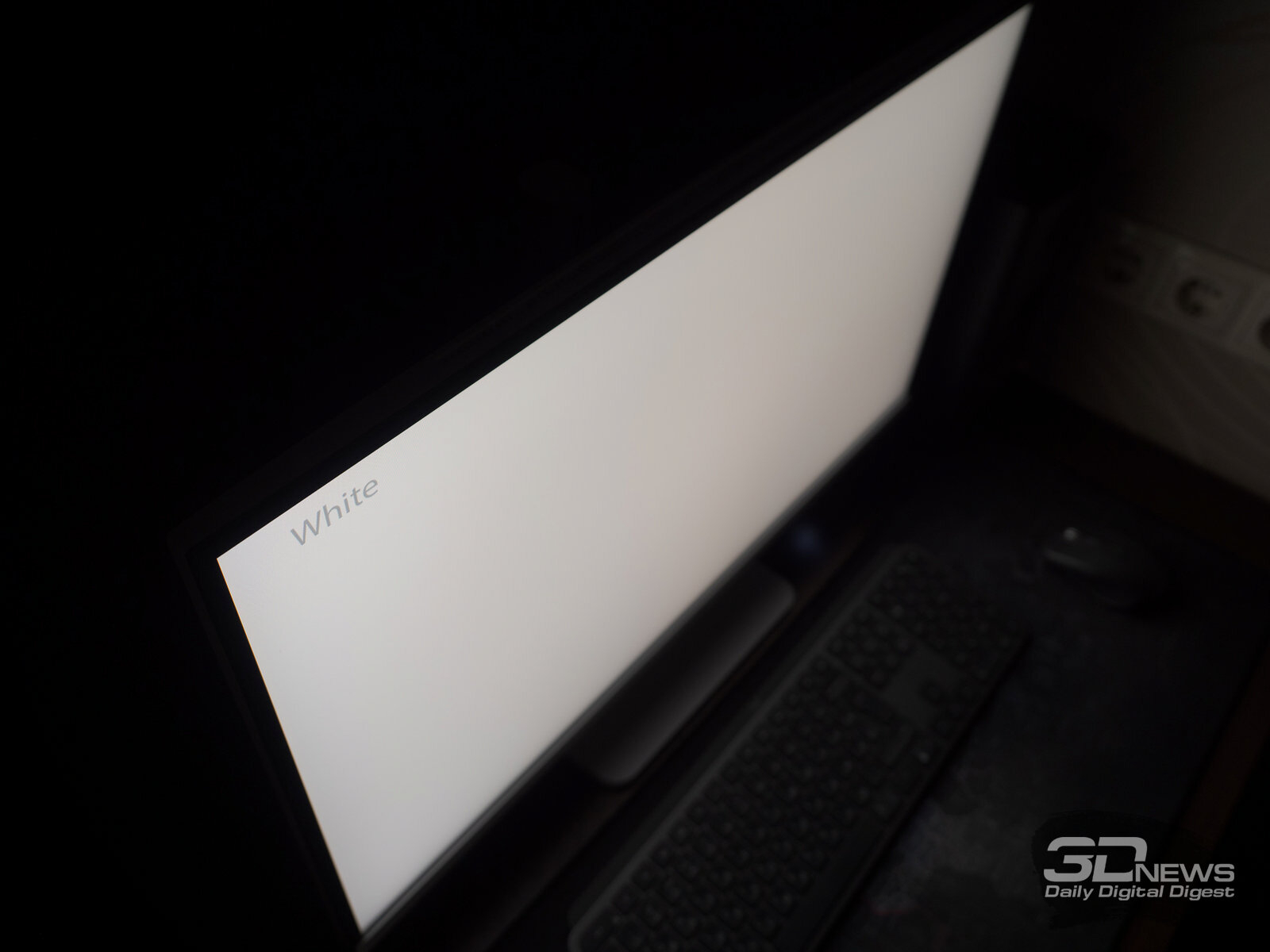
В случае с белым фоном, при взгляде на монитор сбоку, он теряет свою белизну, снижается яркость, проявляются различные паразитные оттенки в той или иной части экрана, становится лучше видна неравномерность подсветки.
И конечно, на визуальное восприятие влияет выставленная яркость подсветки — чем она ниже, тем меньше проблем. Но полностью от них избавиться всё равно не выйдет – такова природа нашего адаптивного зрения, и это следует учитывать в первую очередь.
⇡#Кристаллический эффект, резкость, ШИМ
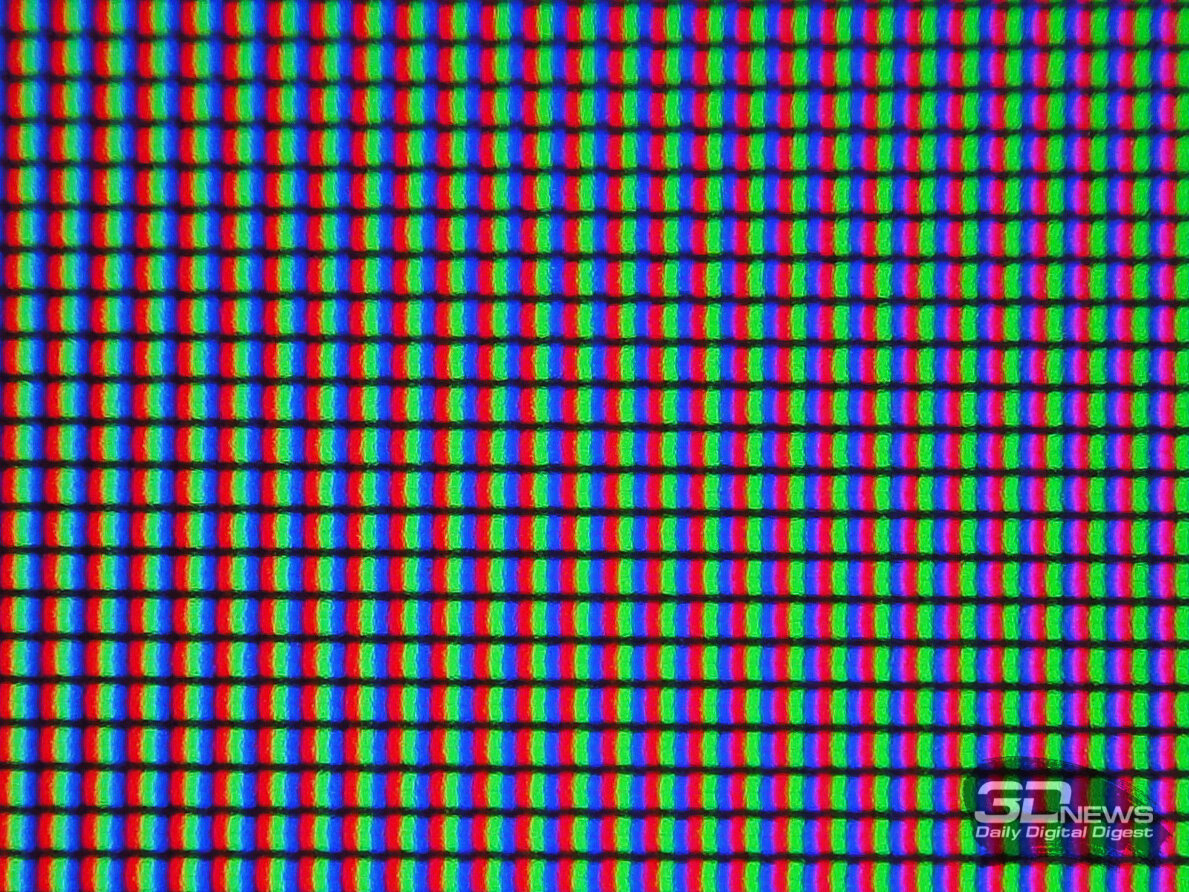
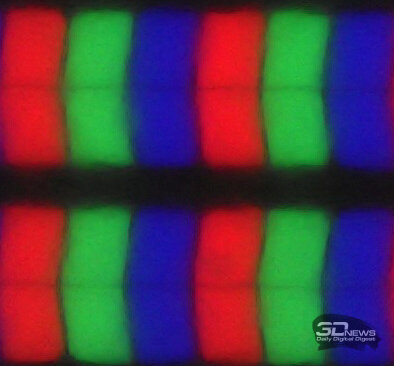
В мониторе MSI PRO MAX 271PHW E14 используется IPS-матрица с матовой рабочей поверхностью.
 |
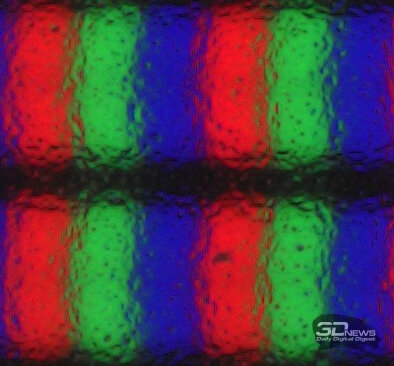 |
Ярко выраженный кристаллический эффект в данном случае не наблюдается и практически не даёт о себе знать при изменении угла просмотра (взгляде сверху/снизу/cбоку), антибликовые свойства у матрицы хорошие.
 |
 |
|
 |
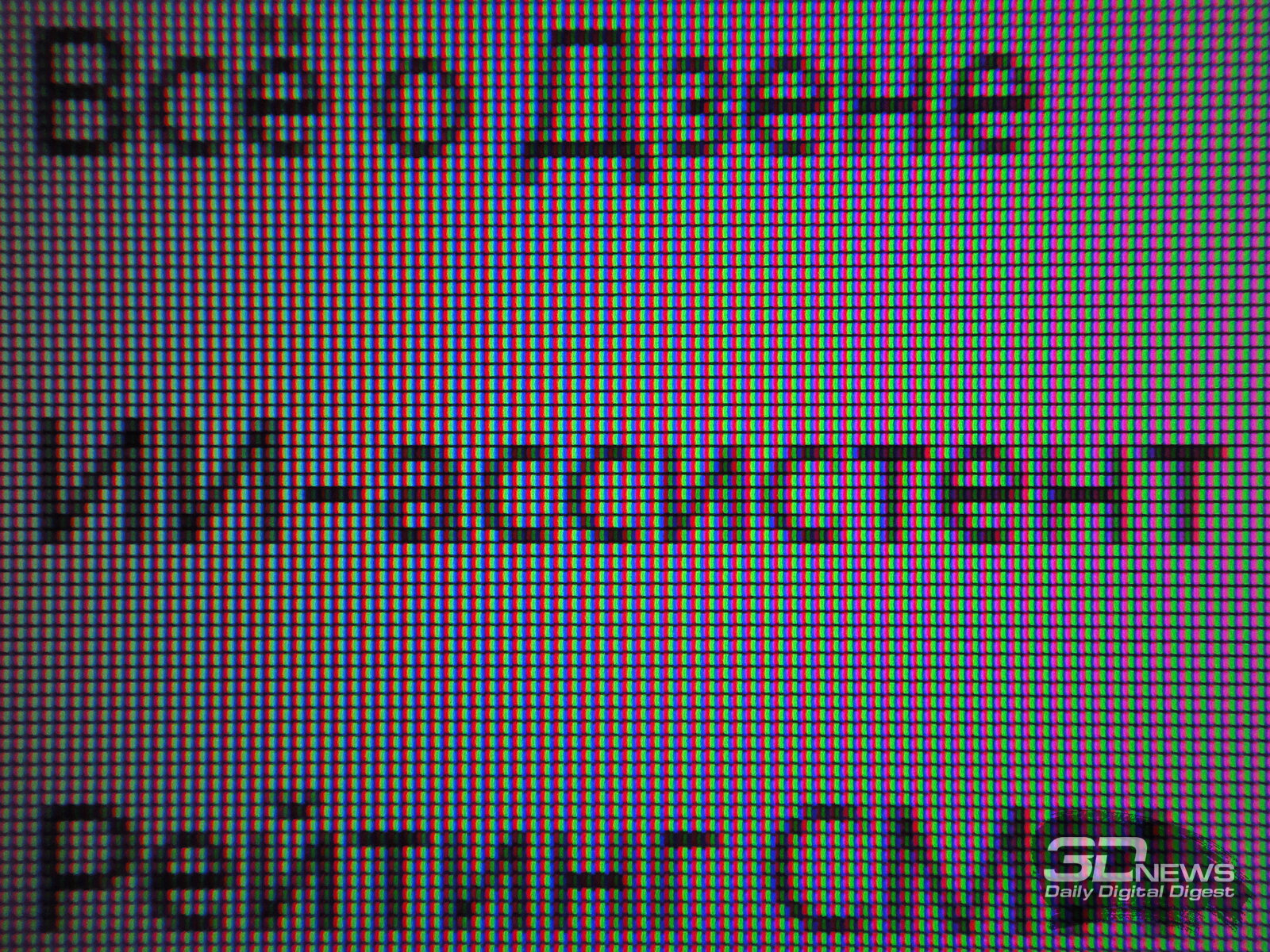 |
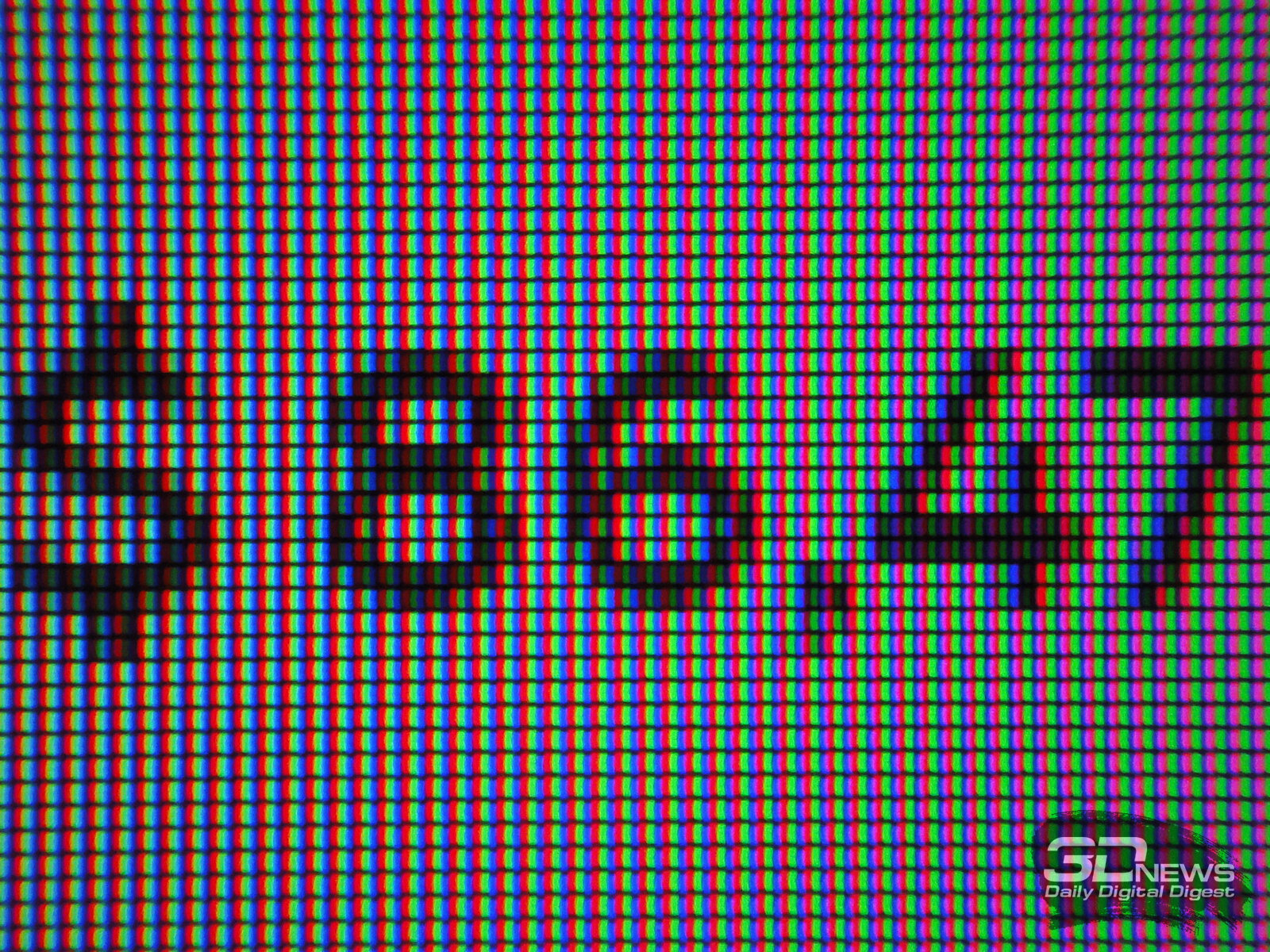
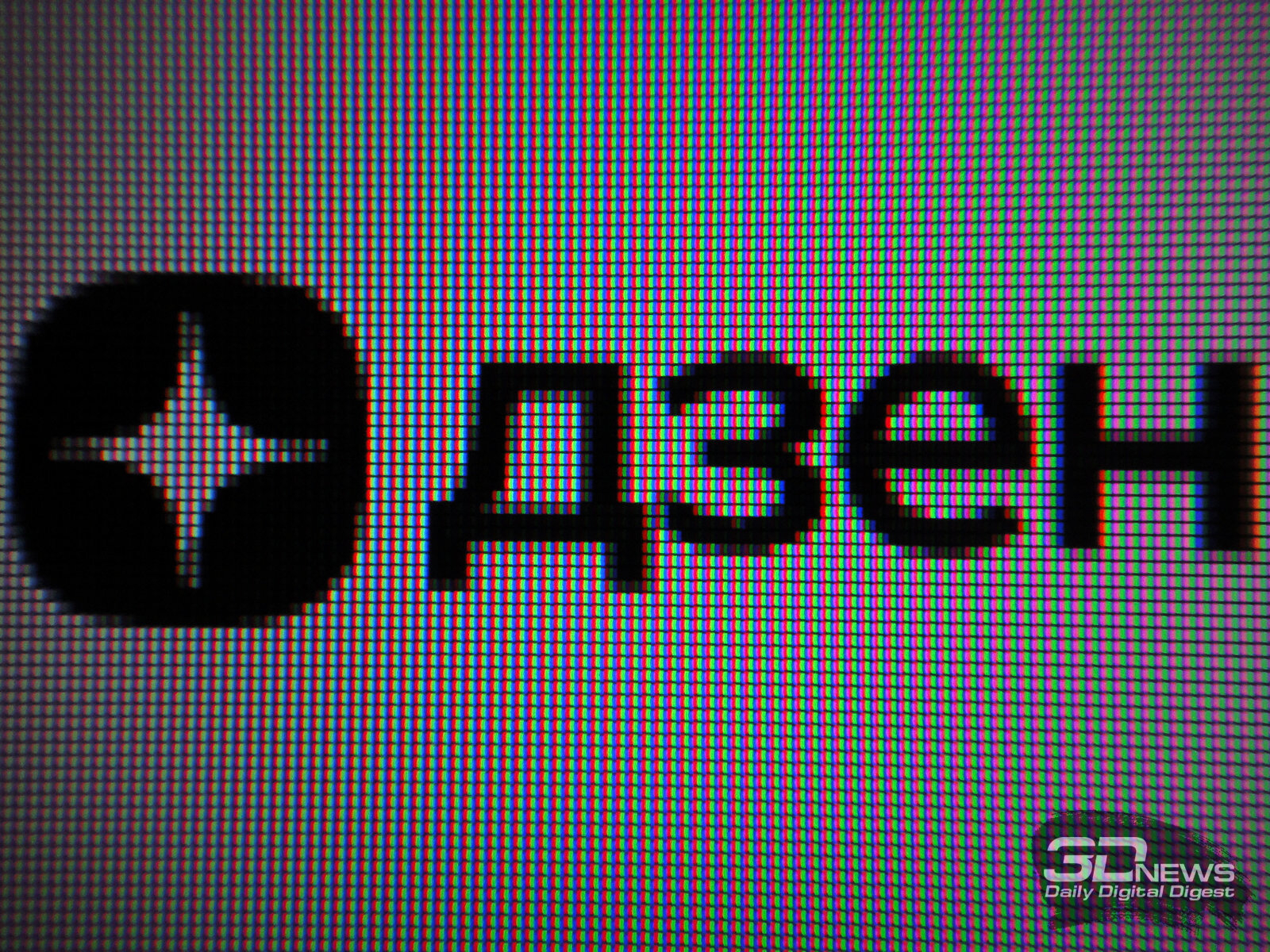
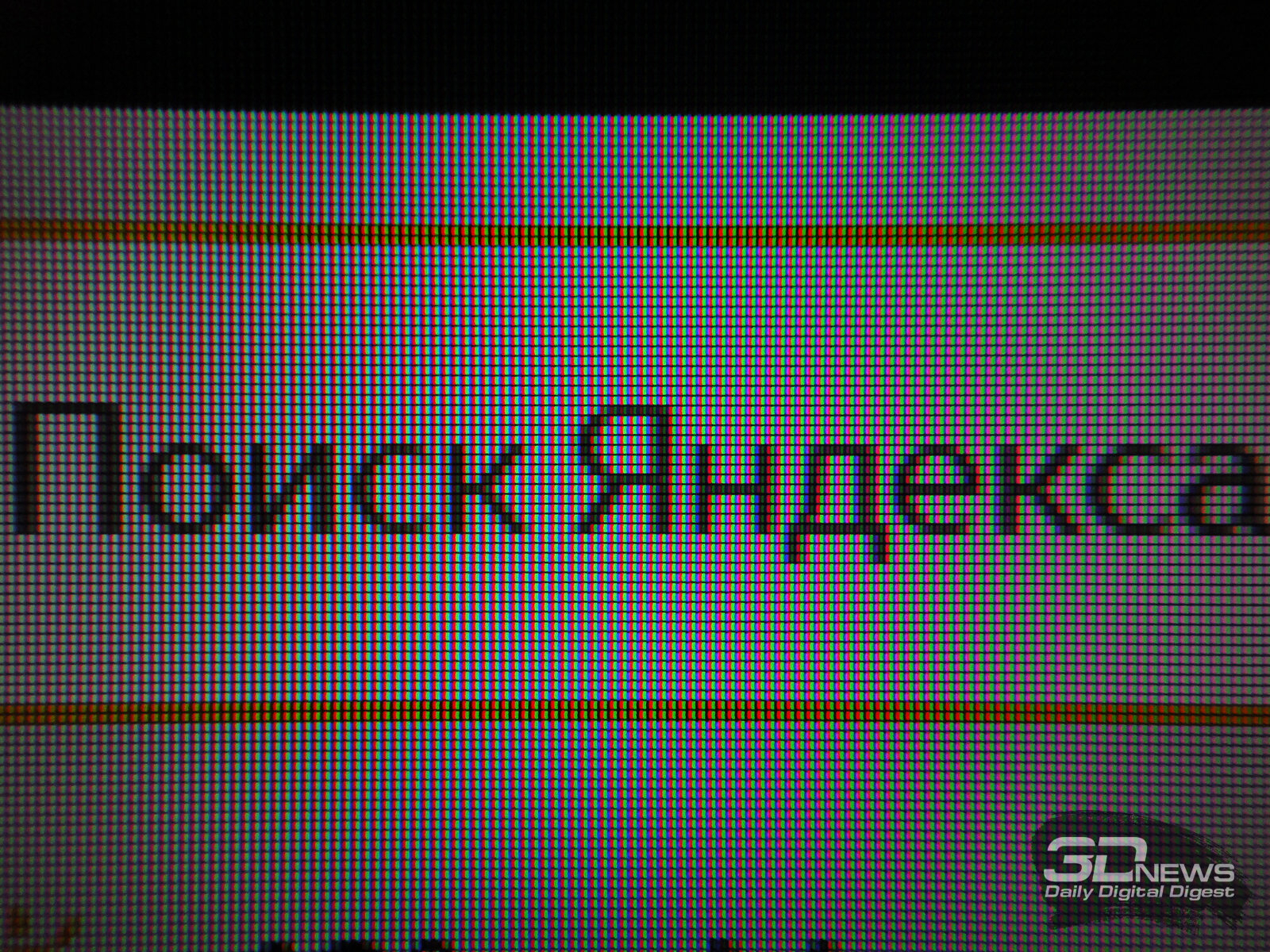
К отображению мелких элементов и прорисовке текста различной величины претензий у нас не возникло, особенно при заводских установках резкости (0) и без использования функции Image Enhancement. Но стоит учитывать, что это Full HD-монитор, – «магии высокой чёткости» здесь нет: пиксель «жирный», а недостаток рабочей области хорошо чувствуется.
 |
 |
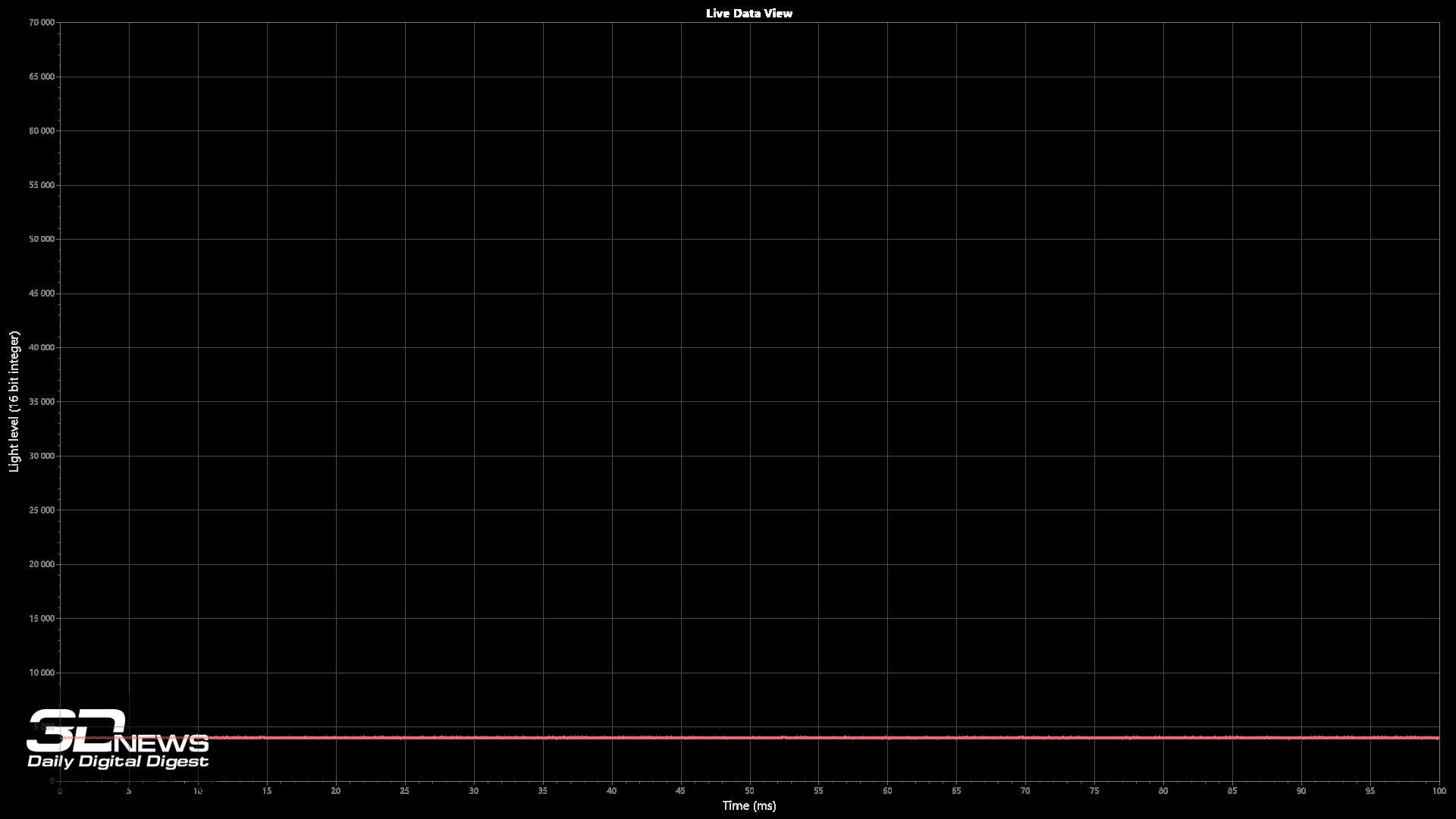 |
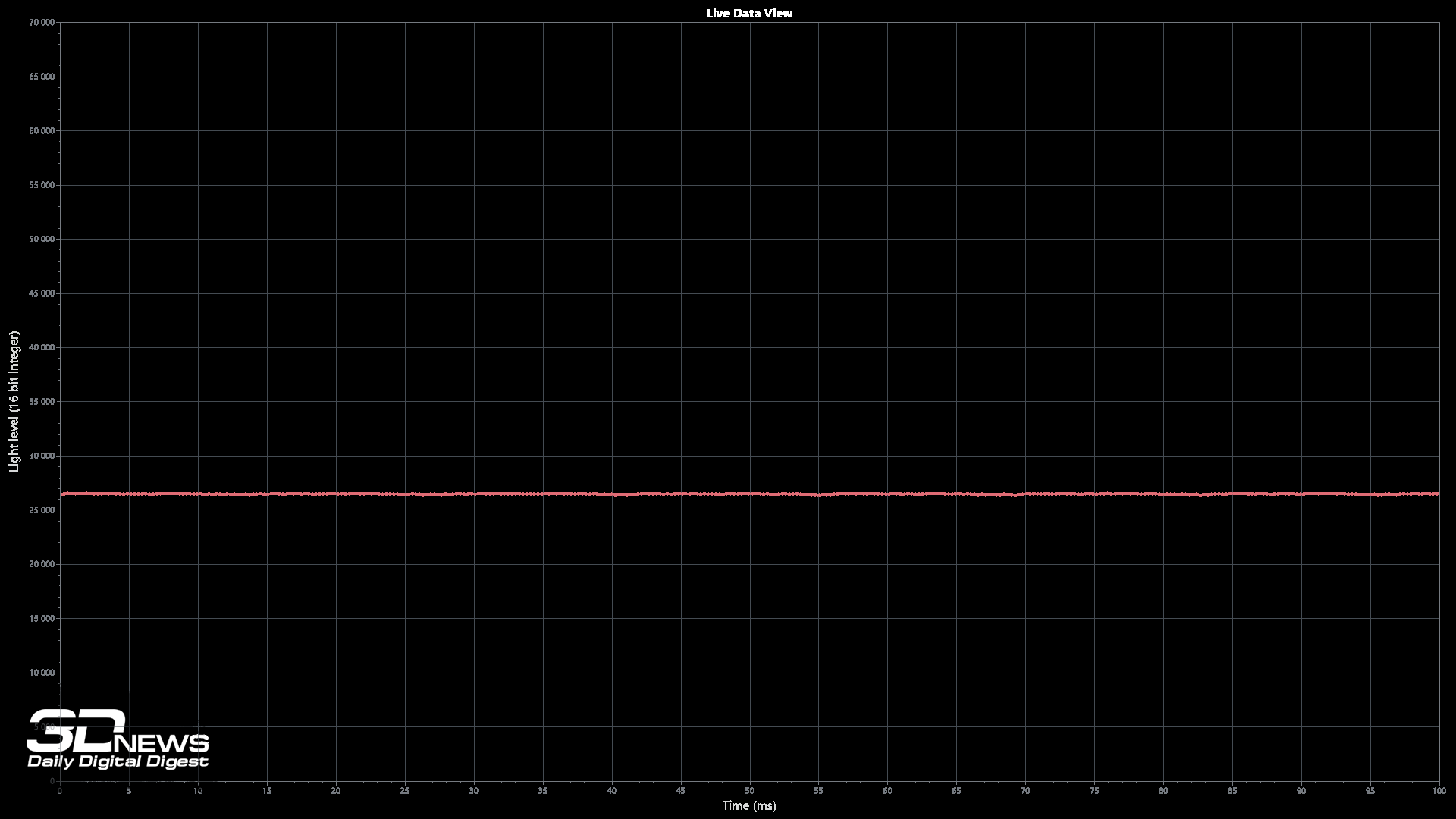
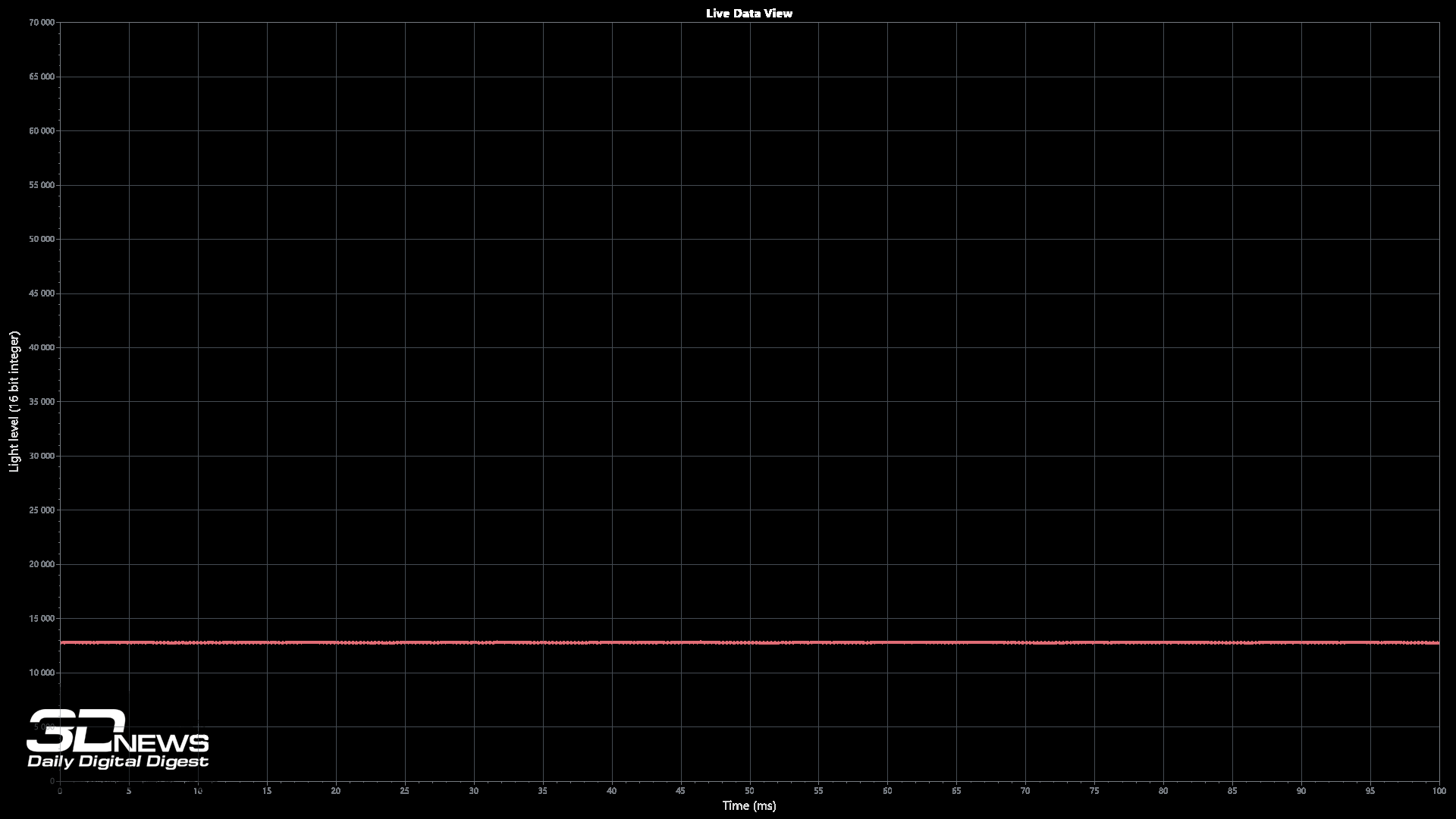
Изучаемая модель монитора использует Flicker-Free-подсветку (или, как её называют в MSI, Anti-Flicker), что было подтверждено в ходе наших тестов. При любом уровне яркости ШИ-модуляция не используется, есть лишь незначительные пульсации.
За свои глаза пользователи могут быть спокойны. Осталось не забывать о необходимости делать перерывы в работе и не выставлять слишком высокую яркость при низкой или средней внешней освещённости.
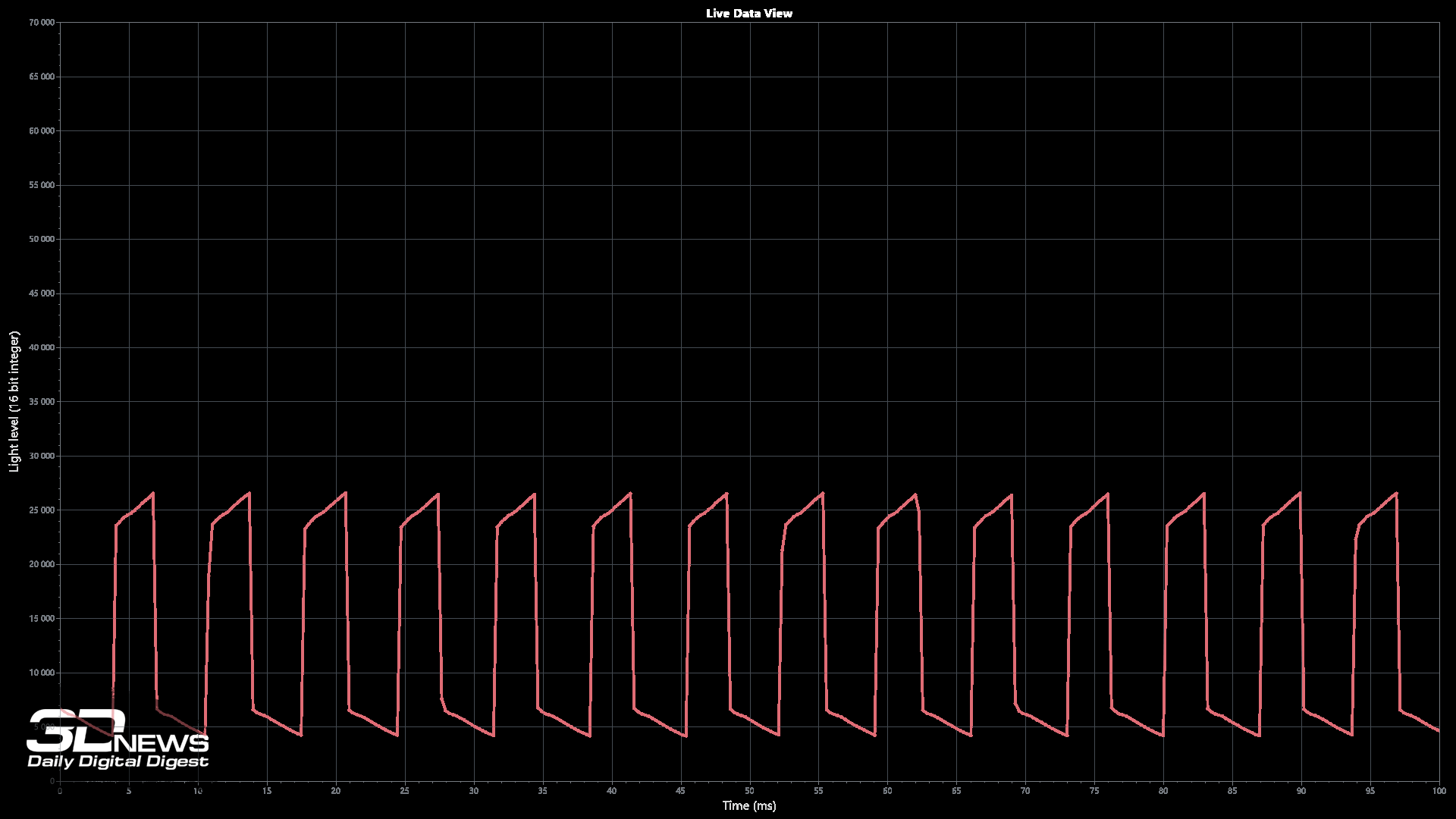
Полноценный ШИМ наблюдается только после активации функции MPRT («вставка чёрного кадра»), что полностью укладывается в принцип работы технологии. Визуальная чёткость движущихся объектов значительно увеличивается, но длина шлейфов остаётся на том же уровне, что и без MPRT. Да и в целом само использование MPRT не укладывается в общую концепцию «защиты глаз», так пропагандируемую в линейке PRO MAX. Возможно, не стоило её добавлять?!
⇡#Температурный режим, энергопотребление, уровень шума
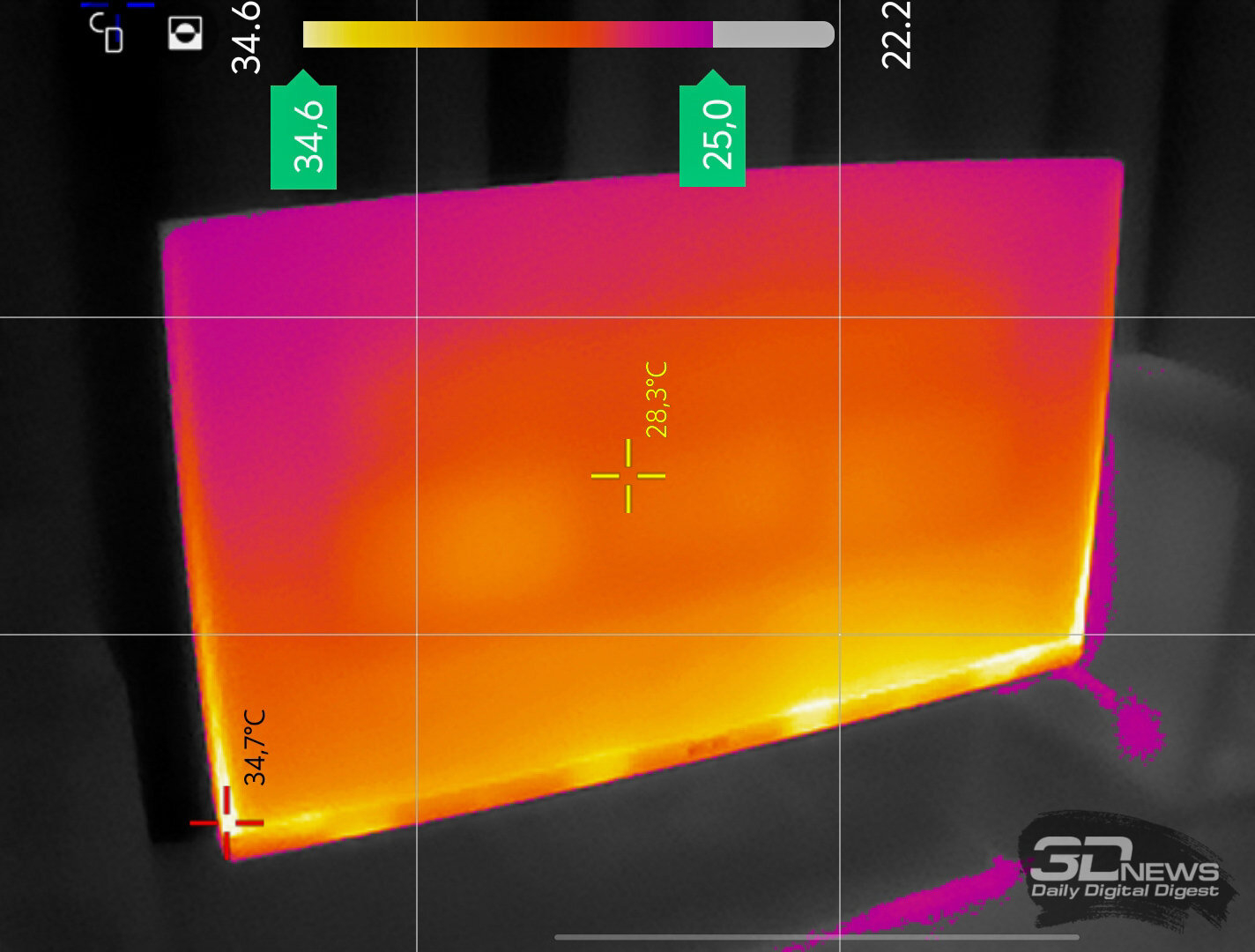
В мониторе MSI PRO MAX 271PHW E14 используется торцевая (Edge LED) подсветка, предположительно, по одной светодиодной ленте справа, слева и снизу. Из-за сосредоточения основной элементной базы в нижней части корпуса наибольший нагрев происходит именно в этой области.
В ходе тестирования средняя температура в помещении площадью 45 м2 составляла 24,5 градуса. Монитор продолжительное время работал с установленной на 100 нит яркостью в центральной точке экрана. Средняя температура лицевой поверхности экрана в этом случае не превысила 30 градусов Цельсия, а максимальное значение не добралось даже до 35 градусов. Модель следует признать холодной, ощутимого нагрева от поверхности матрицы пользователь не ощутит.
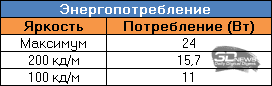
Дополнительно мы проверили энергопотребление монитора MSI на разных уровнях яркости, с последующим выводом белого поля (в случае с LCD это не принципиальное условие тестирования – энергопотребление у жидкокристаллических решений зависит только от выставленного уровня яркости и подключённых по Type-C и USB-A устройств).
Герой обзора отличился небольшой «прожорливостью»: при яркости 100 нит энергопотребление не превысило 11 Вт, а при увеличении её вдвое потребление увеличилось всего до 15,7 Вт. В случае с максимальной яркостью, приближенной к 360 нитам, следует рассчитывать на 24–25 Вт в пике, без учёта потребления источниками по USB, — отличный результат.
С уровнем шума у монитора MSI PRO MAX 271PHW E14 также всё в полном порядке. Модель использует встроенный блок питания. Никаких паразитных звуков в ходе работы монитора при любых настройках мы для себя не отметили.
Компания MSI продолжает идти по своему особому пути развития и расширения модельного ряда. В новой линейке с привлекающим публику названием PRO MAX модель 271PHW E14 является одной из самых простых и, соответственно, доступных. С простотой здесь всё ясно – 27-дюймовой Full HD IPS-матрицей на 144 Гц сейчас никого не удивить. Невозможно это было сделать даже 10 лет назад. Но MSI сумела добавить изюминку: интерфейс USB Type-C в этом сегменте практически никто не предлагает, KVM – тоже большая редкость, а сочетание статичного коэффициента контрастности, близкого к 1600:1, и крайне широкого диапазона регулировки яркости (37–360 нит) встречается раз на несколько десятков моделей.
Производитель что-то перепутал с техническими характеристиками, занизив значения, но зато нам было приятно узнать, что монитор способен на большее, – порадует это и конечного потребителя. А вот с точностью настройки режима эмуляции sRGB вышло без ошибок – заявленная точность соответствует полученной в ходе измерений, и это ощутимое достоинство модели для тех, кто хочет сразу получить точную цветопередачу в пределах базового цветового пространства.
Вместе с тем модель MSI 271PHW E14 не стоит воспринимать в качестве идеального компаньона для продвинутого геймера. Несмотря на возросшую для бизнес-решения частоту вертикальной развёртки, реальная скорость панели по времени отклика пикселей находится на уровне средних решений с частотой 60–75 Гц. Есть у нас вопросы и к стабильности цветопередачи и равномерности подсветки по уровню яркости на светлом и чёрном полях.
Наконец, с точки зрения используемых технологий для «здоровья глаз», протестированное решение мало чем отличается от остальных мониторов на рынке: различные проверочные сетки и таблицы – это интересно и занимательно на первые пару раз, но за фактическое снижение нагрузки отвечают совсем не они. Изменённый спектр со сниженной синей составляющей, подсветка без мерцания, матовый или полуматовый экран, правильная настройка яркости под внешнее освещение и отдых для глаз каждые пару часов – вот что работает по-настоящему, и это то, что есть и возможно сделать за любым современным монитором. Тут есть над чем поразмышлять. Удачи в выборе!
С файлового сервера 3DNews.ru можно скачать цветовой профиль для этого монитора, который мы получили после ручной настройки и профилирования.
Достоинства:
Недостатки:
Может не устроить: